Kapsylin

Kapsylin
1
комментарий
Написать личное сообщение
С нами с 20 апреля 2012
BanDa
BanDa 19 марта 2012
Kapsylin
Kapsylin 29 мая 2012

Офисов для Mac OS имеется три:

Microsoft Office (версия 2008, маковские),iWork (версия 08) и специальная редакция OpenOffice под названием NeoOffice (обычный OO.o тоже есть, но для работы подходит слабо, да и не адаптирован к интерфейсу Mac OS. Есть варианты с WordPerfect, которые народ запускает через весьма интересные места, но это уже экзотика. И не считаем модные «онлайновые офисы», вроде Google Docs.

Крек
Крек 15 марта 2012
Kapsylin
Kapsylin 29 мая 2012

Как устанавливать Windows на ноутбук можно прочесть в ответе на вопрос "Как установить виндовс на asus eee x101h".

1328201098.36.127.0.0.1.eyEytSTy7w5nMC9g
Аноним #2331 2 февраля 2012
Kapsylin
Kapsylin 22 мая 2012

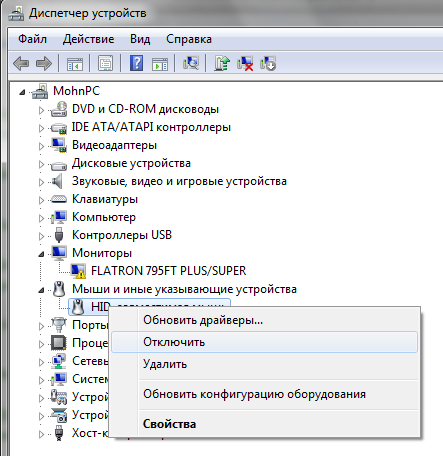
Попробуйте зайти в Панель управления -> Диспетчер устройств -> находим там тачпад и выбираем отключить.

AGent007 2
AGent007 2 29 января 2012
Kapsylin
Kapsylin 22 мая 2012

Можно ли установить Windows XP для нетбук Вы прочитаете в вопросе "Windows XP для нетбука", а инструкцию по установке в ответе на вопрос "Установка Windows XP на ноутбук".

Валера
Валера 18 февраля 2012
Kapsylin
Kapsylin 21 мая 2012

Вот здесь можете посмотреть, очень неплохой выбор программ для просмотра файлов в формате word для устройств на Java.

Skazka
Skazka 25 января 2012
Kapsylin
Kapsylin 21 мая 2012

Для настройки Интернета вам нужно зайти в Настройки – Управление беспроводной связью – Мобильная сеть – Точки доступа (APN) – Создать APN.

Создаем новое APN: настройки для всех мобильных операторов Украины Вы найдете в вопросе "Как настроить интернет на планшете?".

1326634988.44.127.0.0.1.eMvkWg8dpjmFYHMb
Аноним #1083 15 января 2012
Kapsylin
Kapsylin 21 мая 2012

Меняется очень просто.

  • откручиваются шурупы\снимается крышка.

  • отщелкиваются подпружиненные защелки.

  • и меняются планки памяти.

Когда вставляем не забываем смотреть совпадением зубика в разьеме и выемки на планке памяти чтобы совпадали.

azariu
azariu 3 марта 2012
Kapsylin
Kapsylin 17 мая 2012

Ответ на ваш вопрос можно посмотреть в вопросе "Как узнать пин код симкарты?".

Acid Jazzz
Acid Jazzz 22 февраля 2012
Kapsylin
Kapsylin 17 мая 2012

Установка прошивки 2.2 на huawei u8230, шаг за шагом:

  • Первым делом не стоит забывать о том что необходимо всегда перед любыми действиями сделать бекап системы! И скопировать его себе на компьютер.

  • Также следует скопировать все то, что вам дорого на вашей флеш карте телефона, так как все данные сотрутся!

  • Если у вас не установлен Clockwork Recovery, качаем и устанавливаем его.

Подробно о установке Clockwork Recovery на Huawei u8230:

  1. Скачиваем Clockwork ( ССЫЛКА ).

  2. Распаковываем архив.

  3. Выключаем телефон. Зажимаем «звук вниз»+»сброс вызова»+»кнопка включения телефона». Должен появится синий экран, если нет, пробуем ещё раз.

  4. Подключаем телефон к компьютеру (на телефоне синий экран, на компьютере установленные драйвера).

  5. Запускаем install-recovery-windows.bat (в распакованных файлах).

  6. Отключаем кабель, вынимаем батарею на 15 секунд.

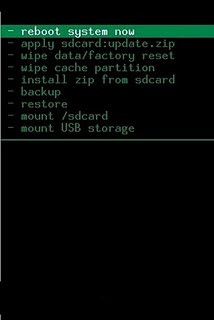
  7. Загружаемся с зажатыми на телефоне клавишами «menu»+»сброс вызова»+»кнопка включения телефона». Должна загрузиться менюшка рекавери. (как на скрине).

Далее выполняем следующие действия:

  • Делаем wipe (wipe data/factory reset).

  • Сбрасываем настройки аккумулятора advance/Wipe Battery Stats.

  • Закидываем файлы прошивки на телефон, и выберете в меню установку прошивки (install zip from sd card/choose zip from sd card), не перезагружайте телефон до окончания процедуры.

  • После удачной установки прошивки перезагрузите аппарат и ждите.

Инструкция к по пошивке взята с http://maxsoftgroup.org.

1326136675.39.127.0.0.1.Hbf5yS7fWHU27hn9
Аноним #851 9 января 2012
Kapsylin
Kapsylin 17 мая 2012

Для того чтобы откалибровать сенсор вашего телефона нужно зайти в меню -> параметры -> телефон -> сенсорный ввод -> калибровка сенсорного экрана и следуйте инструкциям.

1320988964.86.127.0.0.1.HhzaCnKTVpqvYjxG
Аноним #145 11 ноября 2011
Kapsylin
Kapsylin 10 мая 2012

Если Вас интересует настройка мобильного Интернета, то ответ Вы сможете найти в вопросе "Как настроить мобильный телефон для доступа в интернет или его использования в качестве модема?".

KALACH 2
KALACH 2 13 февраля 2012
Kapsylin
Kapsylin 10 мая 2012

Ответ на Ваш вопрос можно найти в вопросе "Телефон быстро разряжается, что с этим делать ?".

Bend
Bend 27 февраля 2012
Kapsylin
Kapsylin 10 мая 2012

Вот этот попробуйте.

1328913546.72.127.0.0.1.7sa3EY9TSxq5t4yE
Аноним #3228 11 февраля 2012
Kapsylin
Kapsylin 10 мая 2012

На нем нет радио. Но есть вариант как можно слушать и на нем радио, для этого Вам понадобится FM Трансмиттер.

Описание FM передатчика для Apple iPod touch 4G Griffin iTrip DualConnect.

Благодаря FM трансмиттеру для Apple iPod touch 4G Griffin iTrip DualConnect, Вы сможете воспроизводить музыку по FM-радио и с помощью AUX-кабеля. Отметим, что он работает от автомобильного прикуривателя и 12 – вольтовой розетки. Во время прослушивания устройство заряжается. Управляется Griffin iTrip DualConnect при помощи утилиты, которую можно скачать на ваш гаджет с AppStore.

Информация взята с сайта http://www.sotmarket.ru/.

Gybki_Bantikom
Gybki_Bantikom 27 января 2012
Kapsylin
Kapsylin 10 мая 2012

Для прошивки вам понадобится программа Nokia Software Updater (NSU).

Подготовка к прошивке.

Изложенный в данной статье способ прошивания телефонов доступен для перечисленных моделей Nokia. В указанном месте также можно скачать последнюю версию Nokia Software Updater. Однако, перед тем как качать последнию версию прошивки, убедитесь, на какую версию прошивки Вы можете обновиться через NSU, так как не всегда можно прошить телефон на последнюю версию ПО.

Здесь, указав продукт-код Вашего телефона (который можно посмотреть под аккумулятором), можно узнать, на какую прошивку можно прошить Ваш девайс через NSU. Перед запуском NSU включите интернет на компьютере и отключите полностью антивирусные программы, в противном случае, у Вас при установке/запуске NSU обязательно возникнут проблемы. Помним, что если телефон Nokia "серый", после прошивки, скорее всего, пропадет русский язык на телефоне, так что перед началом работы обязательно проверяемся на "серость". Также стоит здесь же добавить, что продукт-код на "сером" телефоне можно изменить. Благодаря этому, после прошивки у Вас останется либо появится поддержка русского языка.

Обращаем Ваше внимание на то, что телефон перед началом процесса прошивки нужно полностью зарядить. Также не рекомендуется прерывать процесс прошивки, то есть нельзя:

  • отсоединять кабель от телефона.
  • пользоваться телефоном в процессе прошивки.

Так как телефон будет включен, то Вам могут позвонить или прислать СМС. Теоретически в момент закачки прошивки звонить можно, но не рекомендуется. Однако если Вам позвонят в момент установки, тогда может произойти сбой, который способен "убить" Ваш телефон. Поэтому рекомендуется найти сим-карту, на которую точно никто звонить не будет, можно взять какую-нибудь с минусовым балансом или купить новую. Заплатить 150 рублей за подключение - это меньше, чем несколько тысяч за новый телефон.

Также рекомендуется убрать запрос pin-кода, так как при перезагрузке телефон попросит его ввести, а делая это, можно зацепить и отсоединить кабель. Помимо этого нужно учитывать тот момент, что могут отключить свет. Дабы исключить и такую вероятность, лучше прошивать с помощью ноутбука или источника бесперебойного питания.

При обновлении ПО таким способом, программа-прошивальщик сообщает серверу Product Code Вашего телефона, и, в зависимости от этого кода, начинает загружаться определенная прошивка. Это говорится к тому, что если у Вас "серый" телефон, то после обновления ПО в нем будет установлен языковой пакет той страны, для которой он предназначен. Напомним, что этот код написан под аккумулятором телефона. Сменив Product Code, можно залить в телефон прошивку другой модификации, например, из Nokia N73 сделать – Nokia N73 Music Edition.

Стоит отметить, что обновление программного обеспечения телефонов Nokia с помощью NSU – официальный сервис, и все проблемы, возникшие в результате обновления ПО, устраняются сервисным центром по гарантии.

Инструкция:

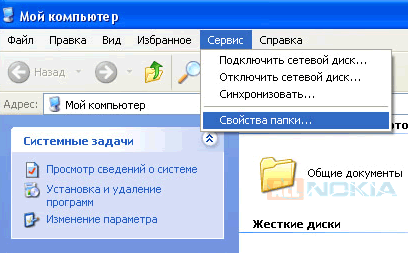
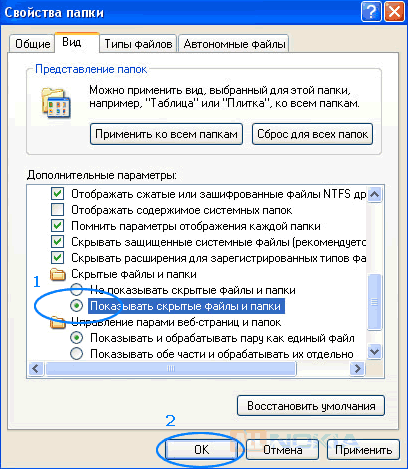
Шаг первый: Откройте "Мой компьютер" и в "Свойствах папки" -> "Вид" включите отображение скрытых файлов и папок. Нажмите "Применить", "ОК".
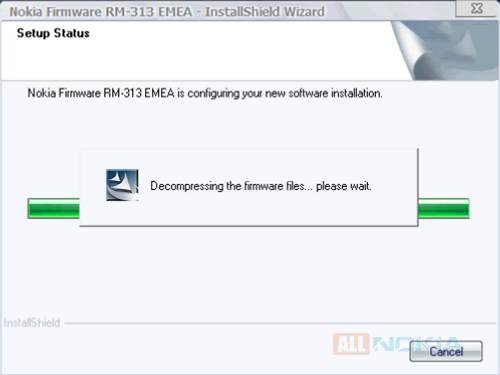
Шаг второй: Когда Вы скачаете последнюю версию прошивки своего телефона (их можно найти в разделе "Прошивки для Nokia"), она будет в формате .ехе. Вам необходимо будет запустить ее на компьютере и выбрать для распаковки любую папку, но желательно пустую.
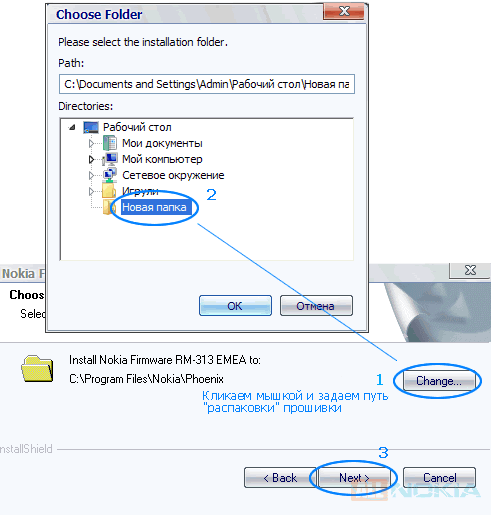
Далее те файлы, которые будут лежать в папках Products и rm-313 (цифры зависят от модели телефона Nokia), копируйте по адресу:
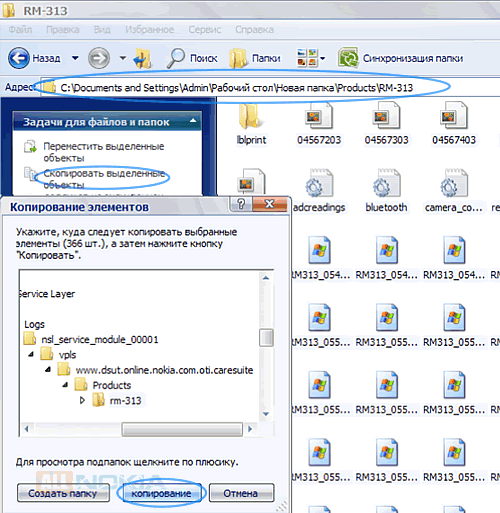
Если на Вашем компьютере установлена Windows ХР, кидайте файлы сюда: Documents and Settings\All Users\Application Data\Nokia\Nokia Service Layer\A\nsl_service_module_00001\vpls\www.dsut.online.nokia.com.oti.caresuite\Products\rm-313\

Если установлена Виста или Windows 7, то копируйте файлы сюда: ProgramData\Nokia\Nokia Service Layer\A\nsl_service_module_00001\vpls\www.dsut.online.nokia.com.oti.caresuite\Products\rm-313\

Примечание: Если нет некоторых папок, то их надо создать. Запись \rm-313\ может быть разная (как мы писали чуть выше, цифры зависят от модели Вашего телефона Nokia).

NSU скачивать заново прошивку не будет, процесс обновления программного обеспечения сразу же начнется. Интернет при этом должен быть подключен, телефон можно использовать в качестве модема. Трафика должно уйти меньше 1 мб, если больше, значит, Вы не правильно скопировали прошивку в NSU. В таком случае нажмите в программе "Отмена", проверьте адрес (точнее, правильно ли Вы скопировали прошивку) и повторите все заново.

Прошивка телефона.

Программа Nokia Software Update имеет русифицированный интерфейс, поэтому надеемся, что у Вас проблем при работе с ней не возникнет. Подключаем включенный аппарат с сим-картой к компьютеру и при запросе телефона "Выбрать режим работы" выбираем PC Suite (лучше поставить этот режим по умолчанию, т.е. без запроса). Телефон необходимо перевести в режим "Обычный" или "Автономный" (в зависимости от того, что возможно для Вашей модели), также подключить зарядное устройство.

Запускаем программу.
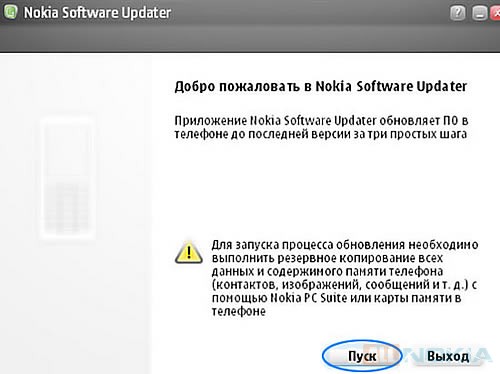
Телефон кладем на надежную поверхность и больше его не трогаем. В появившемся окне программы нажимаем "Далее":
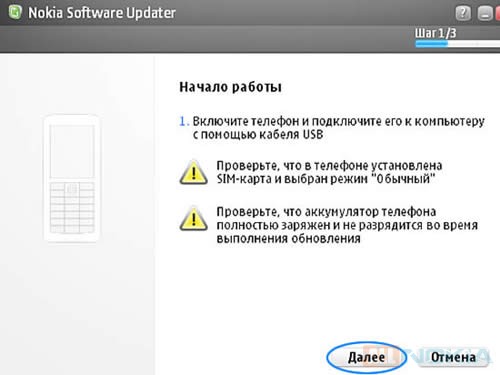
Оно будет появляться несколько раз, один раз нажмем, что согласны с условиями лицензионного соглашения.
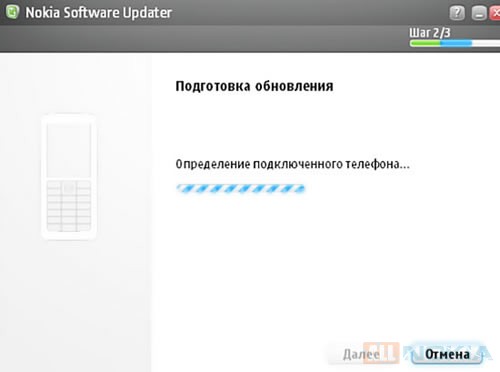
Наконец компьютер начинает загружать прошивку в телефон Nokia, при этом Вам будет показан размер прошивки, которую необходимо загрузить.
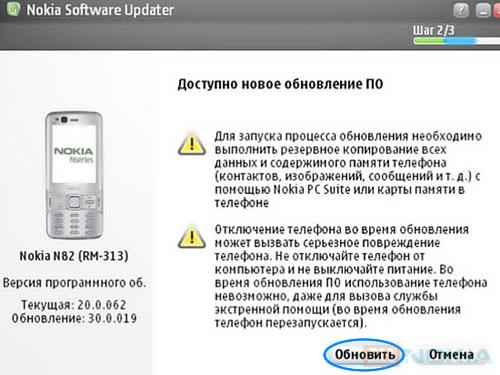
После загрузки прошивки программа сама установит ее и выполнит перезапуск телефона.
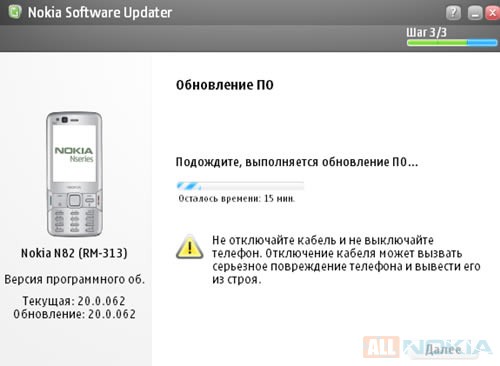
В этот момент будет происходить отключение и подключение телефона к компьютеру. В правом нижнем углу будет появляться надпись, что телефон отключен, а затем подключен к ПК. В этот момент не нужно пытаться заново подключать телефон, отключение телефона связано не с проблемой кабеля, а с работой программы. Теперь закрываем программу и отсоединяем телефон. Все, Ваш аппарат имеет обновленное программное обеспечение!

Информация взята с сайта http://allnokia.ru.

1328204850.22.127.0.0.1.JDEdS3U7tDmmdrKC
Аноним #2354 2 февраля 2012
Kapsylin
Kapsylin 8 мая 2012

Для подключения Nokia X1-01 к компьютеру Вам лучше всего скачать и установить фирменное программное обеспечение: Nokia ExpressConnect (скачать). Эта утилита поможет Вам подключить Nokia X1-01 через USB или Bluetuth к компьютеру (Windows или Mac), работать с памятью телефона как с USB-флешкой.

sofi73
sofi73 19 марта 2012
Kapsylin
Kapsylin 8 мая 2012

Попробуйте воспользоваться программкой на которую дана ссылка в ответе на вопрос "Как снять защитный код с Nokia 1280".

Casper
Casper 1 февраля 2012
Kapsylin
Kapsylin 8 мая 2012

Конечно можно. Виджеты для вашего телефона можно скачать здесь.

Mikezv
Mikezv 16 марта 2012
Kapsylin
Kapsylin 8 мая 2012

Настройки для всех мобильных операторов Украины Вы можете найти в ответе на вопрос "Как настроить интернет на планшете?". Они одинаковые для телефона и планшета.

Мириэн Гурская
Мириэн Гурская 24 января 2012
Kapsylin
Kapsylin 8 мая 2012

Java-игры можно скачать здесь и здесь.

1326229569.92.127.0.0.1.XT56fxFPZfpaSrDJ
Аноним #921 10 января 2012
Kapsylin
Kapsylin 8 мая 2012

Установка Windows XP из готового образа

Здесь будет изложен альтернативный способ установки Microsoft ® Windows ® XP на Eee PC путём восстановления логического диска с установленной и полностью работоспособной на нём Windows®.

Никакой установки не требуется, вы просто загружаетесь с флешки, запускаете восстановление и по завершении имеете готовую, уже установленную за вас операционую систему. Существует несколько способов восстановления логических дисков. От команды dd в Линуксе, до таких утилит как Acronis® True Image® или Norton® Ghost®.

Подготовка.

Итак прежде всего нам необходимо:

1. Acronis True Image Home.

2. USB флешка.

3. Образ установленной Windows XP.

Образ установленной ОС.

В зависимости от ваших потребностей и/или вашего Eee PC вам может понадобится различные образы.

С помощью утилиты Acronis можно устанавливать и другие ОС, не обязательно семества Windows®.

Установка:

Итак, вы купили лицензионный Microsoft® Windows® XP, лицензионный же Acronis® True Image Home® и небольшую флешку. Начинаем.

1. Установите на компьютер под управлением Windows® Acronis True® Image Home®.

2. Перезагрузитесь при необходимости.

3. Воткните флешку и сделайте её загрузочной.

  • Пуск?Программы?Acronis?Acronis True Image Home?Создание загрузочных дисков
  • В появившемся окне приветствия нажмите Далее.
  • Выделите всё, поставив галочку возле Acronis True Image Home и нажмите Далее.
  • В параметрах не нужно ничего менять. Далее.
  • Выбор загрузочного носителя. Вам нужно выбрать свою флешку, в моём случае это «Съёмный Диск (F:)». Выбрали? Далее!
  • Подтверждаем создание загрузочного диска, нажав Приступить.
  • Если операция выполнена успешно, нажимаем Ок.

4. Копируем на нашу флешку скачанный заранее образ.

5. Вынимаем флешку и втыкаем её в выключённый Eee PC.

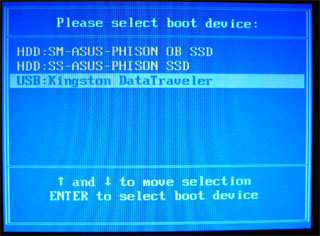
6. Во время загрузки БИОС (серая картинка Eee PC снизу надпись Press F2 to run Setup…) нажимаем несколько раз кнопку Esc, для появления окна выбора загрузочного устройства.

7. Выберите свою флешку (у меня это USB: Kingston DataTravaler). Если её нет, попробуйте другие порты и/или другие флешки (лучше размером около 1 Gb - этого будет достаточно). Жмём ввод и дожидаемся загрузки Acronis.

8. Вы можете использовать Acronis DriveCleanser (если при создании диска указали этот пункт) если хотите уничтожить данные на своих дисках или же сразу использовать Acronis True Image для восстановления образа.

  1. Выбрав Acronis True Image и дождавшись появления окошка, нажмите восстановить данные. В окне приглашения сразу жмём далее.

10. Выбор архива, слева - дерево каталогов файловых систем вашего Eee PC, наша флешка будет называться Съёмный Диск (A:) - выбираем его, в дереве должен появиться файл вашего архива с расширением *.tib - выделяем и нажимаем далее.

12. Тип восстановления: восстановить диски или разделы (по умолчанию), нажимаем Далее.

13. Теперь надо указать, что мы хотим восстановить из нашего архива *.tib. Чтобы ОС смогла загрузиться в архиве должен быть Основной активный диск и главная загрузочная запись (MBR), нам нужно выделить всё - самая верхняя галочка «Диск 1».

14. Здесь мы выбираем куда восстанавливать логические диски - выбираем первый (если есть другие) SSD на 4 Gb. Далее.

15. Для подтвержения удаления разделов с вашей старой ОС на SSD выбираем: «Да, я хочу удалить разделы». Далее.

16. Если вы не хотите больше ничего восстанавливать, просто нажмите Далее.

17. В окне дополнительных настроек можно попросить программу сначала проверить архив. Лучше сделать это и перекачать файл образа при необходимости.

18. Если будет предложено ввести Учётные данные для доступа к целевой папке - не делайте этого, просто нажмите Далее.

19. Для начала операции восстановления необходимо нажать приступить.

20. По окончании перезагрузите ваш Eee PC (Меню Действие ? Выход) и загрузитесь с первого SSD, если это не происходит само - зайдите в БИОС (F2 при загрузке) и поменяйте приоритет загрузочных устройств.

Примечание.

В качестве загрузочного устройства можно также использовать и внешние USB Диски, и SD-карты, и вообще всё, на что можно поставить Acronis и использовать для загрузки. Однако, из-за просчёта в конструкции Eee PC и возможных сбоев в работе картридера, лучше не использовать SD-карты для восстановления системы.

Информация взята с сайта http://www.eee-pc.ru.

FO_X_iK
FO_X_iK 5 марта 2012
Kapsylin
Kapsylin 8 мая 2012

Все форматы воспроизведение которых поддерживает Ваш телефон приведены в ответе на вопрос "Видео каких форматов воспроизводит samsung wave 525 ?".

Траяныч
Траяныч 31 января 2012
Kapsylin
Kapsylin 3 мая 2012

Можно еще скачать здесь и здесь.

1324881617.87.127.0.0.1.hVhxXwR47JughdJm
Аноним #623 26 декабря 2011
Kapsylin
Kapsylin 3 мая 2012

Можно прошить на модифицированную прошивку Cyangenmod.

Сам процесс смены прошивки состоит из двух этапов:

1.root телефона.

2.смена прошивки.

Обращаю внимание на то, что данная модификация прошивки предназначена только для определенных моделей телефонов, поэтому перед тем, как приступать, сверьтесь со списком аппаратов, приведенных на сайте. В противном случае вы рискуете потерять свой аппарат.

Зарутить телефон можно несколькими способами. Я выбрал тот, что рекомендуют во многих источниках, так называемый Unrevoked Metod.

Инструкция очень простая. И что самое замечательное - программа существует в версиях для операционных систем windows, linux и macos.

Root Wildfire.

Инструкция по получению root телефона:

1.Идем на сайт unrevoked.

2.Выбираем из списка HTC Wildfire.

3.Качаем программу под ту операционную систему, что используем.

4.Если используется операционная система Windows требуется так же установить HBOOT driver.

5.Подключаем телефон, переводим USB в режим отладки (Настройки-Приложения-Разработка-Отладка по USB) и запускаем программу от имени администратора.

6.Начинается прошивка телефона, во время которой необходимо следить за сообщениями, которые показывает программа. И ни в коем случае не отключать и не трогать телефон до тех пор, пока программа не покажет сообщение “Done”.

Во время работы программы телефон будет перезагружен порядка 3 раз.

Как только появляется сообщение “Done” в программе, дожидаемся полной загрузки смартфона, проверяем, в списке приложений должен появиться пункт superuser.

На это первый этап завершен. Wildfire зарутован и готов к прошивке.

Прошивка.

Непосредственно перед самой прошивкой необходимо сохранить все свои данные. Так как в процессе прошивки все информация стирается.

1.Устанавливаем программу ROM Manager.

2.При первом запуске программы рекомендуют провести Flash ClockworkMod Recovery.

3.В главном меню программы выбираем Download ROM.

4.Выбираем пункт CyanogenMod и в списке версий выбираем последнюю. Опционально устанавливаем галку Google Apps если собираемся использовать стандартные приложения Google.

5.После того, как файлы будут загружены (объем довольно большой, рекомендуется использовать wifi), у нас спросят Backup Existing ROM (делать ли бекап текущей прошивки) и Wipe Data and Cache (очищать ли данные и кеш). Рекомендуется установить обе галки и продолжать.

6.Если появиться запрос от программы SuperUser, разрешаем Rom Manager работать от имени администратора системы, при этом устанавливаем галку запомнить выбор.

7.После чего телефон перезагружается в режим восстановления, проводит очистку данных и кеша, после чего устанавливает CyanogenMod.

По завершению прошивки телефон перезагрузится и на экране появиться приветственное сообщение с просьбой нажать на изображение робота. Предварительно необходимо изменить язык системы с помощью соответствующей кнопки внизу экрана.

Вот тут есть один момент, на котором я споткнулся. Перед тем, как вводить свои учетные данные гугла необходимо настроить wifi, так как во время настройки аккаунта будет предложено скачать несколько приложений. Если же этого не сделать и попытаться остановиться процесс загрузки, настройка аккаунта не будет завершена, после чего не будет работать синхронизация с серверами гугла. При этом повторно запустить мастер настройки учетной записи уже не удастся. Придется сбрасывать все настройки телефона к заводским и производить настройку аппарата с самого начала (как это пришлось делать мне, потеряв в очередной раз все установленные перед этим приложения).

Поэтому на вопрос настроить ли учетную запись гугла, отвечаем - настроить позже. Загрузится система, производим настройку wifi, и только после этого переходим в пункт Настройка-Аккаунты и Синхронизация и там добавляем учетную запись google. Запустится мастер, который спросит какие приложения необходимо установить, отмечаем галочками те, что хотим видеть в своем телефоне.

Заканчиваем настройку и только после этого можно будет полноценно использовать свой телефон.

Инфолрмация взята с сайта http://www.juev.ru.

1324079283.46.127.0.0.1.sSpjesRfT8gHXCvU
Аноним #494 17 декабря 2011
Kapsylin
Kapsylin 3 мая 2012

Для записи разговоров с телефонной линии Вам подойдет программа AllCallRecorder. Скачать ее можно с Google play.

Devil
Devil 19 января 2012
Kapsylin
Kapsylin 3 мая 2012

Более подробный ответ Вы сможете найти в вопросе "Как поставить свою мелодию на звонок в iPhone 4?"

1330016115.65.127.0.0.1.2wH8Ljs7PFVcrL3t
Аноним #4734 23 февраля 2012
Kapsylin
Kapsylin 3 мая 2012

Как узнать защитный код своего телефона Вы можете прочесть в ответах на вопрос "Код блокировки на Nokia 5230. Как снять?".

1325574567.06.127.0.0.1.fusBQPG99WfyaYHL
Аноним #726 3 января 2012
Kapsylin
Kapsylin 27 апреля 2012

Драйвера для вашего телефона можно скачать здесь.

1328112117.39.127.0.0.1.raCUY2pALEtut6xS
Аноним #2241 1 февраля 2012
Kapsylin
Kapsylin 27 апреля 2012

К большому сожалению этот телефон не поддерживает ни установку тем ни изменение их цвета.

Skazka
Skazka 3 февраля 2012
Kapsylin
Kapsylin 27 апреля 2012

И еще поддерживает такие форматы как 3gp, H.263, H.264, WMV - (20 кадров в сек).