XoTabu_hh

XoTabu_hh
1
комментарий
Написать личное сообщение
С нами с 20 апреля 2012
Анри Сергеев
Анри Сергеев 20 марта 2012
XoTabu_hh
XoTabu_hh 4 июля 2012

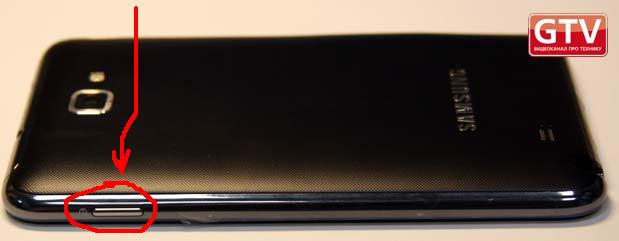
Кнопка включения телефона находится вот здесь.
xalid
xalid 19 марта 2012
XoTabu_hh
XoTabu_hh 4 июля 2012

Читайте как устанавливать приложения на Nokia Lumia 800 в ответе на вопрос "Как установить програмное обеспечение на Нокию Люмиа 800 ?".

1332015122.16.127.0.0.1.9qkwhmNVpMkRBcVk
Аноним #7428 17 марта 2012
XoTabu_hh
XoTabu_hh 4 июля 2012

Пробуем для сначала сделать жесткую перезагрузку аппарата (Hard Reset),для этого нам нужно начать и удержать одновременно кнопки приема вызова и отбоя вызова и не отпуская эти кнопки начать кнопку перезагрузки (Reset) секунды на три. И продолжаете держать кнопки вызова и отбоя пока аппарат не выдаст предупреждение о перезагрузке.

MorPeh
MorPeh 15 марта 2012
XoTabu_hh
XoTabu_hh 4 июля 2012

Если быть кратким, то это операционная система закрытого типа, код которой закрыт для большинства людей. Данная система есть собственностью производителя. Эту систему нельзя исправлять или дополнять.

dombruk
dombruk 4 июля 2012
XoTabu_hh
XoTabu_hh 4 июля 2012

Темы устанавливаются на Android OS смартфон так же как и любое из приложений. Как это сделать читайте в ответах вот на эти два вопроса "Как на Samsung GT-S5570 Galaxy Mini менять тему?" или "Подскажите, где можно скачать темы, игры, программы с компа,а потом скинуть на смартфона Samsung GT-S5570 Galaxy Mini?".

Art.S
Art.S 4 июля 2012
XoTabu_hh
XoTabu_hh 4 июля 2012

Скачать флеш проигрыватель для Вашего телефона можно здесь.

tanya071288
tanya071288 4 июля 2012
XoTabu_hh
XoTabu_hh 4 июля 2012

Ответ смотрите в вопросе "Как установить мелодию на звонок GT-i8350?".

hAmZa
hAmZa 4 июля 2012
XoTabu_hh
XoTabu_hh 4 июля 2012

Для начала Вам нужно прошить многофайловую прошивку, а после уже прошиваться на ту которую Вы хотите.

Приступим к многофайловой прошивке.

Что нам для этого нужно:

  • Программа для прошивки Odin Multi Downloader она должна быть в архиве.
  • Если у Вас не установлено приложение Kies, значит Вас нужно установить драйвера.
  • Сама прошивка.
  • Файл GIO_v1.0 (должен быть в архиве с файлами прошивки).
  • USB кабель чтобы подключить телефон к ПК.
  • И сам телефон.

Подготовка к прошивке:

  • Для начала на ПК отключаем установленные файерволлы и антивирусы.
  • Берем файл прошивки GIO_v1.0.ops и разархивируем его в папку C:\FLASH:
  • Если у Вас на ПК установлена операционка Windows Vista или Windows 7, тогда нужно запустить приложение Odin Multi Downloader от имени «Администратора»:

Приступим к прошивке:

1. Запускаем приложение Odin Multi Downloader и выбираем файлы, как их выбрать смотрим на видео ниже:

2. Теперь нужно перевести телефон в режим прошивки (Download Mode), для этого выключаем телефон и снова включаем его удерживая одновременно кнопки «Громкость вниз», «Центральная кнопка» и «Включение». На телефоне появиться надпись Downloading. Теперь нужно подключить телефон к ПК с помощью USB кабеля. Желательно подключать к USB разъему который находится непосредственно на материнской плате Вашего ПК. Приложение должено опознать подключенное устройство. В ID:COM должен появится COM, поле чего он станет желтого цвета:

3. После чего жмете на Start, прошивка началась. Во время прошивки телефон будет перезагружаться несколько раз, не отключайте его и даже не трогайте пока не появится на экране кнопка «Готово». После чего жмете на эту кнопку и дожидаетесь окончания прошивки. Ждем появления надпись PASS, это значит что процесс прошивки окончен:

4. Теперь можете отключать телефон от ПК.

[HTML_REMOVED]

Теперь можно прошивать CyanogenMOD 7:

1. Скидываем прошивку в корень карты памяти.

2. Выключаем телефон.

3. Переводим телефон в режим Recovery, для этого на выключеном телефоне нажимаем одновременно и удерживаем "Центральную клавишу" и "Клавишу включения", пока телефон не загрузится в режиме Recovery.

4. Теперь делаем все вайпы:

  • wipe data/factory reset
  • wipe cache partition
  • advanced > wipe dalvik cache

5. После чего можно устанавливать прошивку:

  • install zip from sdcard > choose zip from sdcard
  • Выбираете прошивку и подтверждаете операцию по прошивке.

6. Дожидаемся пока не появится надпись Complete.

7. После чего нужно еще раз сделать все вайпы:

  • wipe data/factory reset
  • wipe cache partition
  • advanced > wipe dalvik cache

8. Теперь нужно перезагрузить телефон для этого выбираете reboot system now.

1341347625.83.127.0.0.1.KXz2AfGUCGPfqBuZ
Аноним #18867 3 июля 2012
XoTabu_hh
XoTabu_hh 4 июля 2012

Скорее всего Вы просто сбили настройки номера центра SMS. Вам нужно зайти в "Меню" > "Сообщения" > "Параметры сообщения" > "Сообщения SMS" > "Центр сообщения" и сменить номер центра сообщений.
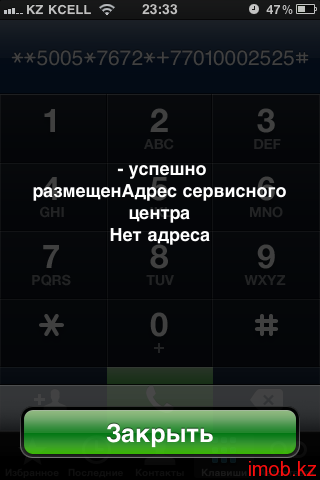
Но сначала нужно удалить старый номер, для этого набираем команду вместе с номером SMS центра ##5005*7672#.

Теперь нужно добавить новый номер SMS центра, для этого набираем команду **5005*7672*+79185599999. После чего перезагружаем телефон и пробуем отправить SMS.

1326800107.37.127.0.0.1.t2vNZV3WW9FbYSab
Аноним #1175 17 января 2012
XoTabu_hh
XoTabu_hh 14 июня 2012

Еще можно воспользоваться программой Sony Ericsson PC Suite (скачать здесь). Попробуйте с помощью этой программы сделать синхронизацию контактов телефона с приложением Microsoft Outlook.

Korn
Korn 28 марта 2012
XoTabu_hh
XoTabu_hh 14 июня 2012

Попробуйте почистить сеточку динамика, может на динамике много пили и налипло. Если не поможет, то только замена динамика.

Medved
Medved 18 марта 2012
XoTabu_hh
XoTabu_hh 14 июня 2012

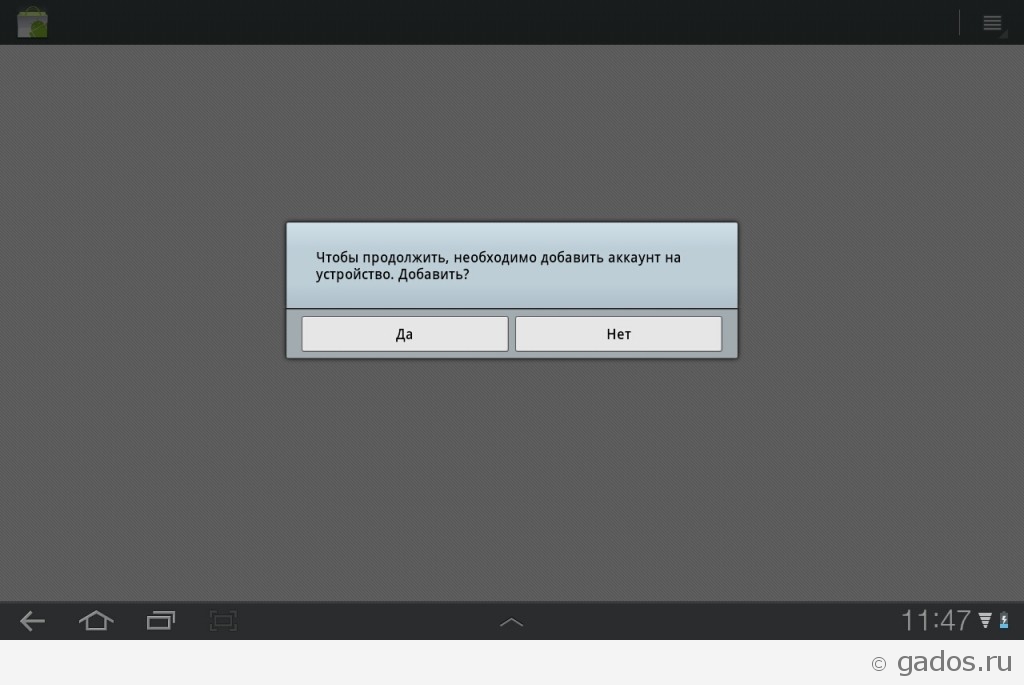
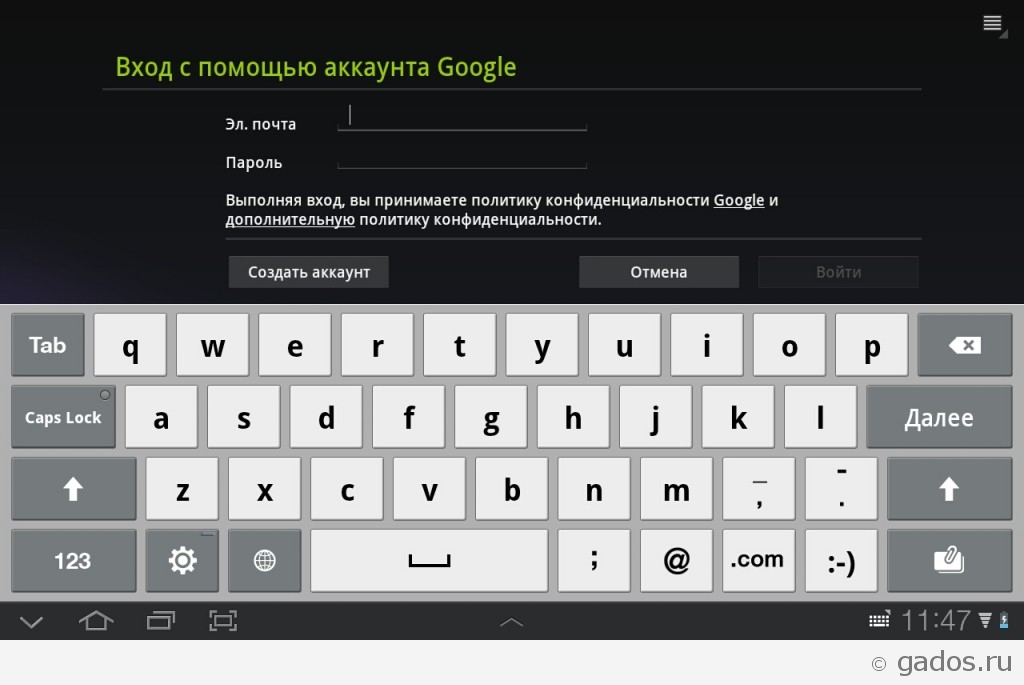
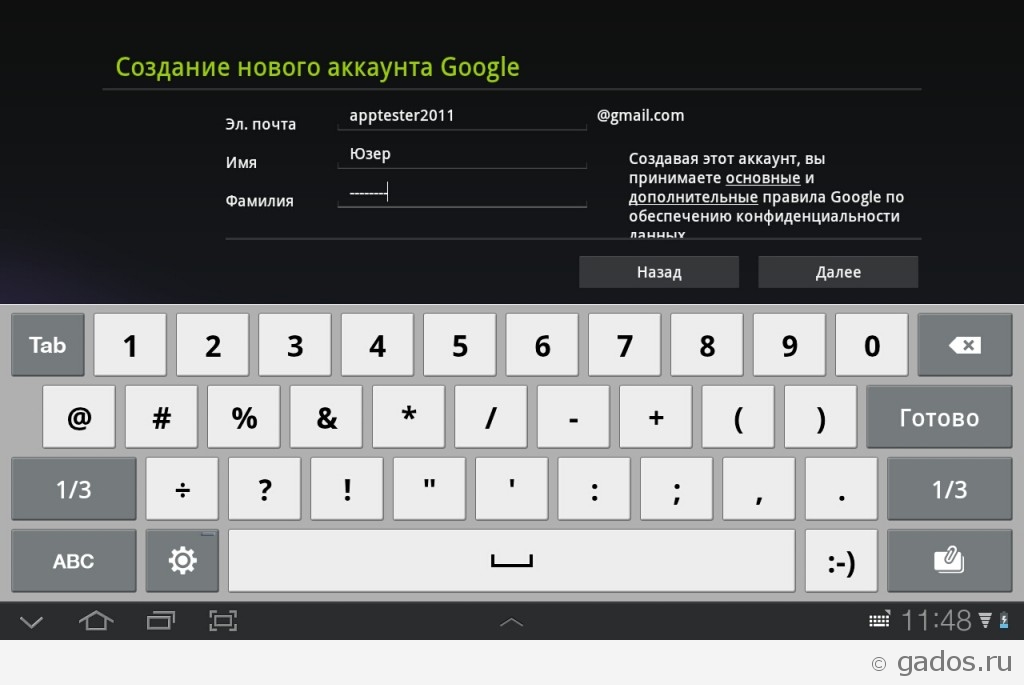
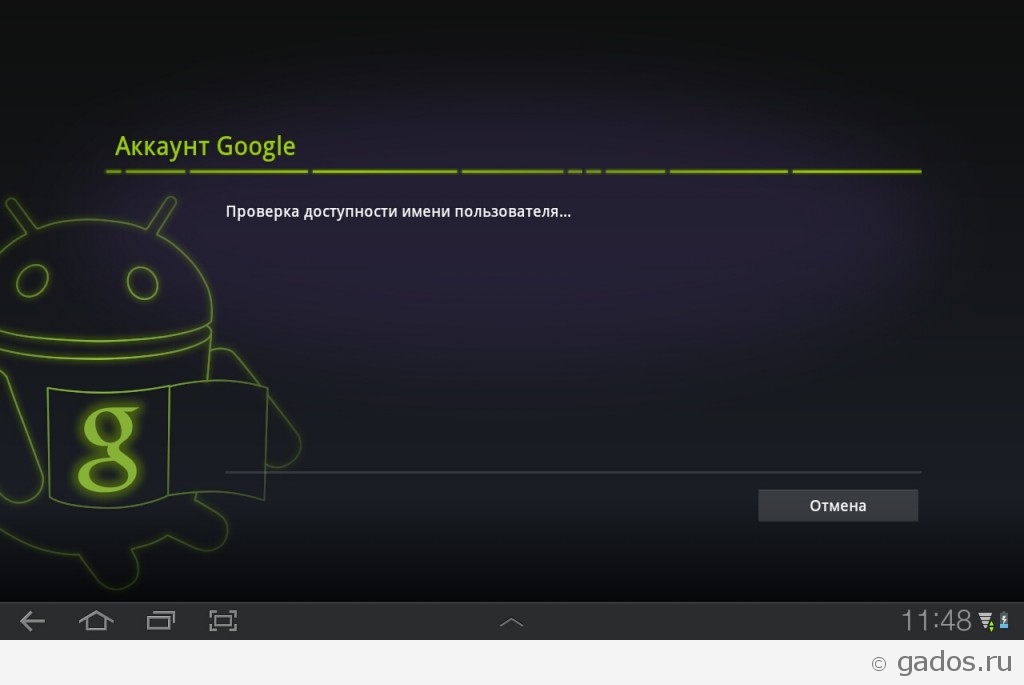
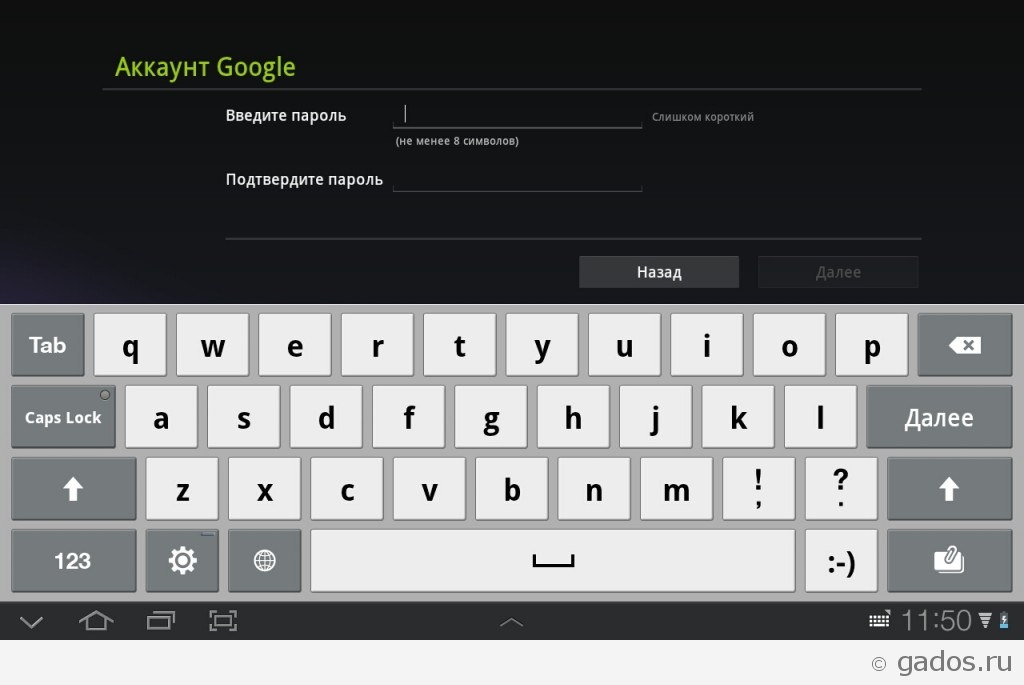
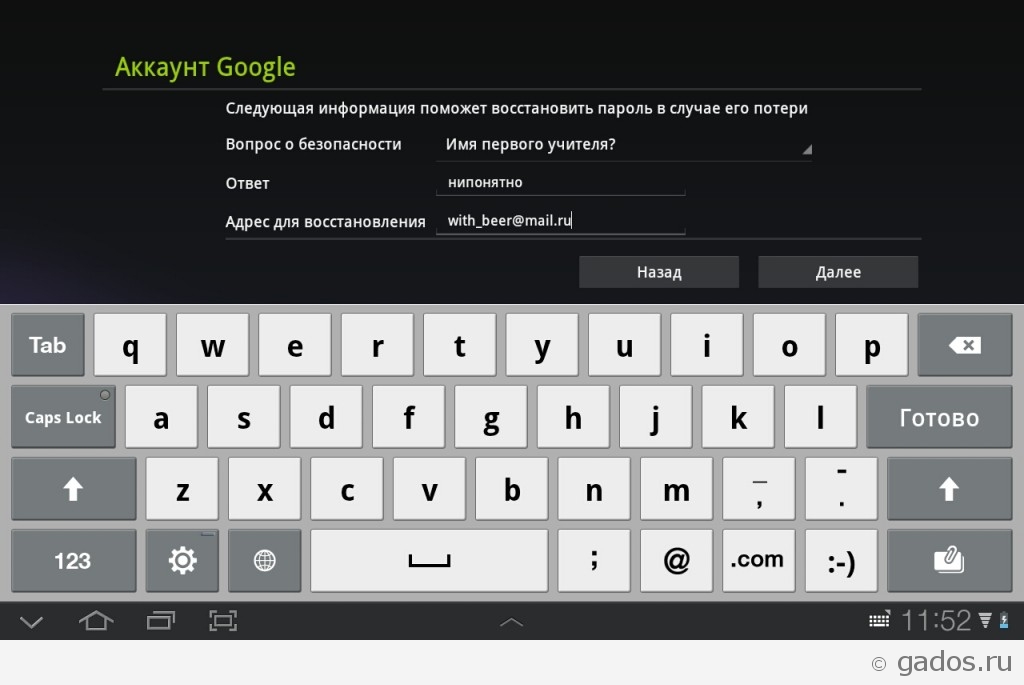
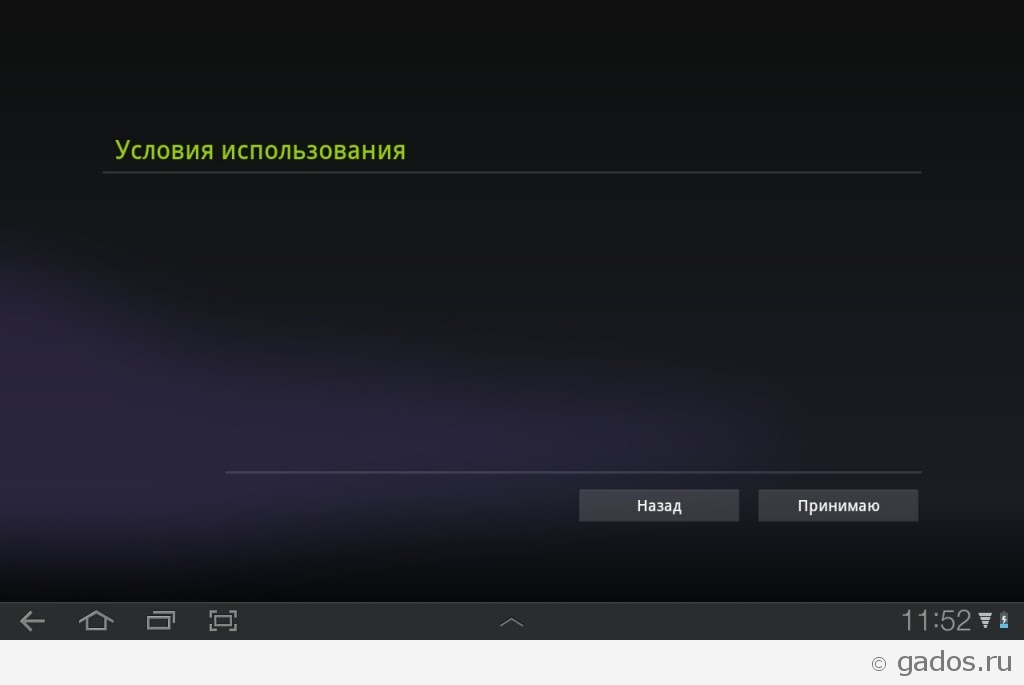
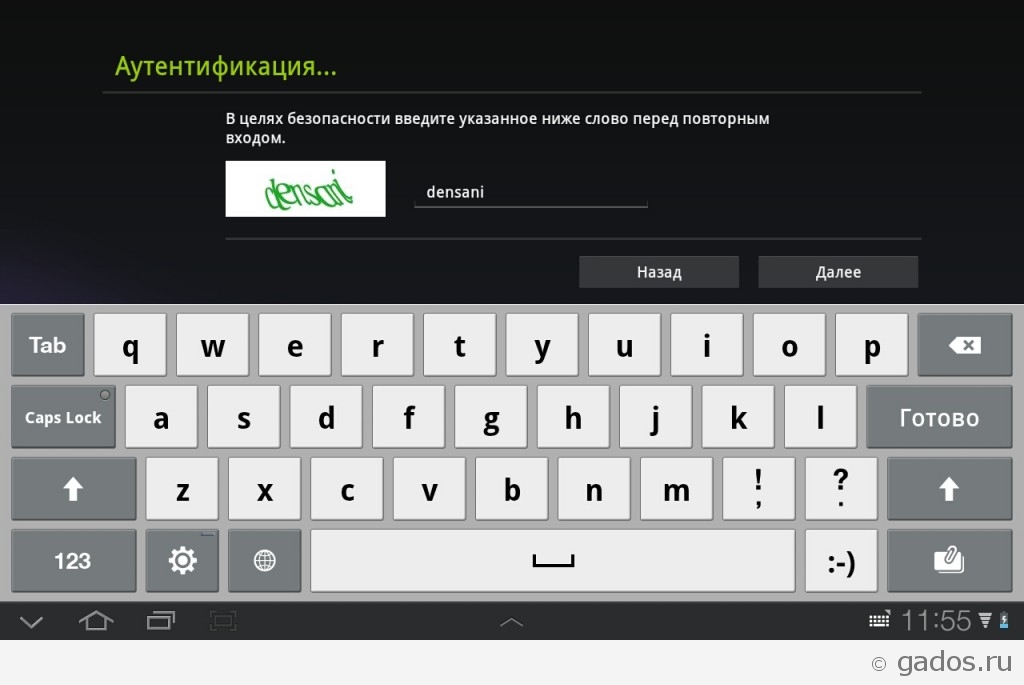
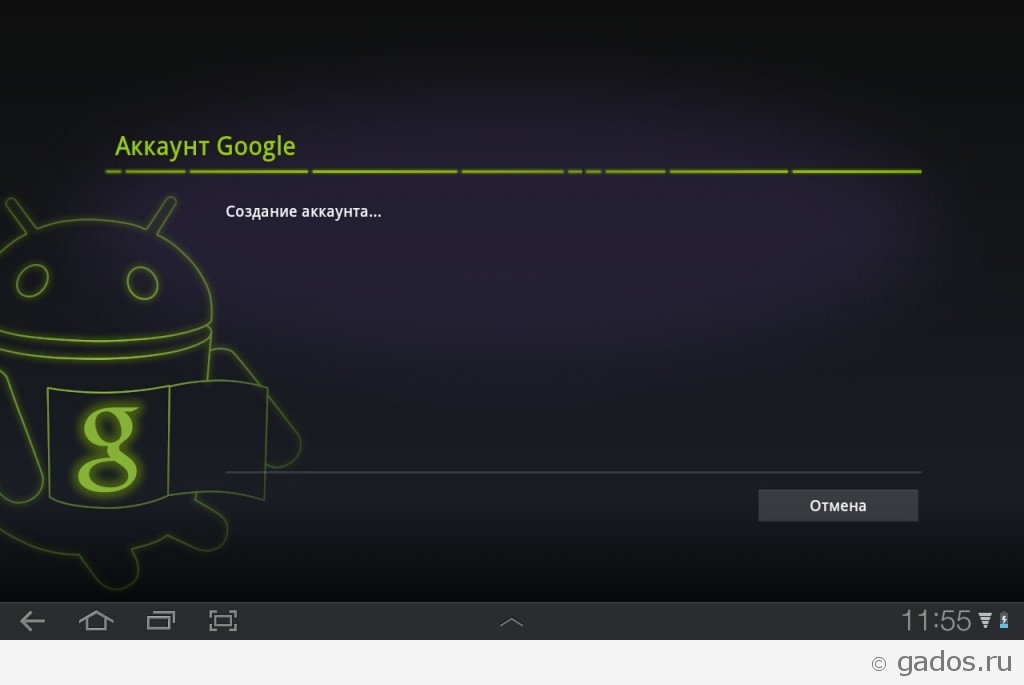
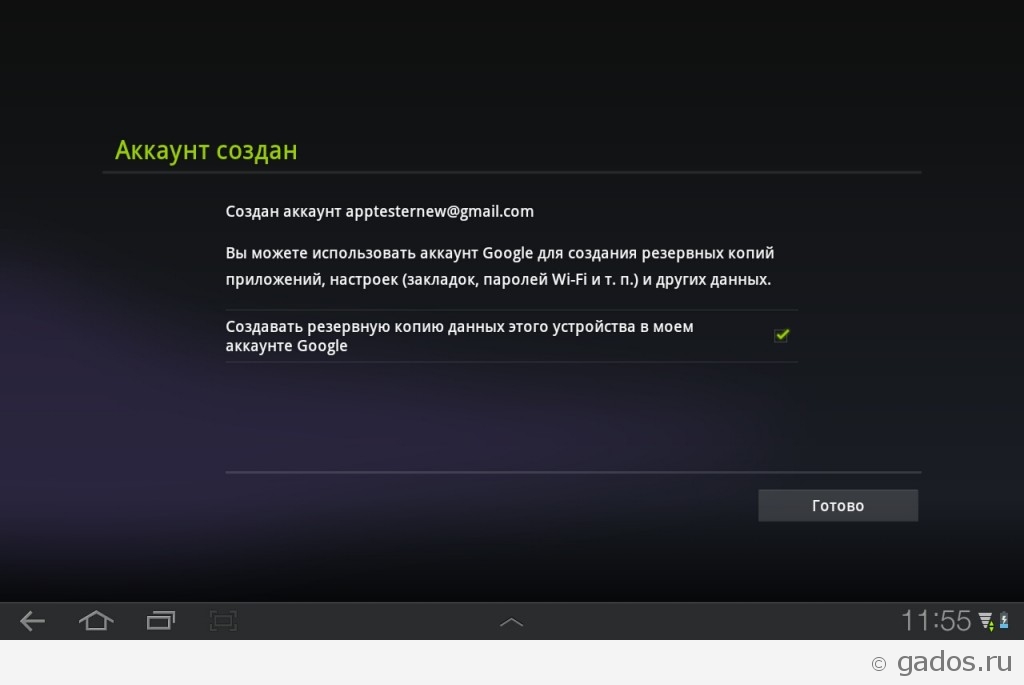
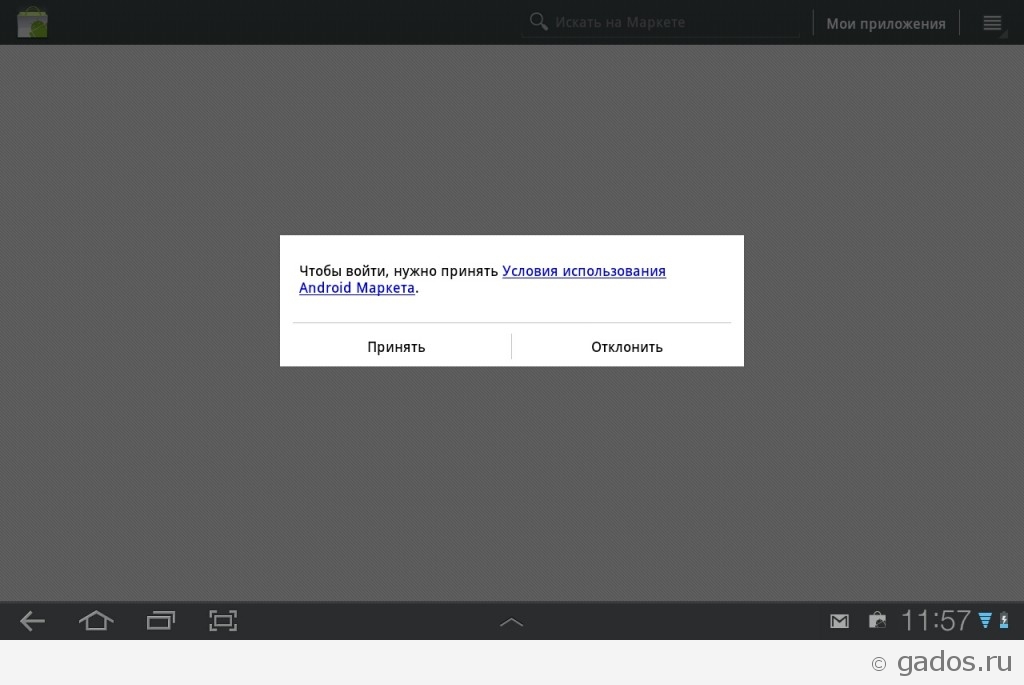
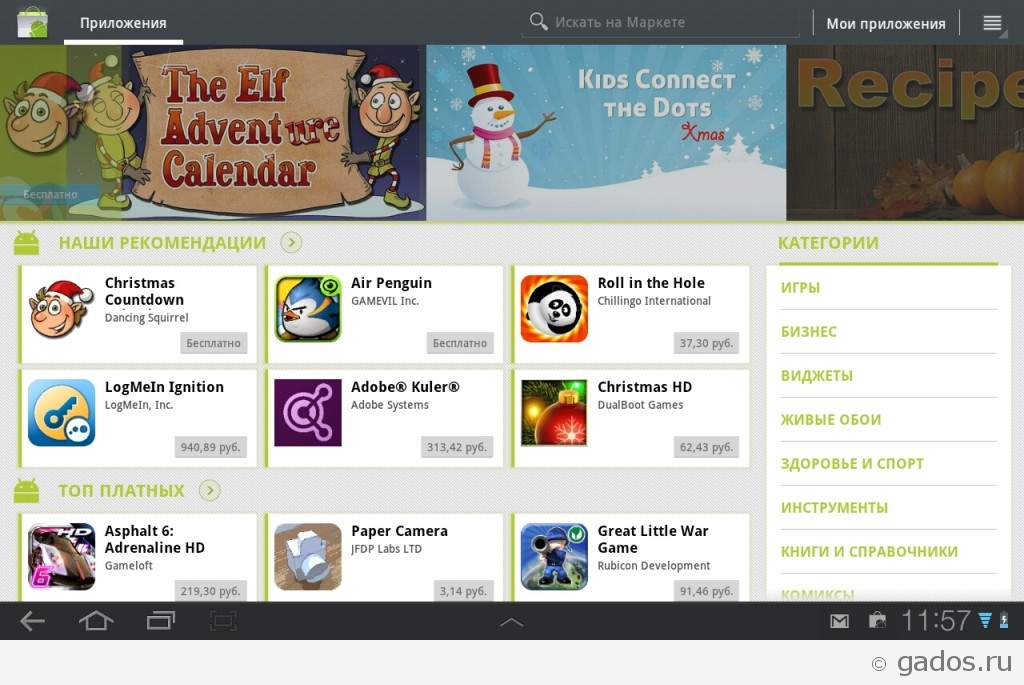
Инструкция по регистрации в Android Market.

1. Згружаем Android market и создаем себе аккаунт. Нажимаем на кнопку «Да».

2. Далее жмем «Создать аккаунт».

3. Заполняем все поля и нажимаем «Далее».

Дождитесь проверки имени пользователя на незанятость.

Если имя пользователя вводимое Вами занято, просто пробуйте другие варианты имени.

4. Если Вам предложит ввести пароль, значит это имя свободно.

Пароль должен быть не меньше восьми символов.

5. После ввода пароля заполняем поля которые позволят восстановить пароль.

6. Далее принимаем условия нажав на кнопку "принимаю".

7. Теперь вводим буквы нарисованные на рисунке левее от поля ввода.

8. Дожидаемся создания аккаунка.

«Готово».

9. Теперь остается только принять условия и пользоваться Android Market.

URBAN!
URBAN! 9 марта 2012
XoTabu_hh
XoTabu_hh 14 июня 2012

Calibre - хороший менеджер для электронных книг. Предоставит Вам очень широкие возможности, поддерживает работу с разными ридерами. Прекрасно работает с всеми популярными форматами, такими как: EPUB, OPF, PDB, PDF, RTF, TXT, LRF, FB2, HTML, MOBI и т.д. Возможно конвертировать книгу в нужный Вам формат. Есть встроенная функция с для поиска книг в Интернет библиотеках и онлайн магазинах. И еще многое другое, плюс функциональность данного приложения можно расширить при помощи дополнительных плагинов.

Thunder Storm
Thunder Storm 31 января 2012
XoTabu_hh
XoTabu_hh 14 июня 2012

Вот неплохая программка VuDroid 1.4 которая позволит читать форматы Djvu и Pdf. Скачать можно здесь (ссылка).

*Зелёный*
*Зелёный* 31 января 2012
XoTabu_hh
XoTabu_hh 14 июня 2012

С помощью программы Skype можно общаться с друзьями и родственниками через сеть Интернет по всему миру. Если у вас есть микрофон, наушники, то можете без проблем звонить к одного компьютера на другой, звонить на мобильные и стационарные телефоны. А если у вас есть еще и камера, то можно пользоваться видеосвязью. Хочется отметить что платить Вы будете только за использование количества отправленных и полученных мегабайт трафика, а звонки со Skype на Skype бесплатные. Еще можно отправлять SMS сообщения, общаться в чате, передавать файлы.

1326374774.12.127.0.0.1.u2bja3fXnVqpRwQk
Аноним #993 12 января 2012
XoTabu_hh
XoTabu_hh 14 июня 2012

Чтобы включить многозадачность на iPod touch 2G с iOS 4 можно воспользоваться приложением Features. Скачать можно здесь (ссылка). Это приложение позволит Вам включить все недостающие функции.
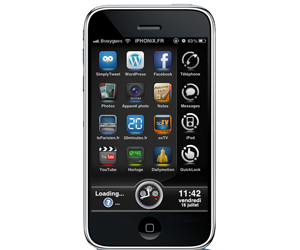
Таких как:

  • Многозадачность.
  • Обои на Springboard на экране «домой».
  • Отображение батареи в процентах.
  • Установка значков на iPod таких как на iPhone.

элвин бурундуки2
элвин бурундуки2 22 марта 2012
XoTabu_hh
XoTabu_hh 14 июня 2012

Можно скачать игры для Fly E133 здесь и есть очень большой выбор игр на Ваш телефон здесь.

dag05
dag05 19 марта 2012
XoTabu_hh
XoTabu_hh 14 июня 2012

Программа Zune установленная на компьютер, поможет Вам перемещать музыку, видео и много другого контента с телефона на компьютер и наоборот. Делать синхронизацию контактов и всех личных данных. Также можно через программу приобретать различный контент в Интернет-магазине Zune Marketplace.

2 комментария
1327088391.02.127.0.0.1.PnFbekEbQ2ZB6ZPw
Аноним #1421 20 января 2012
XoTabu_hh
XoTabu_hh 12 июня 2012

Неплохой выбор тем Вы можете посмотреть здесь и здесь.

Demon 2
Demon 2 31 марта 2012
XoTabu_hh
XoTabu_hh 12 июня 2012

Есть пару способов очистки памяти Вашего телефона:

  1. Заходим в "Настройки", выбрать "Конфиденциальность", и дальше выбраем "Сброс данных". Но используя этот способ удалятся все данные из системной памяти, контакты и приложения и все что установлено из "Google Play".

  2. Водим *2767*3855# (сим-карту нужно вынять) телефон перезагрузится. После перезагрузки память будет полностью очищена. Минус данного способа что все настройки станут заводскими. Еще можно попробовать *2767*2878# (код работает не на всех телефонах).

Еще можете посмотреть ответ в вопросе "Как на Samsung S5570 Galaxy Mini можно очистить внутреннюю память не прибегая к полной перезагрузке устройства?".

1332882005.25.127.0.0.1.vNm42k8BJRH8ZUCh
Аноним #8708 28 марта 2012
XoTabu_hh
XoTabu_hh 12 июня 2012

Для того чтобы настроить Интернет от оператора МТС на Вашем телефоне нужно зайти в Меню » Настройки » Беспроводные сети » Мобильная сеть и включить мобильный Интернет или передачу данных и еще включить режим сети 2G или GSM. После нам нужно настроить точку доступа APN, перходим в раздел Точки доступа (APN) » Меню » Новая точка доступа. Настройки мобильного Интернета от оператора МТС можно найти в ответе на вопрос "Как настроить услуги Мобильный Интернет, ГиперNet и ГиперАктив у МТС?".

1326268368.53.127.0.0.1.3XK6He8Ft9JNg88z
Аноним #930 11 января 2012
XoTabu_hh
XoTabu_hh 12 июня 2012

Есть несколько способов вывода денежных средств со счета мобильного телефона для их обналичивания.

Первый способ: разорвать контракт с Вашим мобильным оператором. После этого оператор должен вернуть Вам остаток денежных средств которые оставались на счету.

Второй способ: Перевести Ваши денежные средства на счет Вашего знакомого и получить от него расчет за переведенные средства мобильной связи.

Третий способ: Это не вывод наличных денежных средств, а с помощью мобильных средств оплатить Интернет, кабельное ТВ и оплатить коммунальнуе услуги. Подробности узнавайте у своего мобильного оператора.

Четвертый способ: Отправка платных смс сообщений короткий номер для пользования развлекательным контентом, то часть денег Вы получите обратно на webmoney. Получается Webmoney за sms. Чтобы вывести средства на WebMoney через SMS Вам нужно установить приложение Webmoney Keeper Сlassic. После создать Z-кошелек и получить у нас для отправки sms персональный код. Для получения кода отправки sms сообщений нужно написать письмо по адресу support[dog]mobilecash.ws с номером Z-кошелька. В ответ на письмо Вам вышлют инструкцию дальнейших действий. Выплаты производятся раз в неделю по четвергам после сверки с Вашим мобильным оператором.

Tarantul
Tarantul 15 марта 2012
XoTabu_hh
XoTabu_hh 12 июня 2012

Зайди те в Настройки-> Сведения о телефоне и там смотрите версию вашей прошивки или *#9999# - версия прошивки программного обеспечения.

Nuarcheg
Nuarcheg 5 марта 2012
XoTabu_hh
XoTabu_hh 12 июня 2012

Как сделать синхронизацию контактов в Outlook и Windows Phone читайте в ответе на вопрос "Перенос контактов с HTC".

1329649111.44.127.0.0.1.vQ4Y8dpEt4rfMGR9
Аноним #4196 19 февраля 2012
XoTabu_hh
XoTabu_hh 28 мая 2012

Через Асер Ринг (тап 5-ю пальцами по раб. столу), там есть Девайс Контрол и в нём можно включить блютуз.

1327698165.78.127.0.0.1.YUjhChDgWDSz8r9S
Аноним #1922 27 января 2012
XoTabu_hh
XoTabu_hh 28 мая 2012

Скачать игру можно здесь.

Мириэн Гурская
Мириэн Гурская 26 января 2012
XoTabu_hh
XoTabu_hh 28 мая 2012

Рекомендую посмотреть темы для Вашего телефона здесь (ссылка) очень большой выбор красочных тем.

1326709472.56.127.0.0.1.XyQgJb2BbKQmGzc2
Аноним #1114 16 января 2012
XoTabu_hh
XoTabu_hh 28 мая 2012

Чтобы закинуть java игры и приложения в телефон Вам нужно подключить ваш телефон к компьютеру через USB-кабель. Как это сделать можно прочесть в ответе на вопрос "Подскажите как подключить телефон к ноутбуку".

1330766470.25.127.0.0.1.e6YAmhxS2cGTTdrA
Аноним #5773 3 марта 2012
XoTabu_hh
XoTabu_hh 28 мая 2012

Да можно удалить через MobiMB Media Browser 3.5.31 RUS. (Скачать).

Программа MobiMB Media Browser является прекрасной альтернативой стандартному пакету программ PCSuite для телефонов Nokia. При этом MobiMB имеет маленький размер (в десятки раз меньше, чем PCSuite) и обладает неоспоримыми преимуществами. MobiMB легко закачает в память телефона или на карту памяти в телефоне картинки, мелодии, фотографии, видеоролики, темы, java-игры, java-приложения и т.д. Соединение доступно через Bluetooth, ИК-порт или USB-Data кабель. Разумеется, всё мультимедиа можно слить с телефона обратно на компьютер простым перетаскиванием мышкой. Ко всему этому MobiMB поможет удалить стандартные мелодии и закладки с телефона и скопировать защищенный контент с карты памяти, т.к. средствами телефона и PCSuite этого не сделать.

В эту версию MobiMB Media Browser включена расширенная интеграция, т.е. отображение и работа с логическими скрытыми дисками телефона.

Важно: При работе с логическими дисками C, L, S, Z - не удаляйте и не замещайте файлы если вы не уверены в своих действиях на все 100%. В противном случае вполне возможна частичная или полная неработоспособность мобильного телефона. Вам самим тогда придется перепрошивать телефон дома или нести его в СЦ. Автор программы и san007 не несут ответственности за возможный отказ в работе телефона! Вы действуете на свой СТРАХ и РИСК!

ВНИМАНИЕ! При запуске MobiMB Media Browser выскочит окно с надписью "You trial period has expired" Ничего страшного. Просто нажмите "OK" или крестик и программа запустится в полнофункциональном режиме.

Информация взята с http://soft.sibnet.ru.

AnatolYBereol
AnatolYBereol 14 февраля 2012
XoTabu_hh
XoTabu_hh 28 мая 2012

  1. Темы на удаляются как и любые приложения - в меню диспетчера приложений.

  1. Если в диспетчере приложений они не появились (глюк ранних прошивок), перезагрузите смарт, должны появиться.
  2. Если темы установлены в память телефона, они устанавливаются в системную папку, содержимое которой в памяти телефона не видно. Доступа к ним пока нет!
  3. Если темы установлены на карту памяти, они ставятся в папку Private и на карте памяти просматривается в режиме передачи данных.

Содержимое всех нижеперечисленных директорий можно просмотреть, только на ПК через кард-ридер или если подключить телефон в режиме передачи данных и поставить в Windows (или ТоталКоммандере) настройку "отображать скрытые файлы". Вся информация о приложения, темах и сообщениях относится, только к тем, которые были установлены на карту памяти.

E:Private10207114import - Сюда устанавливаются темы

Е:Private102033E6MIDlets - Java приложения

E:Private1000484bMail2 - Сюда попадают сообщения, в том числе и переданные по БТ.

E:sys bin - Ярлыки установленных приложений

E:sysuninstall - Информация о приложениях, для диспетчера приложений, хранящаяся тут информация служит для удаления программ, в частности, чтобы не оставлялось хвостов, в этих файлах инфа о том в каких папках приложения держит свои файлы

E:Resourceapps - Именно сюда устанавливаются приложения (только само приложение, а .reg файлы и т.д. раскидываюся по другим папкам)

E:Resourcehelp - Тут хранятся файлы помощи.

Информация взята с сайта http://forum.allnokia.ru.