electonik_79

electonik_79
Написать личное сообщение
С нами с 20 апреля 2012
Nart
Nart 29 сентября 2012
electonik_79
electonik_79 1 октября 2012

Обновления отключаются в Play Market, подробней можно почитать в вопросе: Как отключить обновления?. Также это можно сделать для отдельных приложений. Для этого нужно зайти в Play Market нажать меню и выбрать мои программы. Нажмите на конкретную игру, немного подождите, а затем снимите галочку с пункта автоматическое обновление.

1 комментарий
IraLepestoK
IraLepestoK 13 января 2012
electonik_79
electonik_79 23 апреля 2012

Есть два способа установки мелодии:

Способ 1: Идем в Настройки -> Профили звука -> Обычный -> Мелодия звонка -> и выбираем в папках телефона нужную мелодию.

Способ 2: Запускаем любую мелодию, нажимаем закладку посередине снизу и видим всего три пункта: Оправить по, Установить как и Сведения. Нам нужно выбрать - Установить как.

2 комментария
Danat
Danat 28 сентября 2012
electonik_79
electonik_79 1 октября 2012

При блокировке вам нужно ввести те данные (логин/пароль), которые вы вводили, создавая почту для работы с Play Market. Если вы не помните ни логина, ни пароля почты, значит нужно делать сброс настроек. Если вы помните или логин или пароль, то можно попробовать восстановить информацию с компьютера. Для этого зайдите с ПК на сервис Google и воспользуйтесь функцией «Не удается войти в аккаунт?». Далее следуйте подсказкам для восстановления данных.

Для сброса настроек попробуйте воспользоваться кодом *2767*3855#. Перед тем, как использовать код, вытащите SD-карту.

Также можно попробовать сделать сброс через рекавери меню, как написано в этом вопросе.

ksu_ksu_ksu
ksu_ksu_ksu 29 сентября 2012
electonik_79
electonik_79 1 октября 2012

Воспользуйтесь ответом в вопросе: Как подключить интернет на Samsung Galaxy Young

1 комментарий
1348899972.73.127.0.0.1.NWWj6mtvKLMtjdRf
Аноним #30189 29 сентября 2012
electonik_79
electonik_79 1 октября 2012

Функция «Черный список» на данной модели мобильного телефона отсутсвует. На смартфонах Nokia под управлением Symbian эта проблема решалась путем установки дополнительного программного обеспечения. На Nokia Asha 200 у вас есть только такой выход: создать группу контактов, которые по вашему мнению должны находиться в черном списке и затем установить на эту группу мелодию без звука. В этом случае абоненты из этой группы будут дозваниваться вам, но входящего звонка слышно не будет.

roma 82
roma 82 28 сентября 2012
electonik_79
electonik_79 1 октября 2012

Ответ есть в вопросе: Как скачать музыку с интернета на люмиа 610

Павло
Павло 1 сентября 2012
electonik_79
electonik_79 3 сентября 2012

Посмотрите ответ в вопросе: Хочу определить имя владельца по сотовому

1343807300.64.127.0.0.1.7jJPAg7CG9EaVBP4
Аноним #21912 1 августа 2012
electonik_79
electonik_79 1 августа 2012

Можно попробовать воспользоваться программой для восстановления данных Hexamob Recovery Lite. Но учтите, чтобы ей пользоваться нужно рутирование устройства.

belchonok2012
belchonok2012 22 февраля 2012
electonik_79
electonik_79 10 июля 2012

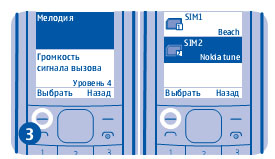
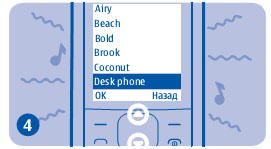
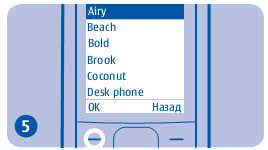
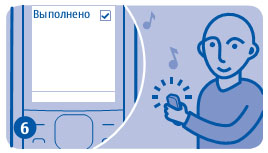
Для разных SIM-карт в телефоне выбирается своя мелодия. Вот, что написано в инструкции на этот счет:
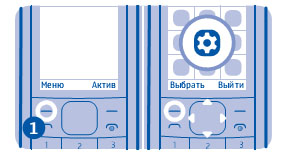
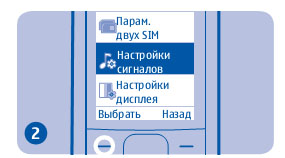
1) Нажмите Меню и выберите Настройки.

2) Выберите настройки сигналов.

3) Выберите Мелодия и SIM-карту.

4) Чтобы прослушать мелодию сигнала вызова, перейдите в раздел Мелодии.

5) Нажмите ОК.

6) Выбрана мелодия сигнала вызова.

Vik51
Vik51 10 июля 2012
electonik_79
electonik_79 10 июля 2012

Для начала хотелось бы уточнить, какой ОС вы пользуетесь. К примеру, на платформе Android, чтобы удалить виджет нужно задержать на нем палец, чтобы вы смогли передвигать его по области рабочего стола. Просто перенесите его вниз к корзине. Виджет станет красным и будет удален. Также нужно знать, что если вы хотите освободить место, то вам нужно удалить приложение, которое создает виджет. Только так вы избавитесь от него окончательно. Чтобы удалить некоторые стандартные виджеты вам потребуются права Root.

Для ОС Bada порядок удаление виджетов немного отличается. Для этого вам нужно нажать на кнопку виджет, которая находится в левом верхнем углу. Далее у вас появится бар с установленными виджетами. Если виджет помечен красным знаком с минусом это значит, что его можно удалить. Нажмите на кружок и подтвердите удаление. Стандартные виджеты на Bada удалять нельзя.

3 комментария
77
77 30 января 2012
electonik_79
electonik_79 7 мая 2012

USB OTG (аббр. от On-The-Go) — дальнейшее расширение спецификации USB 2.0, предназначенное для лёгкого соединения периферийных USB-устройств друг с другом без необходимости подключения к ПК. Например, цифровой фотоаппарат можно подключать к фотопринтеру напрямую, если они оба поддерживают стандарт USB OTG. К моделям КПК и коммуникаторов, поддерживающих USB OTG, можно подключать некоторые USB-устройства. Обычно это флэш-накопители, цифровые фотоаппараты, клавиатуры, мыши и другие устройства, не требующие дополнительных драйверов. Этот стандарт возник из-за резко возросшей в последнее время необходимости надёжного соединения различных устройств без использования ПК.

Хотя соединение USB OTG выглядит как одноранговое, на самом деле только создаётся такое ощущение — в действительности устройства сами определяют, какое из них будет мастер-устройством, а какое — подчинённым. Одноранговый интерфейс USB существовать не может.

Rumata
Rumata 13 февраля 2012
electonik_79
electonik_79 7 мая 2012

В китайских UMPC, как более дорогих (SmartQ V7, Phecda P7, iRobot), так и дешевых (aPad, ePad, FlyTouch, Eken M001), доступ к Android Market заблокирован.
Следствие этого - невозможно скачать приложение с Google Market, либо он просто не загружается, либо работает до первой перезагрузки устройства.

Причина такого отношения Android Market к китайским устройствам кроется в особенностях прошивок таких устройств - все они имеют одинаковый androidID (в крайнем случае - несколько повторяющихся), хотя по логике вещей каждое устройство должно иметь свой UID, зарегистрированный в сервисе Google Android Market.

Решение задачи очевидно - необходимо сменить androidID вашего устройства на уникальный, зарегистрированный в Android Market, UID. Вопроса возникает два - где его взять и как прошить в устройство. Делаем следующее:

1. Как получить уникальный AndroidID

AndroidID это такое длинное (18 разрядов) число, которое уникально для каждого устройства, генерируется при регистрации в Android Market и привязано к вашему Google Account (будь то почта или иной сервис от гугля). Поэтому делиться своим AndroidID с другими - плохая идея, необходимо иметь свой собственный. AndroidID не привязан к аппаратным характеристикам устройства. Именно этим мы и воспользуемся.

Как известно, Google предоставляет свободный доступ к Android API и эмулятору. В некоторых версиях образов системы для эмуляторов (для API 1.6) присутствовал Android Market, при регистрации в котором пользователь эмулятора получал вполне себе уникальный и легитимный androidID. Соответственно, план таков:

  • Устанавливаем эмулятор
  • Загружаем образ с предустановленным Android Market
  • Получаем AndroidID
  • ...
  • PROFIT!

1.1 Установка эмулятора Google Android

Чтобы установить эмулятор, его нужно скачать с сайта Google, и проинсталлировать на свой компьютер.

Как установить Android API и Anroid Emulator подробно и с картинками рассказано здесь.

Образ системы с предустановленным Android Market - вещь достаточно редкая, поэтому просто качаем его по этой ссылке.

1.2 Загружаем образ системы в эмулятор

Полученный файл (system.img) подключаем к эмулятору, запускаем, и после загрузки системы идем в Android Market. Там вам нужно зарегистрироваться со своей учетной записью Google и убедиться в работоспособности маркета. Если все ок, идем дальше.

1.3 Получаем androidID

Здесь нам придется поиграться с командной строкой.

Итак, Пуск -> Выполнить -> cmd

Переходим в папку tools директории с установленным эмулятором (пусть это будет c:\android-sdk-windows).

cd c:\android-sdk-windows\tools

Проверяем, присоеденино ли виртуальное устройство

adb devices

Делаем копию файла учетных записей Google Android

adb pull /data/data/com.google.android.googleapps/databases/accounts.db

Делаем запрос к базе и получаем androidID

sqlite3 accounts.db "select * from meta"

После выполнения команды, система вернет вам строки вида:

imsi|3****0000|

androidId||5****2

Последнее число и будет искомым ID. Сохраняем его в текстовый файл и переходим к пункту 2.

2. Как прошить androidID в свое устройство

Прежде всего, стоит заметить, что для прошивки androidID в свое устройство необходимо иметь полный (root) доступ к его текущей прошивке.

Это можно получить как заливкой неофициальной firmware в свое устройство, так и применением специальных утилит, для повышения привелегий до суперпользователя.

После того как вы получили root доступ, следует соединится через adb с устройством, и выполнить sql запрос на изменение androidID в базе данных своего устройства.

Пуск -> Выполнить -> cmd

Переходим в папку tools директории с установленным эмулятором (пусть это будет c:\android-sdk-windows).

cd c:\android-sdk-windows\tools

Подключаем устройство к локальной сети и присоединяемся к нему по IP

adb connect ip.адрес.устройства

Проверяем, удалось ли соединение

adb devices

Если устройство появляется в списке - подключаемся к оболочке

adb shell

Получаем привелегии супер-пользователя

su

На экране устройства должен появиться запрос о разрешении такой операции, отвечаем утвердительно.

Переходим в папку с файлами баз данных операционной системы.

cd /data/data/com.google.android.googleapps/databases/

Устанавливаем полный доступ на файл accounts.db

chmod 777 accounts.db

Выходим

exit

Да, два раза

exit

Копируем файл базы данных с неуникальным ID

adb pull /data/data/com.google.android.googleapps/databases/accounts.db

Выполняем запрос на замену "плохого" androidID на уникальный

sqlite3 accounts.db "update meta set intvalue='xxxxxxxxxxxxxxxxxxx' where name='androidId'"

Вместо ххх - номер, полученный нами в п.1

Кладем исправленный файл на место

adb push accounts.db /data/data/com.google.android.googleapps/databases/

Перезапускаем устройство и наслаждаемся работающим Android Market.

Источник: ameth.ru

1326272963.27.127.0.0.1.sxAjx9amVRhutwkc
Аноним #931 11 января 2012
electonik_79
electonik_79 23 апреля 2012

Есть несколько вариантов, как это сделать:

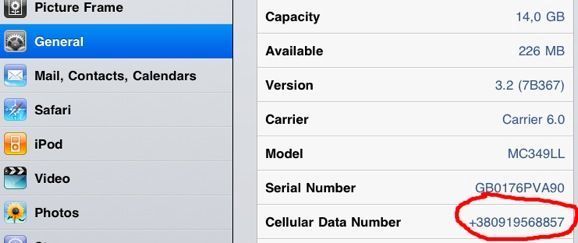
Первый вариант - зайти в Настройки -> Основные ->Об устройстве и найти номер для сотовых данных. Наглядно это выглядит вот так:

Если номер не отображается, то можно сделать следующее:

Поставить программу отправки SMS на планшет и с нее скинуть SMS на свой телефон. Высветится номер, с которого пришло SMS. Программу можно скачать по ссылке.

Последний вариант – вставить карточку в iPhone.

1 комментарий
vasabi04
vasabi04 17 января 2012
electonik_79
electonik_79 23 апреля 2012

Для того, чтобы подключить через шнур телефон Samsung GT-C6712 Star II DUOS к компьютеру необходимо в первую очередь скачать программу Samsung Kies. Она обеспечивает синхронизацию данных между компьютером и телефоном. Скачать ее можно по ссылке.

Также можно подключить телефон в режиме флеш-накопителя. Для этого нужно зайти в меню и выбрать -> настройки –> подключение –> средства USB.

2 комментария
1348924642.51.127.0.0.1.HPEWrKjBHMf7tScq
Аноним #30245 29 сентября 2012
electonik_79
electonik_79 1 октября 2012

Может быть, вам поможет инструкция приведенная в этом вопросе: Nokia E-52

1348919632.74.127.0.0.1.DYsYJ2RSDHWyBRUE
Аноним #30232 29 сентября 2012
electonik_79
electonik_79 1 октября 2012

Вот номера служб поддержки разных операторов связи:

  • Киевстар: с сети оператора 466, с другого номера 044 466 0 466

  • МТС: с сети оператора 111, с другого номера 044 240 00 00

  • Life: с сети оператора 5433, с другого номера 0 800 20 5433

  • Beeline: с сети оператора 0611, с другого номера 0 800 30 10 13

  • Utel: с сети оператора 1188, с другого номера 0 800 50 1188

  • PEOPLEnet: с сети оператора 111, с другого номера 044 506 0 506

Polya95
Polya95 29 сентября 2012
electonik_79
electonik_79 1 октября 2012

Попробуйте установить программу Samsung Kies на свой компьютер. Может быть это поможет.

artyom32
artyom32 29 сентября 2012
electonik_79
electonik_79 1 октября 2012

На телефон Sony Ericsson Elm можно установить Java-версии Яндекс карт или Google Maps. Скачать можно тут и тут.

ALеKSа25
ALеKSа25 28 сентября 2012
electonik_79
electonik_79 1 октября 2012

У вас на борту 512 МБ встроенной памяти. Вам должно ее хватать, тем более что приложения на Android занимают не так много места.

По поводу переноса приложений: не все приложения можно переносить с встроенной памяти на карту памяти. Некоторые приложения должны стоять только на внутренней памяти устройства. Это нужно учитывать. Если возникают проблемы с нехваткой свободного места, ищите ненужные приложения и удаляйте их.

Старайтесь хранить весь медиаконтент на SD-карте. Музыка, видео, картинки и прочее должно находиться именно на SD-карте памяти. Тем более если у вас большая коллекция музыки и видео.

1348859749.73.127.0.0.1.9u6wgtdxQVapSRFy
Аноним #30150 28 сентября 2012
electonik_79
electonik_79 1 октября 2012

Обновить прошивку можно через фирменную программу Kies. Для этого нужно установить программу на компьютер, а также подключить мобильное устройство к ПК, используя кабель. На данный момент наиболее свежей является прошивка C6712XEKI1. Скачать ее можно с этого ресурса.

1 комментарий
1348855970.43.127.0.0.1.8zTt6HJAErkCbTv2
Аноним #30137 28 сентября 2012
electonik_79
electonik_79 1 октября 2012

Вам нужно снять метки с тех номеров, которые нужно убрать из черного списка. Чтобы зайти в черный список нажмите Меню > Настройки > Приложения > Вызовы > Все вызовы > Черный список > Черный список.

nikniknik
nikniknik 28 сентября 2012
electonik_79
electonik_79 1 октября 2012

Дело в том, что компания Microsoft убрала возможность покупки приложений для устройств под управлением Windows Phone через десктопную программу Zune. Программа используется для синхронизации фото и музыки, а также для установки обновлений. Скачивать и устанавливать приложения официальным способом можно только через Marketplace.

2 комментария
Alex-555
Alex-555 28 сентября 2012
electonik_79
electonik_79 1 октября 2012

Ответ есть в вопросе: Браузер для Lumia

toto
toto 28 сентября 2012
electonik_79
electonik_79 1 октября 2012

Если вы не меняли защитный код на телефоне или смартфоне, воспользуйтесь стандартным. Чаще всего это код 0000. Если код был изменен вами вручную, и вы его забыли, тогда нужно делать сброс настроек до уровня заводских. Для этого существуют сервисные коды, а также специальные комбинации клавиш. Если сбросить настройки на телефоне не получается, нужно обращаться в сервисный центр, чтобы получить платную услугу по разблокировке гаджета.

2 комментария
Натик
Натик 28 сентября 2012
electonik_79
electonik_79 1 октября 2012

Настройки MMS можно выполнить на примере, который приведен в вопросе: Как настроить MMS на iPhone 4 UTEL. Настройки для разных операторов будут индивидуальны. Их можно посмотреть на сайте своего мобильного оператора или же в вопросе: Настроить ммс в Samsung 6102

шмель
шмель 28 сентября 2012
electonik_79
electonik_79 1 октября 2012

Если вы имеете в виду Google-аккаунт, то создать его довольно просто. Он необходим для работы с Gmail, Google Talk, календарем и другими службами Google. Для его создания нужно войти или на Play Market или на Gmail. Система автоматически попросит у вас, чтобы вы ввели логин и пароль для вашего нового аккаунта. Запишите его куда-нибудь отдельно, чтобы случайно не забыть.

Вы всегда можете изменить параметры аккаунта. Для этого можно зайти на http://www.google.com со своего ПК и воспользоваться функцией «Не удается войти в аккаунт?». Таким образом, вы сможете восстановить или изменить логин или пароль своего аккаунта.

1348842390.58.127.0.0.1.3TasHdxdcNsy78HR
Аноним #30099 28 сентября 2012
electonik_79
electonik_79 1 октября 2012

Чтобы установить свою мелодию на звонок и SMS воспользуйтесь ответами в этом и этом вопросе. Для установки пароля на SMS вам нужно установить приложение Smart App Protector. Оно позволяет защитить паролем разные приложения на вашем смартфоне. Можно установить пароль или рисунок.

нафа
нафа 28 сентября 2012
electonik_79
electonik_79 1 октября 2012

Посмотрите ответ в вопросе: Как настроить Wi-Fi на телефоне Star 3000 android

murzik
murzik 28 сентября 2012
electonik_79
electonik_79 1 октября 2012

На ОС Android есть специальная функция, с помощью который можно переносить приложения со встроенной памяти на карту памяти. Зайдите в Настройки > Приложения > Управление приложениями. Далее нажмите на любое приложение, которое хотите переместить. В сведениях о приложении вы увидите кнопку «Переместить на SD-карту". Учтите, что не все приложения можно перемещать. Существуют программы, которые должны находиться только на встроенной памяти устройства, это необходимое условия для их корректной работы.

Ранее для переноса программ на карту памяти пользователи использовали программу App 2 SD. Ей можно пользоваться и сейчас. Скачать ее можно с Play Market.

1 комментарий
1348836500.67.127.0.0.1.3cSty9yCZWDg5ecb
Аноним #30080 28 сентября 2012
electonik_79
electonik_79 1 октября 2012

Причин у такой проблемы может быть довольно много и практически все они, как правило, решаются через сервисный центр.

Попробуйте проверить разъем для зарядки на вашем мобильном устройстве. Подключите смартфон к зарядному устройству и пошевелите провод в месте подключения к гаджету, если заметите какие-то изменения: аккумулятор начнет заряжаться, значит обратитесь в сервисный центр с просьбой заменить гнездо для зарядки.

Бывает, что проблема кроется в самом зарядном устройстве. Это можно проверить, воспользовавшись аналогичной 100% рабочей зарядкой. Если аппарат начнет заряжаться, значит, ваше зарядное устройство нуждается в ремонте. Обращайтесь в сервисный центр.

Бывает, что причиной является сбой программного обеспечения. В этом случае нужно сделать сброс настроек. Зайдите в Меню > Настройки > Конфиденциальность > Сброс настроек. После сброса настроек вся личная информация пользователя будет удалена.

Еще вариант, если пользователь использует неоригинальное зарядное устройство. Даже, если гнездо для зарядки идентичное это может вызвать сбои и привести к поломке, в особенности это касается китайских аналогов.