
<-Bagamol->

<-Bagamol->
Написать личное сообщение
С нами с 26 апреля 2012
1326192390.84.127.0.0.1.F9FFkJscHdBAaeS6
Аноним #888 10 января 2012
<-Bagamol->
<-Bagamol-> 16 мая 2012

Можно использовать магазин приложений под названием Samsung Apps. Для этого на любом смартфоне под управлением ОС Bada есть встроенный клиент. Он дает доступ к множеству развлекательных и полезных приложений, которые разбиты на платные и бесплатные категории.

Однако, если в вопросе подразумевается бесплатный софт для ОС Bada со сторонних источников, то хорошим ресурсом для этих целей считается badapps.ru. На нем можно скачать игры, программы, темы, виджеты и прошивки для вашего Bada-смартфона. Также хорошей альтернативой для скачивания бесплатного софта является сайт badadroid.ru.

garmoni
garmoni 29 января 2012
<-Bagamol->
<-Bagamol-> 16 мая 2012

Об этом можно прочитать подробней в инструкции или в этом вопросе: Nokia E-52.

Sero Zero
Sero Zero 7 марта 2012
<-Bagamol->
<-Bagamol-> 16 мая 2012

Как известно, ОС Windows Phone не поддерживает передачу файлов посредством Bluetooth. Компания Microsoft объясняет свой отказ от данной технологии передачи данных тем, что данный способ уже морально устарел и изжил себя. Взамен софтверный гигант предоставляет своим пользователям доступ к облачному хранилищу SkyDrive.

Однако в нашей стране, передача данных посредством Bluetooth, по-прежнему используется и наличие синезуба для многих является решающим фактором при выборе мобильного телефона. Так или иначе, бывают моменты, когда Bluetooth непомешает. Видимо, исходя из этой причины, было разработано приложение, с помощью которого осуществляется передача данных по Bluetooth.

К сожалению, эта версия доступна только для мобильных телефонов с полной версией разблокировки.

Приложение также позволяет отправлять файлы с компьютера на наш телефон, с запущенным приложением.

Приложение должно работать на всех устройствах с полной разблокировкой.

Если у вас установлена пользовательская прошивка (ROM) с полной разблокировкой все, что нужно для установки приложения:

  • Установить XAP файл из этой ссылке.

  • Запустите приложение.

  • Если вы получите сообщение со словом “FAIL”, может означать, что устройство не имеет полной разблокировки или возникли проблемы при установке.

  • Перезагрузите телефон.

  • Перезапустите приложение, которое после перезагрузки должно работать правильно.

К сожалению, в настоящее время не существует процедуры по закрытию приложения. После передачи данных приложение остается висеть в фоновом режиме.

Источник: 7phones.ru

1329854952.33.127.0.0.1.xFU2fpwkMY8R7Kum
Аноним #4489 21 февраля 2012
<-Bagamol->
<-Bagamol-> 16 мая 2012

Официального обновления Android 4.0 ICS для Samsung Galaxy W не ожидается. Компания Samsung занимается обновлением других гаджетов, таких как: Galaxy S II и Galaxy R. Однако, если есть желание, можно воспользоваться CyanogenMod 9, который основан на коде Android 4.0 Ice Cream Sandwich.

1329824127.75.127.0.0.1.E9vxGbYuc8hcjPA4
Аноним #4433 21 февраля 2012
<-Bagamol->
<-Bagamol-> 16 мая 2012

В первую очередь нужно связаться со своим сотовым оператором и поинтересоваться, нет ли каких неполадок. Возможно, вопрос на этом будет исчерпан.

В противном случае, можно действовать так:

1) Попробовать вставить другую Sim-карту в телефон и посмотреть, что будет с сигналом. Если проблема исчезнет, значит нужно менять старую Sim-карту: проблема скорей всего в ней.

2) Также можно попробовать выставить в настройках режим «только GSM», бывали случаи, когда это помогало. Для этого нужно:

Настройки -> беспроводные сети -> мобильная сеть -> режим сети ->

  • Только WCDMA (3G)

  • Только GSM ( 2G)

  • Автоматически GSM/WCDMA (автовыбор 3G или 2G)

3) Еще один способ – перезагрузка радиомодуля. Для этого включите и выключите режим "В самолете".

4) Можно попробовать сделать хард ресет гаджета, однако действенность этого способа находится под вопросом.

5) Возможно причина кроется в неисправности радиопередатчика, поэтому, если телефон куплен недавно, то можно попробовать сдать его по гарантии.

1327958590.55.127.0.0.1.8qcJSHnDHBfW7zLz
Аноним #2094 30 января 2012
<-Bagamol->
<-Bagamol-> 16 мая 2012

Джейлбрейк или Jailbreak - официально неподдерживаемая Apple операция, которая позволяет открыть программному обеспечению полный доступ к файловой системе устройства. Это позволяет расширить возможности аппарата, например, сделать возможным поддержку тем оформления и установку приложений из прочих источников помимо App Store.

Jailbreak для iOS дает следующие возможности:

  • использования софта со стороны настольного ПК (софт реализован как надстройка над компонентами из iTunes), дающего полный доступ к файловой системе устройства по аналогии с MS ActiveSync.

  • возможность занесения в устройство софта не только из AppStore, но ещё, например, с помощью Cydia. В числе этого софта есть и инструменты для взлома защиты baseband (GSM-чипа) с отвязкой от AT&T, Verizon, Sprint.

  • возможность занесения в устройство BSD-подсистемы (портирована из «большого» Darwin), в которую входит SSH, то есть SSH-доступа к устройству с возможностью исполнения command-line инструментов (в том числе инструментов для отвязки от оператора).

  • возможность установки пиратского программного обеспечения. Наиболее популярным пиратским ресурсом для iPhone является репозитарий Hackulous, позволяющий устанавливать взломанные приложения «одним нажатием».

Существует два типа джейлбрейка:

  • Привязанный джейлбрейк (требуется делать джейлбрейк заново после каждой перезагрузки аппарата, при этом приложения переустанавливать не надо, но аппарат вплоть до повторной процедуры джейлбрейка неработоспособен).

  • Отвязанный (непривязанный) джейлбрейк (не «слетает» после перезагрузки аппарата, в отличие от привязанного джейлбрейка).

А так же специально вынесенный:

  • Полупривязанный джейлбрейк (дает возможность перезагружать устройство, не теряя возможность пользоваться им, но при этом после перезагрузки устройства все функции джейлбрейка «слетают» и приходится делать джейлбрейк заново).

Источник: ru.wikipedia.org

1329151515.02.127.0.0.1.dU6e9yTmUs6QfnAw
Аноним #3452 13 февраля 2012
<-Bagamol->
<-Bagamol-> 16 мая 2012

Действительно, если покупать Samsung Galaxy Note за границей он может не поддерживаеть русский язык. Это проверить несложно. Нужно зайти в "настройки", затем выбрать пункт "язык и клавиатура", после чего в списке "выбрать язык" попробовать найти русский язык. Если в результате проведенных выше операций язык обнаружить не получилось, значит скорей всего его нет и нужно делать перепрошивку. О том, как это сделать можно почитать здесь.

Nadyushka
Nadyushka 5 марта 2012
<-Bagamol->
<-Bagamol-> 26 апреля 2012

На этот вопрос уже дали ответ в вопросе: Подскажите пожалуйста как установить мелодию на звонок на нокиа люмиа 800

Harryson+
Harryson+ 26 апреля 2012
<-Bagamol->
<-Bagamol-> 26 апреля 2012

Первые прошивки для iPhone позволяли узнать версию при помощи кода *3001#12345#*, команда выводила сервисное меню (Emergency Call), после чего нужно было найти значение Firmware version, по которому уже можно было определить версию прошивки iPhone.
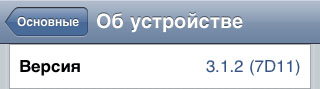
Прошивки, которые используют сегодняшние модели iPhone, позволяют узнать версию iOS гораздо проще, для этого заходим в Настройки – Основные – Об устройстве, здесь в разделе Версия указана версия прошивки Вашего айфона.

Теперь, когда версия прошивки известна, запомните эти цифры и перед установкой приложения с App Store Вы сможете определить совместимость версии iOS и устанавливаемой программы.

Источник: ibobr.ru

Sergey Betsura
Sergey Betsura 27 октября 2011
<-Bagamol->
<-Bagamol-> 26 апреля 2012

Создание папок - это нововведение, которое стало доступным на iOS, начиная с версии 4.0. Поэтому в первую очередь вам нужно убедиться, что вы пользуетесь нужной версией iOS. Более подробно об этом можно почитать в вопросе: Как узнать версию прошивки iPhone?

Далее процедура будет выглядить таким образом:

Все, что от вас потребуется это произвести серию телодвижений, которые вам знакомы уже очень давно. Допустим, вы хотите сгруппировать в одну папку все ваши игры. Для этого:

  • Зажимаем любую иконку и ждем, пока они начнут трястись (режим удаления/перемещения).

  • Зажимаем нужную иконку (в нашем примере берем игру) и перетаскиваем ее на иконку другой игры.

  • Все, папка создана и сейчас в ней находятся иконки двух приложений.

Дальше дело техники. После создания, папка откроется, и вы сможете ее переименовать, хотя она автоматически получает имя, ориентируясь на жанр приложений которые были выбраны. Потом, закрыв папку, вы сможете переместить туда остальные нужные вам иконки.

Таким образом, раскидав приложения по папкам, можно привести в божеский вид «хоум скрин». И помните, одна папка может содержать не более 12 иконок.

Источник: itabletka.ru

reperok
reperok 25 января 2012
<-Bagamol->
<-Bagamol-> 26 апреля 2012

Хотя вы не можете синхронизировать контакты между Outlook и Windows Phone 7 напрямую, вы можете перемещать или синхронизировать их с помощью сервиса Windows Live. Нижеследующие способы описывают, как перенести контакты Outlook, хранящиеся на вашем компьютере в Windows Live. Контакты, хранящиеся в Windows Live будут автоматически перенесены в Windows Phone 7 после привязки к телефону вашего аккаунта Windows Live.

Использование Outlook Hotmail Connector для перемещения контактов из Outlook в Windows Live:

1) Установка Outlook Hotmail Connector:

  • Откройте веб-браузер и зайдите на страницу и нажмите Download now.

  • Нажмите Download, если у вас 32-битная версия Windows. Если у вас 64-битная версия, кликните по ссылке внизу страницы.

  • Установите Outlook Hotmail Connector.

  • Следуйте инструкциям в зависимости от установленной на вашем компьютере версии Outlook.

2) Если у вас установлен Outlook 2010:

  • Запустите Outlook 2010.

  • Выберите в меню Файл (File), затем Добавить учётную запись (Add Account). Введите логин и пароль своего аккаунта Windows Live Hotmail, следуйте инструкциям и завершите установку.

  • Выберите в меню Контакты (Contacts). Вы заметите, что в аккаунте Hotmail появился новый раздел Контакты (Contacts).

  • Перетащите или скопируйте основные контакты из Outlook в новый раздел Контакты (Contacts) в Hotmail.

Ваши контакты Outlook скопированы в Windows Live.

3) Если у вас установлен Outlook 2007:

  • Откройте Outlook 2007

  • Выберите в меню Outlook Connector, затем Добавить новую учётную запись (Add a New Account). Введите логин и пароль своего аккаунта Windows Live Hotmail и нажмите OK.

  • Закройте Outlook нажатием на меню Файл (File) и Выход (Exit). Затем снова запустите Outlook 2010.

  • Выберите в меню Контакты (Contacts). Вы заметите, что в аккаунте Hotmail появился новый раздел Контакты (Contacts).

  • Перетащите или скопируйте основные контакты из Outlook в новый раздел Контакты (Contacts) в Hotmail.

Ваши контакты Outlook скопированы в Windows Live.

Теперь, когда с ПК были скопированы контакты в Windows Live, нужно синхронизировать телефон с Windows Live. Делается это таким образом:

При первоначальной настройке телефона вам будет предложено войти, используя ваш Windows Live ID. Если вы этого не сделали или у вас несколько учетных записей Windows Live ID или Hotmail, вы можете использовать инструкции ниже, чтобы настроить основной или дополнительный Windows Live ID.

  • На рабочем столе проведите по экрану влево к списку программ, коснитесь значка Настройки, а затем коснитесь пункта Почта и учетные записи.

  • Выберите пункты Добавить службу > Windows Live.

  • Если вы еще не входили с Windows Live ID во время настройки, появится экран ПЕРЕД ВХОДОМ. На этом экране коснитесь элемента Далее.

  • Коснитесь поля Почтовый адрес и введите идентификатор Windows Live ID.

  • Коснитесь поля Пароль и введите свой пароль Windows Live.

  • Коснитесь кнопки Вход.

Ваша почта, контакты, календарь, фотографии и веб-каналы Windows Live будут синхронизированы с телефоном.

Источники: microsoft.com и w7phone.ru.

belchonok2012
belchonok2012 17 января 2012
<-Bagamol->
<-Bagamol-> 26 апреля 2012

Попробуйте таким образом:

Подключить телефон к ПК через кабель, затем зайти в Настройки -> Приложения -> Разработка -> Отладка USB -> убираем галочку, затем подтверждаем подключение.

Если все равно результата нет, то нужно пройтись по следующим вариантам:

1) Попробовать скачать последнюю версию Samsung Kies с официального сайта. Это можно сделать здесь.

2) Также скачать свежие драйвера на телефон. По этой ссылке.

3) Проверить рабочий ли USB порт. Попробовать подключить кабель через другой USB порт.

4) Проверить работоспособность самого провода и по возможности воспользоваться другим, 100% рабочим.

1 комментарий
marochka
marochka 16 января 2012
<-Bagamol->
<-Bagamol-> 26 апреля 2012

Действуем по следующей общей схеме, однако не забываем, что параметры настроек будут зависеть от вашего сотового оператора. Итак:

1. Меню -> Настройки -> Конфигурация -> Параметры персональной конфигурации -> Функции -> Добавить новые -> Точка доступа -> Имя учётной записи (Пишите понравившееся, например Beeline Internet или Моя точка доступа) -> Параметры тчк доступа -> Канал данных - "Пакетные данные", Настройка канала -> Т/д пакетных данных (пишите свою точку доступа, например у Билайн это internet.beeline.ru) -> Ok. Там же в параметрах канала выбираем дальше:

  • Тип сети IPv4

  • Тип аутентификации - обычный

  • Имя пользователя - выбираем, если требуется, то есть прописываем ( у "Beeline" не требуется, можно оставить поле пустым)

  • Пароль - пишем, если нужно ( кто на "Билайне", пропускаем, не пишем ничего)

2. Меню -> Настройки -> Конфигурация -> Предпочтительная точка доступа (выбираем ту, которую настраивали, прописывали выше)

3. Меню -> Настройки -> Подключение устройств -> Пакетные данные -> Пакетное подключение -> По требованию || Параметры пакетной передачи -> Активная точка доступа (указать свою). || Изменить активную т/д -> Имя точки доступа (указать свою), Т/д пакетных данных (указать точку доступа) -> Ok.

Источник: mforum.ru