Seeman

Seeman
1
комментарий
Написать личное сообщение
С нами с 28 апреля 2012
alexlana
alexlana 10 сентября 2012
Seeman
Seeman 10 сентября 2012

Возможно, проблема в стандартной программе для отправки SMS и MMS. Как настроить ее корректно ответить сложно, однако, вы можете установить альтернативную программу для сообщений. Скачайте с Play Market GO SMS Pro.

В настройках MMS-сообщений найдите пункт "Защитить разрешение картинки" – поставьте галочку. После попробуйте снова отправить MMS, используя программу GO SMS Pro.

Zarina
Zarina 15 июля 2012
Seeman
Seeman 17 июля 2012

Ответ уже был дан в вопросе: Как поставить свою мелодию на звонок в Nokia Lumia 800?

Тоша
Тоша 18 февраля 2012
Seeman
Seeman 28 апреля 2012

В телефоне Samsung S5610 присутствует функция быстрого набора. С ее помощью можно назначить быстрый набор не более чем на 18 номеров. Делается это таким образом: нужно зайти в Контакты -> избранное.

Jeod
Jeod 14 марта 2012
Seeman
Seeman 18 мая 2012

Обновление прошивки через KIES:

Обновление прошивки через KIES - официальная программа для синхронизации и обновления официальных прошивок от Samsung. Скачать KIES можно с официального сайта Samsung.

Просто установите на компьютер KIES и подключите ваш смартфон. На компьютере должен быть подключен интернет. Если существует официальная прошивка свежее, чем та, что на вашем смартфоне, вы увидите соответствующее сообщение с предложением обновиться. Следуйте инструкциям на экране вашего компьютера.

Если вы хотите сохранить скачанную прошивку, то после скачивания, после того, как ваш телефон перейдет в DownloadMode (в процессе прошивки) нажмите Rom > Save Rom. У вас есть примерно 2.5 минуты. Соранение занимает 5 секунд.

Если возникла проблема - "почему Kies не обновляет, а зависает в процессе или выдает ошибку?" - есть несколько причин:

  • сначала проверьте обновлен ли kies, если нет - обновите

  • затем отключите антивирусы и Брандмаузер windows, так же средство защиты файлов

  • проверьте работает ли интернет

  • проверьте воткнут ли телефон сзади компьютера (на передних USB может не хватать питания)

Если это все не помогло, воспользуйтесь обновлением прошивки по инструкции ниже.

Обновление прошивки через Odin Multi Loader:

Помните что всё сделаете в пунктах указанных ниже вы сделаете на свой страх и риск!

Перед началом:

  • Путь до исполняемого файла не должен содержать русских букв. Класть лучше в корень диска С

  • Телефон перед прошивкой обязательно зарядить до 100%

  • Телефон должен быть подключен к компьютеру через интерфейс USB 2.0

Итак,начнем:

1) Устанавливаем драйвера

2) Скачиваем желаемую прошивку

3) Скачиваем программу Odin Multi Loader.S5570_Odin_Multi_Downloader_v4.38.exe

4) Распаковываем содержимое архива с прошивкой,в корень диска С.

5) Подключаем телефон к компьютеру,и переводим его а режим FLASHMOD(на выключенном телефоне одновременно нажмите клавиши громкость вниз +Центральная кнопка+кнопка включения) На экране должна загореться надпись DOWNLOADING

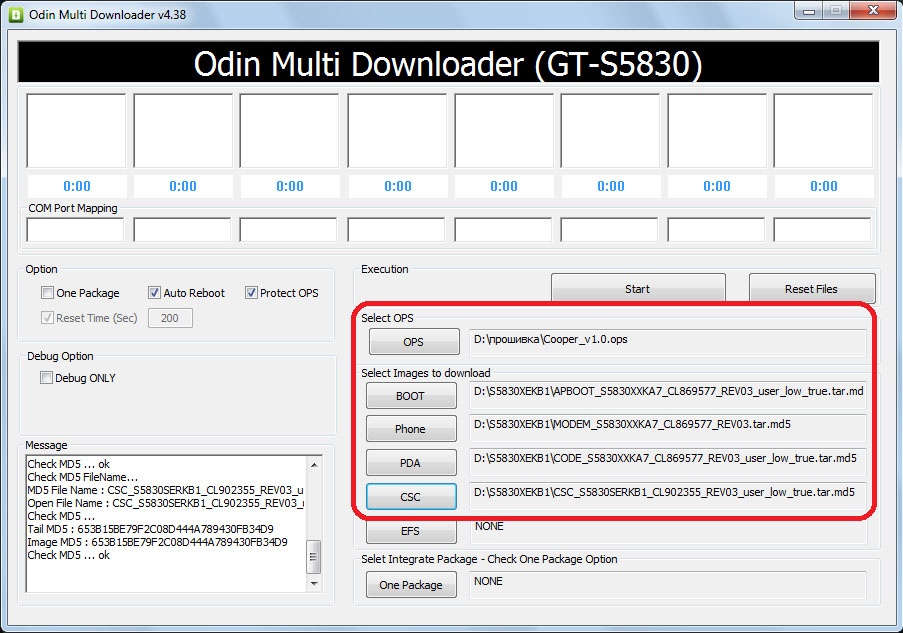
6) Запускаем программу Odin Multi Loader,в поле OPS выбираем вот этот файл Cooper_v1.0.rar. Без него прошиться Вы не сможете(только из архива его достать не забудте)

7) Выбираем в ней наши части прошивки, которые хотим обновить. Это должно выглядеть так:

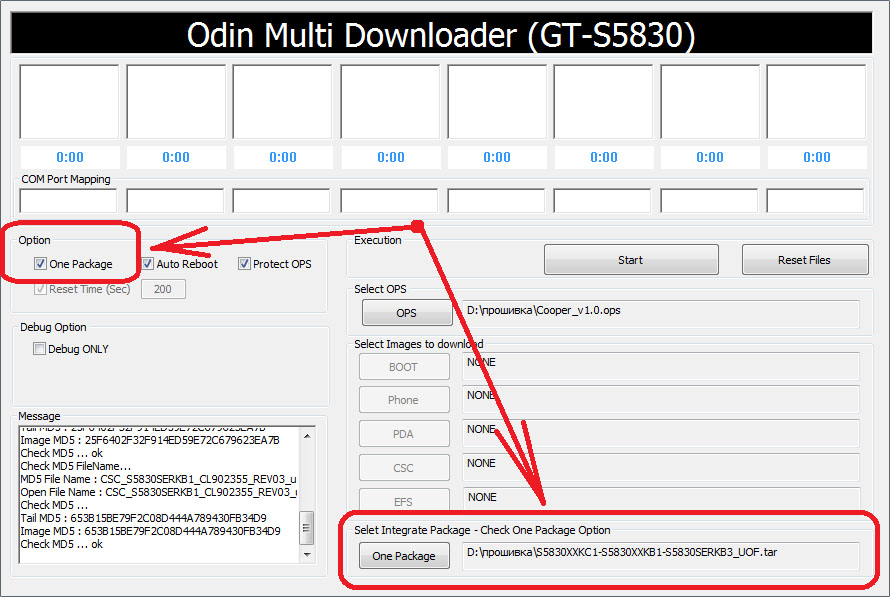
Если прошивка одним файлом,то ставим галку One Package, нажимаем кнопку One Package и выбираем файл!

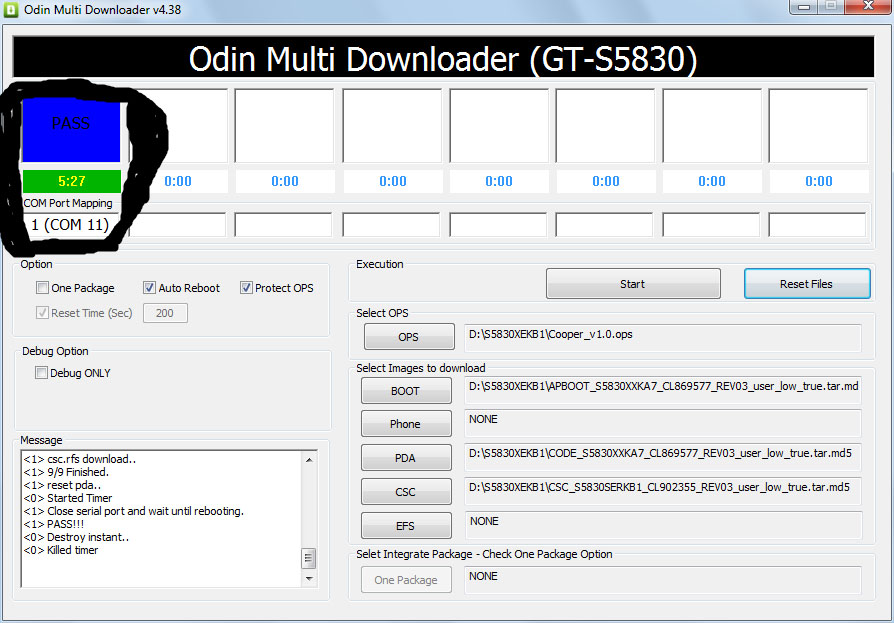
8) Нажимаем кнопку старт, теперь ничего не трогаем,сидим и ждем,пока процесс прошивки закончится. В ходе прошивки аппарат несколько раз перезагрузится,во время одной из перезагрузок,на экране появится кнопка "готово",нажимаем ее и ждем дальше окончания процесса прошивки! Кабель отсоеденяем только тогда,когда появится вот эта надпись в Odin Multi Loader.

На этом все.

Источник: samsungu.ru

osoryev
osoryev 8 августа 2012
Seeman
Seeman 8 августа 2012

Если при отправке SMS ваш смартфон выдает сообщение: «Используйте автоматический режим ввода», зайдите в SMS-сообщения, нажмите кнопку Меню > Настройки, найдите пункт «Режим ввода» и установите автоматически или Юникод.

1328826785.38.127.0.0.1.tUFZzC2R7tYw8hVd
Аноним #3112 10 февраля 2012
Seeman
Seeman 15 июня 2012

Комплектация Body подразумевает, что фотоаппарат будет продаваться без объектива, в отличие от комплектации Kit, которая сразу укомплектована каким-то определенным объективом.

Комплектация Canon EOS 600D Body выглядит так:

  • Кабель USB IFC-130U

  • Документы и необходимое ПО

  • Зарядка LC-E8

  • Аккумулятор Li-Ion LP-E8

  • Стерео-видеокабель AVC-DC400ST

  • Шейный ремень EW-100DBIII

Александр Мельников
Александр Мельников 10 сентября 2012
Seeman
Seeman 10 сентября 2012

Данная модель подключается к компьютеру через USB только по двум протоколам: PTP (как камера) или MTP (как мультимедийное устройство). Вам нужно зайти в настройки смартфона, найти пункт «Подключение к ПК через USB», затем поставить галочку напротив пункта MTP. Пока это единственный способ. На данный момент подключить смартфон в режиме флеш-накопителя (чтобы увидеть содержимое карты памяти) можно только после рутирования устройства и только с помощью специальной программы SGS3 Easy UMS. Однако Root приведет к потере гарантии.

7 комментариев
минимериэл
минимериэл 10 сентября 2012
Seeman
Seeman 10 сентября 2012

Попробуйте обновиться через настройки смартфона, зайдите в Меню > Настройки > Выберите «О телефоне». Поищите пункт «Обновление системы». Важно обновляться, используя безлимитное интернет-подключение, иначе размер обновления может сильно повлиять на ваши расходы. Лучше всего воспользоваться бесплатным Wi-Fi.

Еще вариант установить Samsung Kies. Эта фирменная программа нужна для обновления ПО. Если предыдущий способ у вас не получился, обязательно скачайте Kies и попробуйте обновить смартфон. Кстати программа служит и для синхронизации гаджета с ПК.

Последний вариант – если вы точно уверены, что свежее обновление для вашего мобильного устройства выходило, его можно скачать с официального сайта. Общая схема будет выглядеть так: скачиваете обновление, подключаете смартфон к ПК, скидываете файл с обновлением на смартфон, затем, предварительно отключив смартфон от ПК, запускаете обновление на смартфоне и ждете, пока оно установится.

Tolyan96
Tolyan96 7 августа 2012
Seeman
Seeman 8 августа 2012

Такой возможности для неразлоченных смартфонов под управлением Windows Phone 7 не предусмотрено. Для того чтобы скачивать программное обеспечение со сторонних ресурсов, а затем свободно перекидывать его с ПК на смартфон вам нужно разлочить гаджет. Однако это приведет к потере гарантии.

Игры и приложения на Windows Phone 7 устанавливаются с помощью ресурса Marketplace. Он является аналогом Play Market или App store. Можно устанавливать напрямую с телефона, а можно, используя ПК, для этого вам понадобится фирменное приложение Zune, которое необходимо для синхронизации смартфона и ПК.

Nebesa_obetovannye
Nebesa_obetovannye 8 августа 2012
Seeman
Seeman 8 августа 2012

Попробуйте воспользоваться программой для восстановления удаленных файлов с ПК. Скачайте EasyRecovery Pro Standard. Если не сможете восстановить файлы, то, как вариант, скачайте с маркета или этого ресурса Undelete – программу для восстановления файлов для Android.

1 комментарий
Silencer
Silencer 23 февраля 2012
Seeman
Seeman 18 мая 2012

Play.Google.com - хороший источник обоев для LG P970 Optimus Black. Можно скачать простые обои и живые. Вот пару ссылок: список обоев, коллекция обоев, живые обои.

Также можно попробовать скачать обои со сторонних ресурсов, к примеру, здесь.

Можно сделать обои для смартфона и самому. Главные требования это разрешение 800х480 точек, а также минимальные навыки владения Photoshop.

Gybki_Bantikom
Gybki_Bantikom 29 января 2012
Seeman
Seeman 28 апреля 2012

Установка Windows XP. Шаг первый.

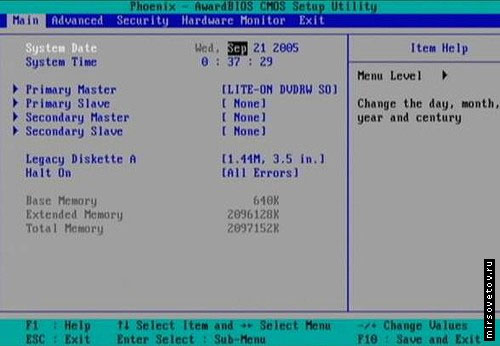
Итак, мы имеем: новый компьютер и CD с Windows XP. Включите компьютер и вставьте инсталляционный диск с ОС в CD- или DVD-ROM. В случае необходимости, перезагрузите компьютер и зайдите в BIOS (setup), нажав кнопку “DEL”, для изменения опций загрузки вашего ПК (нас интересует параметр «загрузка с компакт-диска»).

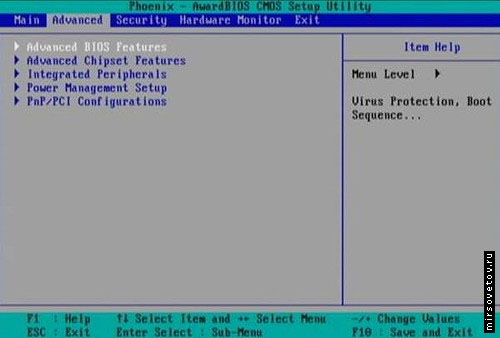
Так выглядит меню BIOS. Для изменения параметров выбираем вкладку Advanced – Advanced BIOS Features.

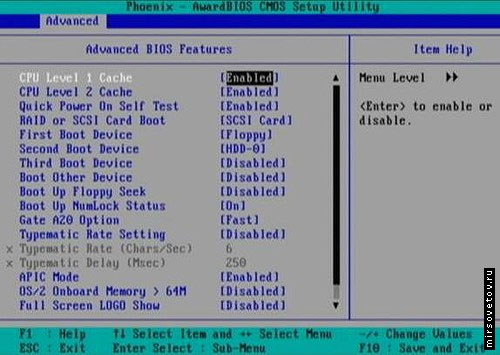
Вот, что вы увидите перед собой на экране монитора:

Все настройки BIOS всегда стоят по умолчанию, поэтому изменять ничего не нужно. Нас интересует только одна строка – First Boot Device. Выберите в столбце справа, в этой же строке, [CD-ROM].

Затем выходите из BIOS, нажав клавишу F10. В сплывающем окне система спросит вас, действительно ли вы хотите сохранить изменения и выйти из меню. Нажмите клавишу Y.

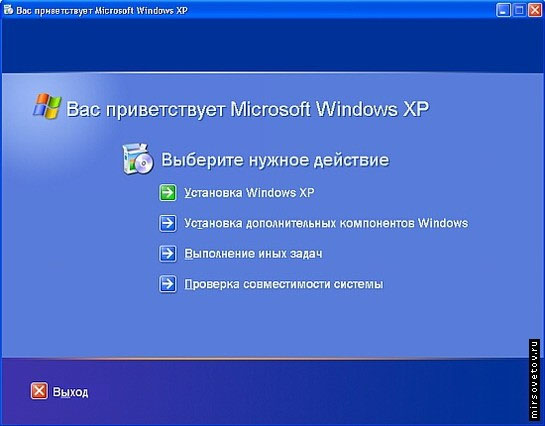
Теперь ваш компьютер снова перезагрузится и, согласно нашим изменениям, начнет загрузку с компакт-диска.

Программа установки Windows XP сама подготовит ваш ПК к инсталляции ОС, но перед этим непременно предложит вам прочитать лицензионное соглашение, чтобы удостовериться, что вы принимаете все правила использования приобретенного продукта. После того, как вы подтвердите это нажатием клавиши на клавиатуре, установочная программа скопирует необходимую информацию для загрузки ОС с CD на жесткий диск. После копирования вам будет предложено выбрать и отформатировать раздел жесткого диска, на который будет установлена ОС, поскольку жесткий диск обязательно должен содержать хотя бы один отформатированный раздел. После того, как вы выберете раздел для инсталлирования, программа продолжит копирование файлов. По завершению этой операции ваш компьютер автоматически перезагрузится.

Установка Windows XP. Шаг второй.

После перезагрузки вам будет предложено ввести серийный номер – Serial Number. Он должен быть указан на коробке с диском.

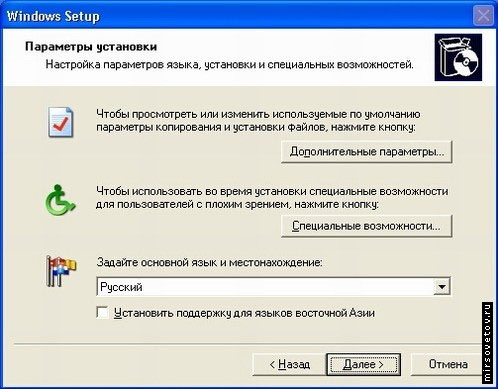
После того, как вы введете «ключ», появится диалоговое окно с выбором установки. Здесь тоже все по умолчанию, поэтому нажимаем «Далее» (“Next”). Теперь на экране появится окно с параметрами установки.

Установите параметры языка. Вам будет предложено выбрать основной и дополнительные языки.

Нажмите кнопку Дополнительные параметры. Откроется окно настроек, в котором будет два поля. Первое содержит путь и имя папки с файлами для установки Windows XP (значение этого поля должно стоять по умолчанию с компакт-диска). Во втором поле указывается папка, в которую будет установлена система (тоже по умолчанию, но если вы захотите переименовать папку, сможете это сделать здесь). Специальные возможности на установку не влияют, поэтому жмем Далее.

В следующем окне вы должны будете указать свои персональные данные, - Имя (“Name”) и Организация (“Company”). Поле Имя заполняется в обязательном порядке, а вот Организацию указывать необязательно, поэтому идем Далее.

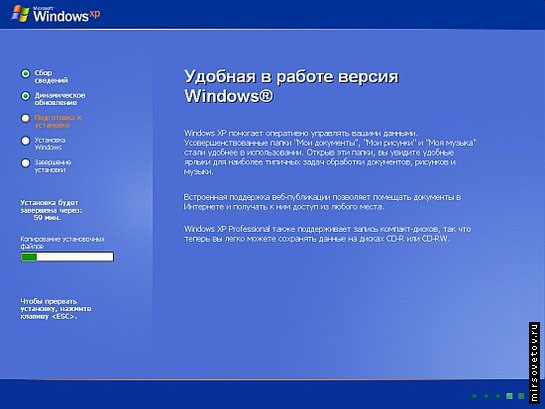
Следующее диалоговое окно предложит вам выбрать место своего проживания (“Location”). От этого зависят форма записи даты, времени, изображение некоторых значков (например, значок валюты), а также многие значения, которые в соответствии со страной проживания, устанавливаются по умолчанию (как, например, язык). Помимо этого, большинство программ, написанные под Windows XP, подстраиваются под параметры, указанные при установке, для более удобной работы. Имейте это в виду! Поэтому выбираем из списка страну Россия и нажимаем кнопку Далее. Теперь установка Windows XP продолжится в автоматическом режиме и не потребует вашего участия. В зависимости от вашего скорости работы вашего ПК установка может занять от 20 до 50 минут. Причем, в течение этого времени еще несколько раз появится окно, сообщающее о необходимой перезагрузке компьютера. Вам не обязательно все это время сидеть перед монитором и скучать, вы можете спокойно заняться своими делами, - компьютер сам перезагрузится через 15 секунд, а после перезагрузки сам продолжит установку.

Установка Windows XP. Шаг третий.

После установки Windows XP и очередной перезагрузки компьютера установочная программа произведет автоматическую настройку системы в зависимости от особенностей оборудования вашего ПК. Она сама определит его состав и установит необходимые драйверы. На протяжении всего этого процесса, на экране будут высвечиваться соответствующие диалоговые окошки, сообщающие о действиях программы. После завершения этого этапа компьютер снова будет перезагружен (либо автоматически через 15 сек, либо после того, как вы нажмете любую клавишу).

На этом все! Осталось только установить пакет всех необходимых вам программ. А сама операционная система Windows XP установлена и готова к использованию.

Источник: mirsovetov.ru

1 комментарий
Некр0м@н+
Некр0м@н+ 28 апреля 2012
Seeman
Seeman 28 апреля 2012

Как получить временно-постоянные root права на планшете HTC Flyer:

1. Скачайте и распакуйте в отдельную папку на компьютере zip файл: multiupload.com/NF94JMJ9GE

2. Включите на планшете режим отладки USB: Меню -> Настройки -> Приложения -> Разработка -> Отладка USB

3. Подключите планшет к компьютеру в режиме зарядки.

4. Отключите на компьютере HTC SYNC

5. Запустите на компьютере файл Run_ME_Fr3vo_ROOT.bat

6. Ожидайте несколько минут, пока не завершится процесс.

Все. Теперь до перезагрузки у вас есть полноценные root права на вашем HTC Flyer.

Замечания.

  • Zip файл нежелательно распаковывать в папку, которая имеет русское наименование.

  • Лучше отключить антивирус перед запуском файла Run_ME_Fr3vo_ROOT.bat

  • Некоторые программы требуют перезагрузки для получения ими прав суперпользователя. В этом случае используйте программу Fast Reboot (ее можно скачать бесплатно в маркете)

Источник: 4tablet-pc.net

1328111273.18.127.0.0.1.GurAf4KvEWG7QAuV
Аноним #2232 1 февраля 2012
Seeman
Seeman 28 апреля 2012

Возможность звонить с планшета HTC Flyer уже найдена, однако нужно учесть, что эта процедура может грозить потерей работоспособности и/или гарантии вашего гаджета, все что вы делаете – вы делаете на свой страх и риск. Имейте это в виду.

1) Нужно изначально иметь:

а) HTC Flyer 3G

б) на нем же проведенный S-Off

в) на нем же сделанный Root. О том как его сделать можно узнать в вопросе: Root права для Android планшета HTC Flyer?.

2) Используя Root Explorer или любой текстовый редактор (например, блокнот) редактируем файл build.prop (лежит в /system/build.prop) меняя строки:

ro.ril.reject.cs.ss.enabled=0

ro.ril.reject.mo.ussd.enabled=0

ro.phone.function=1

на

ro.bt.profiles = 4270403

service.brcm.bt.ag_supported = 1

3) Сохраняете изменения и перегружаете планшет.

4) Посмотрите теперь в меню программ – там вы увидите телефонное приложение в меню Программ с помощью которого вы теперь можете делать и принимать прямые телефонные звонки с помощью вашего HTC Flyer.

Источник: htcfan.ru

manana 2
manana 2 10 сентября 2012
Seeman
Seeman 10 сентября 2012

Воспользуйтесь ответом в вопросе: Как прошить Samsung gt-c6112 duos

Анька Бружмелева
Анька Бружмелева 10 сентября 2012
Seeman
Seeman 10 сентября 2012

Посмотрите ответ здесь: Повторяющий хомяк на 525

1347186606.06.127.0.0.1.B8uPQPYbeu6MeY9B
Аноним #26947 9 сентября 2012
Seeman
Seeman 10 сентября 2012

В списке устройств, которые поддерживают программу, Nokia Lumia 800 присутствует. Для работы Skype вам нужно, чтобы у вас была установлена ОС Windows Phone 7.5.

Программу Skype для Windows Phone можно скачать с Marketplace. Воспользуйтесь на ресурсе поиском и введите слово Skype. Затем загрузите приложение, оно бесплатное. Также вы можете скачать приложение с этого сайта. Запустите браузер на смартфоне и скачайте.

Пользоваться видоезвонками у вас не получится. Так как в смартфоне Lumia 800 нет фронтальной камеры. Также учтите, что в Skype не предусмотрена работа в фоновом режиме, программа должна быть открыта.

Жаннулька
Жаннулька 9 сентября 2012
Seeman
Seeman 10 сентября 2012

Ответ есть в вопросе: Где можно скачать прошивку и прошивальщик для LG GX500

1347196371.82.127.0.0.1.kwVaBVEegSSWtYNg
Аноним #26970 9 сентября 2012
Seeman
Seeman 10 сентября 2012

Есть несколько причин, которые могут спровоцировать данную ошибку:

1) Чаще всего это бывает, когда Sim-карту не использовали длительное время. Решение проблемы – пополнить счет, однако предварительно нужно проконсультироваться у оператора: действительно ли обслуживание данного номера была остановлено по этой причине.

2) Физическое повреждение Sim-карты – это видно визуально. Например, если Sim-карта треснула. В этом случае нужно незамедлительно идти в офис мобильного оператора, чтобы восстановить Sim-карту.

3) Возможно, контакты на карте загрязнились или окислились. Протрите контакты ластиком: нужно чтобы они блестели. Затем протрите спиртом.

4) Проверьте все ли в порядке с вашим мобильным устройством. Для этого вставьте Sim в другой телефон. Если все работает корректно, значит этот вариант отпадает.

Syroga
Syroga 9 сентября 2012
Seeman
Seeman 10 сентября 2012

Ответ есть в вопросе: При попытке загрузки приложения на HTC7 Mozart Marketplace выдаёт ошибку 805ab406,помогите,что делать?

Богдан Заваденко
Богдан Заваденко 10 сентября 2012
Seeman
Seeman 10 сентября 2012

Есть обучающее видео, которое поможет вам установить свою мелодию на звонок в Lumia 800. Посмотрите тут. Или воспользуйтесь ответом в вопросе: Как поставить свою мелодию на звонок в Nokia Lumia 800?

марьяшка
марьяшка 10 сентября 2012
Seeman
Seeman 10 сентября 2012

Воспользуйтесь ответом в вопросе: Как скачать говорящего кота для Samsung Wave 525

Williams
Williams 10 сентября 2012
Seeman
Seeman 10 сентября 2012

Ответ был дан в этом вопросе: Как удалить стандартные проги с Samsung S5610

николайниколай истомин
Seeman
Seeman 10 сентября 2012

Вы можете либо устанавливать программы с Play Market, либо скачивать их на ПК, а затем перекидывать на смартфон. Для того чтобы перекинуть приложение или игру (любой другой контент) на Sony Ericsson Live with Walkman вам нужно подключить гаджет к ПК при помощи кабеля USB.

При этом в телефоне в строке уведомлений будет отображаться «Подключение: передача мультимедиа».

На компьютере вам нужно воспользоваться либо стандартным проводником, либо же другим менеджером файлов (Total Commander). ПК определит телефон как съемный диск, и вы сможете работать с ним как с флешкой.

Просто перекиньте нужные файлы на карту памяти телефона методом Drag and drop.

Важно! Когда вы скинули весь необходимый контент, вам нужно поменять тип подключения на смартфоне. Для этого воспользуйтесь строкой состояния. Измените режим «Подключение: передача мультимедиа» на «режим хранения данных». После этого кабель можно отсоединять.

николайниколай истомин
Seeman
Seeman 10 сентября 2012

Воспользуйтесь ответом в вопросе: Как установить программы на Android?

Федорова Ольга
Федорова Ольга 10 сентября 2012
Seeman
Seeman 10 сентября 2012

По номеру узнать имя абонента у вас не получится. Смотрите ответ здесь: Хочу определить имя владельца по сотовому

1347278378.62.127.0.0.1.fTUDMVMfMTngvphz
Аноним #27105 10 сентября 2012
Seeman
Seeman 10 сентября 2012

Посмотрите ответ в вопросе: Как использовать Samsung GT-S5250 в качестве модема?

Эльвин Мамутов
Эльвин Мамутов 10 сентября 2012
Seeman
Seeman 10 сентября 2012

Ответ есть в вопросе: Где найти драйвера для самсунг галакси янг

1347270778.37.127.0.0.1.AFcpcGVcAbvT9Crr
Аноним #27090 10 сентября 2012
Seeman
Seeman 10 сентября 2012

Инструкция по подключению гарнитуры к мобильному телефону:

  • Для подключения гарнитуры к телефону в первую очередь вам необходимо активировать модуль Bluetooth на вашем мобильном устройстве.

  • Далее включите гарнитуру. Для этого переместите переключатель питания вперед. Дождитесь, пока индикатор мигнет синим и красным цветом. Если индикатор не мигнет, вам нужно выключить гарнитуру и включить ее снова. Важно, чтобы индикатор загорелся красным и синим.

  • Когда у вас включена гарнитура, а также модуль Bluetooth на мобильном телефоне, вам нужно, используя настройки Bluetooth, найти новое устройство.

  • Если все прошло успешно, индикатор гарнитуры должен загореться синим цветом.

В случае, если гарнитура была подключена к другому устройству, процесс подключения будет немного другой:

  • В первую очередь вам нужно выключить гарнитуру. Для этого переместите переключатель питания в положение «Выключить» и дождитесь, пока индикатор не загорится красным цветом. Далее индикатор должен погаснуть.

  • После того, как настройки гарнитуры были сброшены, включите гарнитуру. Для этого передвиньте питание в положение «Включить». После включения гарнитуры нажмите и удерживайте кнопку управления вызовами, пока индикатор не мигнет красным, а затем синим.

  • После этого вам нужно найти гарнитуру на своем мобильном телефоне, используя модуль Bluetooth.

  • Когда гарнитура будет подключена, индикатор загорится синим цветом. Если вам понадобится пароль, введите 0000.

1 комментарий
Andrei Mikitchuk
Andrei Mikitchuk 10 сентября 2012
Seeman
Seeman 10 сентября 2012

О том, как подключить Android-смартфон к персональному компьютеру можно почитать в вопросе: Подключить телефон андроид к ПК по шнуру.

По поводу установки приложений и игр для Android воспользуйтесь ответом: Как установить программы на Android?