Ginzbyrg

Ginzbyrg
3
комментария
privalinec
privalinec 9 июля 2012
Ginzbyrg
Ginzbyrg 9 июля 2012

А Вы правильно выполняете операцию сопряжения телефона с bluetooth гарнитурой. Инструкция по подключению телефона к bluetooth гарнитуре читайте в ответе на вопрос "Nokia E-52". А вот здесь можно посмотреть гарнитур которые поддерживает iPhone (ссылка). Если процедуру сопряжения вы делаете правильно, то нужно проверить работает ли bluetooth Вашего iPhone.

1 комментарий
elis
elis 16 сентября 2012
Ginzbyrg
Ginzbyrg 20 сентября 2012

Для настройки мобильного Интернета Вам нужно зайти в "Меню" - выбираете "Браузер" - "Настройки" - "Опции" - "Новое соединение" и вводите данные такие строки как: "Название профиля", "URI", возле "Прокси" выставляете "Выключено". После заходите в "Дополнительно" и вводите снова данные в такие поля как: "APN", "Имя" и "Пароль". Сохраняете настройки и после чего профить который только что настроили. Вот и все, теперь можете пользоваться мобильным Интернетом.

ёё
ёё 9 сентября 2012
Ginzbyrg
Ginzbyrg 10 сентября 2012

На Вашем смартфоне мобильный Интернет настраивается таким же образом как написано в ответе на вопрос "Как настроить через Интернет через GPRS на телефоне Samsung Galaxy Gio?". А настройки берем на сайте Вашего мобильного оператора.

Олег Евдокименко
Ginzbyrg
Ginzbyrg 16 мая 2012

У многих пользователей при подключении модема к устройству и запуску утилиты для работы с 3G ничего не происходит, и модем не работает. Проблема в том, что современные модемы распознаются как два устройства - собственно модем и виртуальный CD-ROM, а иногда еще и как флеш-накопитель. Android не умеет работать с "составными" устройствами, поэтому для успешного использования 3G-модема его необходимо перевести в режим "только модем". Делается это с помощью Windows-утилиты Hyper Terminal, и сейчас мы узнаем как.

В качестве примера рассмотрим SmartQ V7 Android 2.1 V 2.0 (официальная прошивка) и 3G-модем Huawei E150 (МТС-Коннект).

Чтобы подключить китайский Android-планшет к Интернету нам нужны:

1) Компьютер под управлением Windows7, Vista, XP (x86).

2) 3G Модем Huawei E150 (МТС Коннект).

3) SmartQ V7 (рассматривалась прошивка Android 2.1 V 2.0).

4) Программа Hyper Terminal (для Windows 7).

Инструкция:

1) Подключить модем к ПК под управлением Windows и убедиться, что он работает.

2) Сохранить все файлы, содержащиеся на виртуальном CD модема.

3) Отключить компьютер от сети и Интернета и запустить программу Hyper Terminal.

Программа Hyper Terminal находится в разделе Пуск > Программы > Стандартные > Связь > Hyper Terminal - в ос Windows XP, а для Windows7 ее нужно загрузить.

4) В окне "Описание подключения" пишем любое название, скажем "Huawei", и нажимаем ENTER. Ждем появления окна "Подключение". В его последней графе "Подключаться через” нужно выбрать "HUAWEI Mobile Connect - 3G Modem" и нажать ОК. Следующее после этого окно с номерами телефона и прочими параметрами нужно просто закрыть, нажав кнопку "Отмена".

5) Теперь на панели программы следует нажать последнюю кнопку "Свойства": И в открывшемся окне "Свойства: модем" перейти на вкладку "Параметры: Нажать кнопку "Параметры ASCII": Поставить галочку во второй сверху графе "Отображать вводимые символы на экране". Нажать ОК. Верхнее окошко закроется. Нажать ОК. Последнее окошко закроется, и в главном окне программы замигает курсор.

6) Включаем CAPS LOCK и печатаем команду АТ. Нажимаем ENTER. Появляется ответ: ОК. Значит связь с модемом установлена. Вводим одну из следующих команд:

AT^U2DIAG=0 (устройство в режиме только модем)

AT^U2DIAG=1 (устройство в режиме модем + CD-ROM)

AT^U2DIAG=255 (устройство в режиме модем + CD-ROM + Card Reader)

AT^U2DIAG=256 (устройство в режиме модем + Card Reader).

Для успешной работы модема в планшете нужно воспользоваться командой AT^U2DIAG=0 и перевести его в режим "только модем". Введя команду, нажимаем ENTER, и в ответ видим ОК.

Закрываем окно Hyper Terminal, ответив "ДА" на предложение прервать сеанс связи и отказавшись от сохранения подключения.

7) Убеждаемся, что эмуляция CD-ROM отключена. Для этого отсоединяем модем от USB порта и снова подсоединяем в тот же порт. В "Мой компьютер" не должно появиться "нового" CD-ROM - только те, что есть на самом деле.

Если возникнет необходимость вернуть модем в первоначальное состояние, необходимо повторить всю процедуру, но уже с командой AT^U2DIAG=255 (устройство в режиме модем + CD-ROM + Card Reader).

8) Запустить Android на планшете, зайти в "Настройки" > "Беспроводные сети" > "Точки доступа (APN)" и ввести настройки вашего мобильного оператора.

Ниже приводятся настройки МТС-Коннект:

Имя: internet.mts.ru

dial number: *99#

Имя пользователя: mts

Пароль: mts

Нажать "use default value"

9) Перезапустить Android.

10) После перезапуска Android просто воткнуть модифицированный модем в порт USB.

Через 7-10 секунд возле значка батареи появится 3G. Все работает :)

Информация взята с сайта http://acer-a500.ru.

1 комментарий
feiraco
feiraco 13 сентября 2012
Ginzbyrg
Ginzbyrg 13 сентября 2012

Как скинуть фото и музыку смотрим в этом вопросе "Как закачать музыку скомпьютера на самсунг галакси GT-S6102 при помощи шнура".

Елена Шувалова
Елена Шувалова 6 сентября 2012
Ginzbyrg
Ginzbyrg 7 сентября 2012

Пользуемся советом данным в ответе на вопрос "При попытке загрузки приложения на HTC7 Mozart Marketplace выдаёт ошибку 805ab406,помогите,что делать?" или "Ошибка 805ab406 при загрузке приложений с Marcetplace".

Витаська Потоцкий
Витаська Потоцкий 16 сентября 2012
Ginzbyrg
Ginzbyrg 17 сентября 2012

Как устанавливать мелодии на вызов Nokia Lumia 610 смотрите ответ в вопросе "Как поставить свою мелодию на вызов в нокиа люмиа 800".

1 комментарий
1347207971.71.127.0.0.1.4CxzSbeqTkrsShYH
Аноним #27009 9 сентября 2012
Ginzbyrg
Ginzbyrg 12 сентября 2012

Если Ваш телефон привезен из-за границы, то фирменный браузер будет работать только через WAP или Wi-Fi. Если телефон куплен не за границей, то пропускаем первые пять пунктов и делаем только шестой. Приступим:

1. Заходите в "Меню" - "Параметры" - "Расширенные параметры" - "Служебные книги"(пакеты настроек). ?

2. ?Зажимаете кнопку ALT и набираете команду SBEB (на экране не будет прописываться эта команда). После ввода этой команды запустится режим восстановления Сервис-буков. ?

3. Сервис-буки нужно переписать.

4. Теперь нужно скачать новые сервис-буки. Скачать их можно здесь и здесь. После в Desktop Manager Вам нужно выбирать "Резервное копирование и восстановление" (Backup and Restore), а далее "Восстановить" и устанавливаете новые Сервис-буки. ?

5.? После завершения установки Desktop Manager закрываете.

6. Теперь заходим в "Меню" - "Параметры" - "Расширенные параметры" - "TCP/IP" и прописываете настройки Вашего мобильного оператора.

Настройки всех мобильных операторов Украины смотрите в ответе на вопрос "Как настроить интернет на планшете?".

1 комментарий
prohorova
prohorova 6 сентября 2012
Ginzbyrg
Ginzbyrg 7 сентября 2012

Это очень распространенная ошибка последних дней, скорее всего в техническом плане на одном из серверов которые обслуживают Marketplace. Ответ смотрим в вопросе "Ошибка 805ab406 при загрузке приложений с Marcetplace".

1 комментарий
babula
babula 9 июля 2012
Ginzbyrg
Ginzbyrg 9 июля 2012

Самый простой способ, это подключение телефона к компьютеру как съемный диск. Подключаете телефон к ПК с помощью USB кабеля, после входите в "Меню" - "Настройки" - "Телефон" - "Подключение к ПК". После чего Ваш телефон определится на компьютере как новый диск. Заходите в него и просто копируете музыку в нужную вам папку. Можно еще скачать программу Samsung New PC Studio.

Mirazh
Mirazh 23 мая 2012
Ginzbyrg
Ginzbyrg 23 мая 2012

Инструкция по получению сертификата на все смартфоны Nokia на Symbian OS.
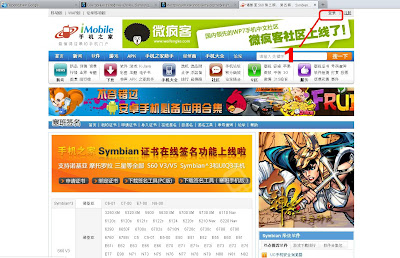
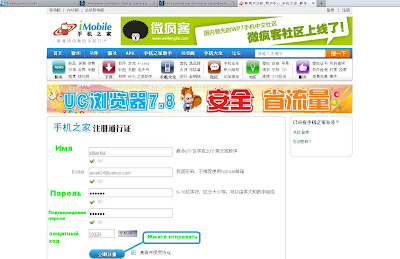
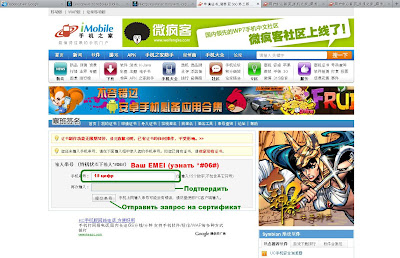
Заходим на сайт isign.imobile.com.cn и регистрируемся по ссылке (п.1).

Вводим свои данные для регистрации и жмем ОК.

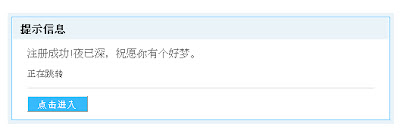
Если все сделано правильно вас сразу направит в ваш профиль и появится а затем исчезнет такое окошко:

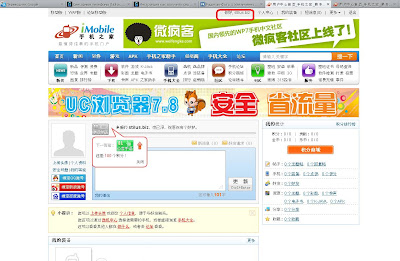
После ввода всех данных вы попадаете сразу в свой аккаунт (можно узнать по вашему нику сверху страницы).

Здесь вы можете настроить отображение вашего профиля на китайском сайте, и прочие плюшки, но нам это ненужно - мы получаем сертификат ;).

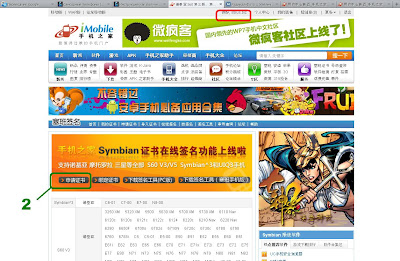
Следующий шаг заходи снова по ссылке isign.imobile.com.cn и попадаем на главную но уже с вашей авторизацией:

Если все правильно сделали вы увидите ваш ник (сверху), жмите первую кнопку (Запрос на сертификат).

Далее в верхнее поле вводим свой IMEI (узнать *#06#) и еще раз в нижнее поле для проверки. Все заявка на сертификат сделана, не забудьте нажать "отправить".

Остается только ждать пока китайские ребята его (сертификат) Вам сделают. Ожидать обычно в течении 5-10 часов. Далее заходим на страницу авторизации, вводим свои данные и видим Ваш выполненный заказ (будет отмечен зеленой галочкой Ваш имей-код), скачиваем архив.

Информация взята с http://stilus.biz.

1 комментарий
leger
leger 7 марта 2012
Ginzbyrg
Ginzbyrg 18 мая 2012

Если Ваш Samsung C3050 заблокирвоан предыдущим владельцем, то код доступа можно сбросить.

Чтобы сбросить мастер-ключ на аппаратн, сделаем следующее:

  • Скачайте, а после запустите утилиту Samsung Service Tool;

  • Выберите способ подключения аппарата к компьютеру;

  • Выбрите раздел «Lock / Unlock Settings» (или «Блокировка/Разблокировка»), в этйо вкладке нажмите «Unset User Protection».

Информация взята с сайта http://mts-unlock.ru.

1329510988.16.127.0.0.1.ckLUcSMxnkX93eKc
Аноним #4026 17 февраля 2012
Ginzbyrg
Ginzbyrg 18 мая 2012

Внимание! Следующие операции вы производите на свой страх и риск! Автор статьи ответственности за испорченные смартфоны и кривые руки не несет!
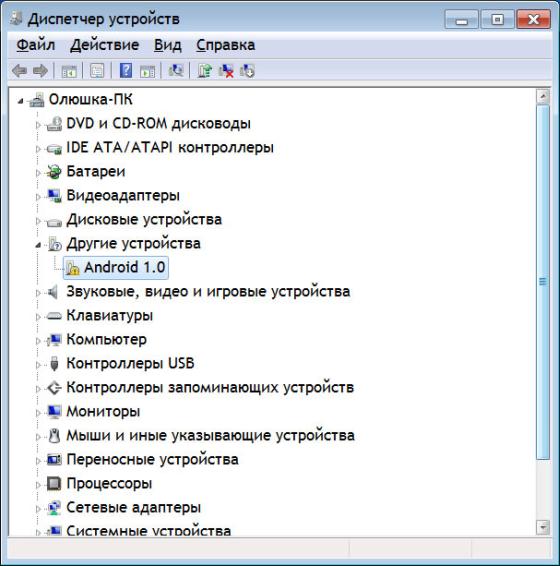
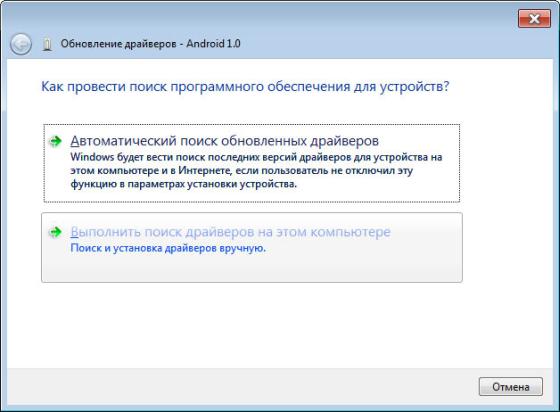
Весь процесс разбит на два этапа: установка драйверов и рутование.

1. Установка драйверов.

1.1. Скачиваем драйвера 6 Мб, распаковываем.

1.2. Выключаем телефон, затем нажимаем одновременно на кнопку понижения громкости и включения.

1.3. Подключаем в таком состоянии телефон к компьютеру.

1.4. Открываем на компьютере Диспетчер устройств, и ищем неопознанное устройство Android 1.0:

1.5. Нажимаем правую кнопку на Android 1.0 и выбираем Обновить драйверы. Нам нужно указать папку с драйверами вручную, которую мы получили в пункте 1.1.

1.6. Указываем путь к папке Android USB Driver, и нажимаем далее.

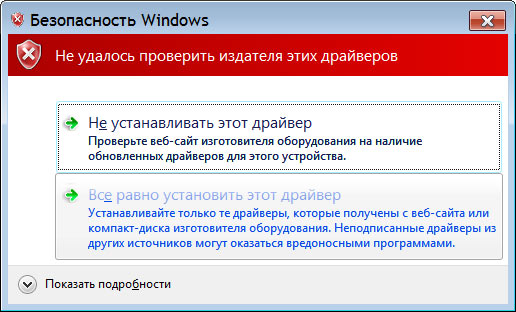
1.7. При возникновении предупреждений - игнорируем их, нажимая Все равно установить:

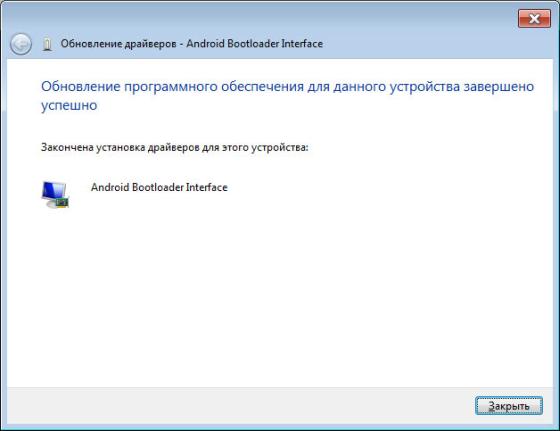
1.8. Драйвера должны успешно установиться, и вы должны получить такое окно:

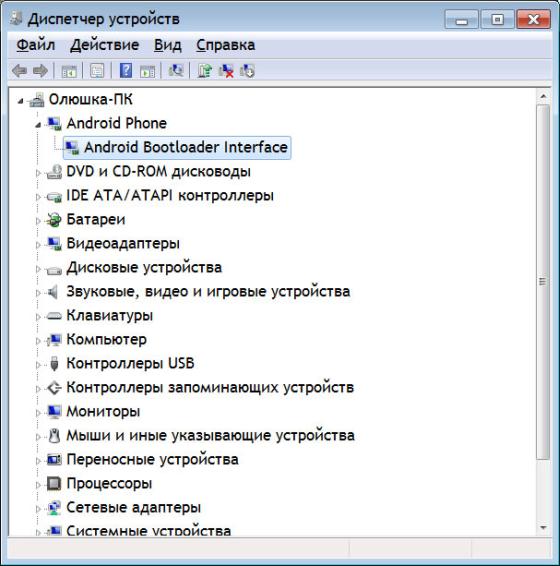
1.9. Закрывайте окно, и смотрите в Диспетчер устройств - у вас должно быть устройство Android Bootloader Interface в разделе Android Phone:

1.9. Всё, драйверы установлены, перезагружаем телефон.

2. Рутование с помощью unrevoked3.

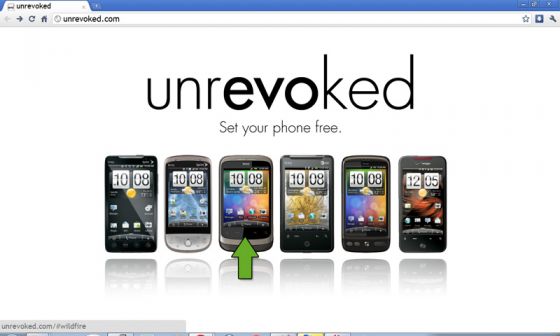
2.1. Заходим на сайт unrevoked.com и выбираем наш коммуникатор HTC Wildfire:

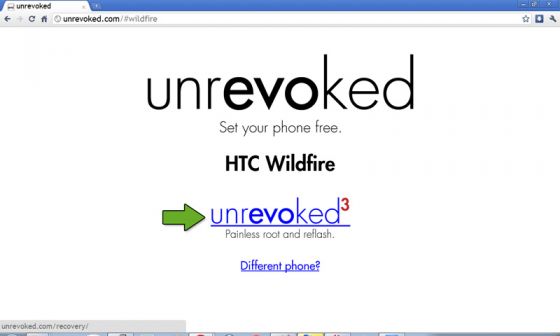
2.2. Затем кликаем на unrevoked3:

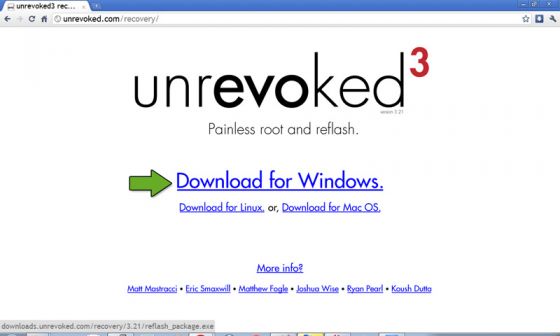
2.3. После чего выбираем Download for Windows, и начнется скачивание файла reflash_package.exe:

2.4. Запускаем reflash_package.exe, в Windows Vista и 7 обязательно от имени Администратора (правая кнопка > Запуск от имени Администратора).

2.5. Подключаем телефон к компьютеру.

2.6. Терпеливо ждем.


2.7. После того, как загрузится ClockWorkMod Recovery, выбираем reboot system now. Телефон пошел перезагружаться.

2.8. Всё! Рутование завершено.

Инструкция взята с http://appsandroid.ru.

3 комментария
МР//Смит
МР//Смит 16 февраля 2012
Ginzbyrg
Ginzbyrg 18 мая 2012

Секретные коды для Android смартфонов.

*##4636#*#*

Код покажет нам следующую информацию:

  • информацию и смартфоне

  • информацию о батарее

  • историю батареи

  • статистику использования

*#*#7780#*#*

Этот код сбрасывает следующие настройки на заводские :

  • настройки Вашего Google аккаунта хранящиеся на Вашем смартфоне

  • данные и настройки системы и приложений

  • загруженные приложения Код НЕ удаляет:

  • текущие системные приложения и приложения поставляющиеся со смарфоном

  • данные на SD карте (фото, видео и т.д.)

PS: Перед тем, как сбросить настройки

смартфон запросит подтверждение, так что до самого последнего момента у Вас будет шанс передумать .

*2767*3855#

С этим кодом нужно осторожничать, он используется для заводского форматирования, то есть, запускает удаление всех файлов и настроек включая те, которые хранятся во внутренней памяти. Так же он переустанавливает прошивку смарфона.

PS: После введения кода есть только ОДИН путь назад – быстро вытащить батарею и начать восстановление данных через ПК.

*#*#34971539#*#*

Этот код используется для получения информации о камере , его ввод открывает доступ к 4 меню:

  • обновить прошивку камеры (Не пробуйте этого делать)

  • обновить прошивку камеры на SD карте

  • получить информацию о прошивку камеры

  • посмотреть сколько раз обновлялась прошивка

Внимание: Использование первой опции может привести к тому, что камера Вашего смартфона просто перестанет работать!

*#*#7594#*#*

С помощью этого кода можно изменить действия прикрепленные к клавише Конец вызова /Включить(Выключить). По умолчанию, если долго нажимать эту кнопку появится меню спрашивающее , что необходимо сделать

– Переключиться в беззвучный режим, Режим полета или же Выключить смартфон. Можно будет, например, настроить кнопку на прямое выключение, без дополнительного подключения.

*#*#273283255663282*#*#*

Код открывает экран копирования айлов, на котором Вы сможете сделать резервные копии своих медиа данных (фото, аудио и т.п.)

*#*#197328640#*#*

Код запускает режим Сервиса, в котором можно запускать различные тесты и изменять настройки зарядки .

*#*#8255#*#* – код запускает Сервисный экран GTalk

Коды для тестов WLAN, GPS и Bluetooth:

*#*#232339#*#* или *#*#526#*#* или *#*#528#*#* - тесты WLAN (Используем кнопку «Меню» для начала тестов)

*#*#232338#*#* – показывает WiFi MAC адрес

*#*#1472365#*#* – GPS тест

*#*#1575#*#* – другой GPS тест

*#*#232331#*#* - Bluetooth тест

*#*#232337#*# – Показывает Bluetooth адрес девайса

Коды для получения информации о прошивке:

*#*#4986*2650468#*#* – PDA, смартфонов, H/W, RFCallDate

*#*#1234#*#* – PDA и смартфонов

*#*#1111#*#* – версия FTA SW

*#*#2222#*#* – версия FTA HW

*#*#44336#*#* - PDA, смартфонов, CSC, встроенное время, номер Changelist

Коды для запуска различных заводских тестов:

*#*#0283#*#* – Packet Loopback

*#*#0*#*#* – тест LCD

*#*#0673#*#* или *#*#0289#*#* – Аудио тест

*#*#0842#*#* – тест устройства (вибрация и подсветка)

*#*#2663#*#* – версия сенсорного дисплея

*#*#2664#*#* – тест сенсорного дисплея

*#*#0588#*#* – проверка сенсоров

*#*#3264#*#* – версия RAM

Коды взяты с http://dimonvideo.ru.


1328650358.98.127.0.0.1.xQjA7wUZPhLtSL3K
Аноним #2844 7 февраля 2012
Ginzbyrg
Ginzbyrg 16 мая 2012

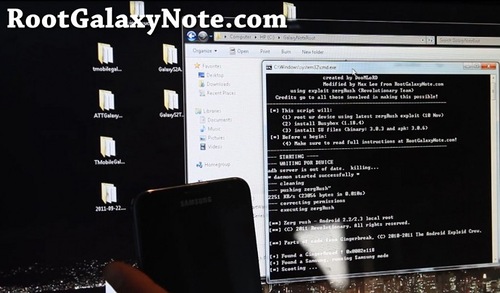
Этот метод Root применим для Windows, Mac и Linux компьютеров. Метод разработан для Galaxy Note с операционной системой Gingerbread. Для ICS, когда он станет доступен на Galaxy Note будет специальное Руководство пользователя по Root.
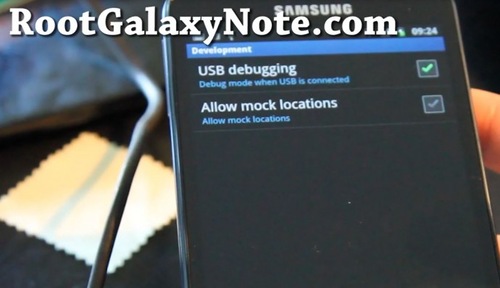
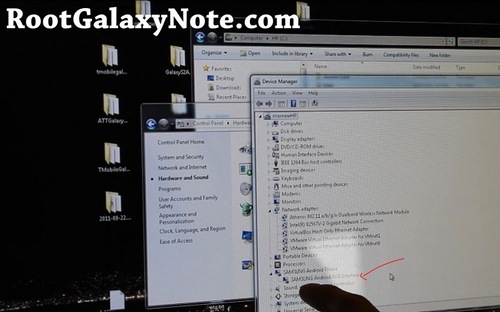
Этот метод Root абсолютно безвреден для вашего Galaxy Note и вы можете его использовать в любое время.

Для AT&T/Telus/Bell/Rogers Galaxy Note i717 этот метод НЕ ПРИМЕНИМ!!!

Шаг 1. Включите на вашем Galaxy Note режим USB Debugging (отладка по USB) поставив галку USB Debugging через меню настроек Settings->Applications->Development (Настройки – Приложения – разработка). Подсоедините Ваш Galaxy Note к компьютеру micro-USB кабелем.

Шаг 2. Пользователи Mac и Linux могут сразу перейти к Шагу 3. Пользователям Windows необходимо установить драйверы Galaxy Note.

После установки проверьте корректность установки драйверов следующим образом:, зайдите в Control Panel->Hardware and Sound->Device Manager (Панель управления – Оборудование и Звуки – Менеджер устройств). Там вы должны увидеть “Samsung Android ADB Interface”.

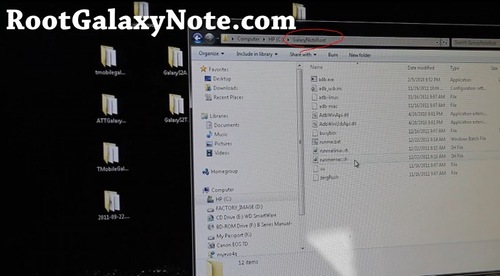
Шаг 3. Загрузите GalaxyNoteRoot.zip и распакуйте его в какую-нибудь папку.

Пользователям Windows необходимо запустить файл runme.bat.

Пользователям Mac необходимо запустить runmemac.sh. Или, в Терминале: sh runmemac.sh.

Пользователям Linux необходимо запустить runmelinux.sh. Или, в Терминале: sh runmelinux.sh.

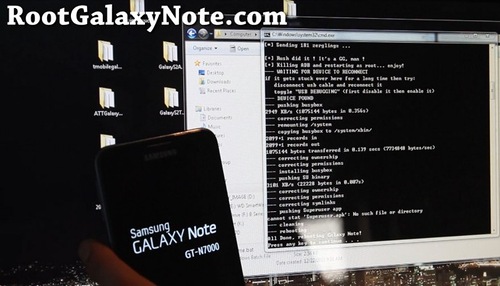
Шаг 4. Root занимает по времени около 5 минут, ваш Galaxy Note перезагрузится когда Root будет завершен.

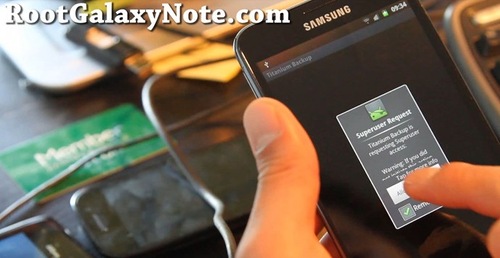
Шаг 5. Проверьте, появился ли у вас в программах SuperUser. Если да – всё прошло успешно!

Информация взята с сайта http://www.youhtc.ru.

rusliksuslik
rusliksuslik 1 октября 2012
Ginzbyrg
Ginzbyrg 2 октября 2012

Вам поможет ответ написанный в этом вопросе "Как нормально принимать MMS?".

nap
nap 1 октября 2012
Ginzbyrg
Ginzbyrg 2 октября 2012

Смотрите ответ в этом вопросе "Как поставить мелодию на звонок из карты памяти на Samsung S5830i Galaxy Ace".

Andrei  Kartovenkov
Andrei Kartovenkov 1 октября 2012
Ginzbyrg
Ginzbyrg 2 октября 2012

Попробуйте сделать так: зайдите в "Настройки" (Settings) -> "Сведения об устройстве" (About) -> "Сброс настроек" (Reset your phone) или можете воспользоваться способом из этого вопроса "Сброс HTC 7 Mozart Grey к заводским настройкам?".

1349116457.12.127.0.0.1.p3Rz6AmHL2wwLxKC
Аноним #30671 1 октября 2012
Ginzbyrg
Ginzbyrg 2 октября 2012

Перейдите к ответу в этом вопросе "Скачать бесплатно говорящего кота на самсунг star".

Золотая
Золотая 2 октября 2012
Ginzbyrg
Ginzbyrg 2 октября 2012

Вам поможет ответ данный в этом вопросе "Как можно разблокировать Samsung Galaxy S6102".

Золотая
Золотая 2 октября 2012
Ginzbyrg
Ginzbyrg 2 октября 2012

При полном сбросе настроек чистится вся память телефона, удаляется весь контент. Если Ваши фото и видео файлы находятся в памяти телефона, то конечно они будут удалены, а вот если они на карте памяти останутся. Кстати перед сбросом настроек рекомендую карту памяти изымать из телефона.

Евгений Переверзев
Евгений Переверзев 2 октября 2012
Ginzbyrg
Ginzbyrg 2 октября 2012

Как подключить смартфон к компьютеру написано в этом вопросе "Как скачать обои и музыку с компа на Samsung GT-S5660?".

Dara Kostyornaya
Dara Kostyornaya 30 сентября 2012
Ginzbyrg
Ginzbyrg 1 октября 2012

Для начала Вам нужно определить в чем причина поломки в планшете или нет. Самое первое что нужно проверять это зарядное устройство, возможно не идет зарядка аккумулятора и конечно же проверить саму аккумуляторную батарею. Может пришло время ее менять. Если аккумулятор у Вас заряжен, а планшет все равно не включается, тогда можете попробовать сделать сброс настроек к заводским. Если и сброс не поможет, тогда только перепрошивка. А если он у Вас на гарантии тогда несите в сервисный центр.

Евгений62
Евгений62 1 октября 2012
Ginzbyrg
Ginzbyrg 1 октября 2012

Все о Nokia Lumia 610 Вы сможете найти В этой теме.

Евгений62
Евгений62 1 октября 2012
Ginzbyrg
Ginzbyrg 1 октября 2012

Инструкцию Вы найдете в ответе на вопрос "Как скачать музыку с интернета на люмиа 610".

rom-kucyn
rom-kucyn 30 сентября 2012
Ginzbyrg
Ginzbyrg 1 октября 2012

Вам нужно перейти к ответу в этом вопросе "Как получить настройки интернета Samsung GT-S6102 ?".

vvvttm
vvvttm 30 сентября 2012
Ginzbyrg
Ginzbyrg 1 октября 2012

Попробуйте сделать Hard-Reset, но учтите все данные будут удалены и настройки будут возвращены к заводскому состоянию. Что нужно сделать:

Вам нужно в течение 10 секунд одновременно удерживать нажатыми такие кнопки:

  • включения

  • кнопка меню (она же кнопка главного экрана)

  • кнопка громкости вниз

Телефон должен пойти на перезагрузку.

Если не поможет, тогда только перепрошивка, как ее сделать смотрим в ответе на вопрос "Помогите с вопросом, как прошить Acer Liquid Mini?".

cherepok
cherepok 16 сентября 2012
Ginzbyrg
Ginzbyrg 20 сентября 2012

Вам нужно позвонить оператору по этому номеру 611 и дождаться ответа оператора. Но для получения PUK кода Вам нужно будут предоставить оператору паспортные данные человека на которого оформлена SIM карта. Без паспортных данных У вас ничего не получится.

4 комментария
elis
elis 16 сентября 2012
Ginzbyrg
Ginzbyrg 20 сентября 2012

Чтобы включить ожидание вызова на Вам нужно зайти в "Меню" -> "Настройки" -> "Вызовы" -> "Голосовые вызовы" -> "Ожидание вызова" и ставите галочку.

1 комментарий
котя
котя 16 сентября 2012
Ginzbyrg
Ginzbyrg 20 сентября 2012

Где Вы пытаетесь снять галочку? При подключении смартфона к ПК заходите в "Меню" - "Настройки" - "Подключение" "Средства USB" и здесь наоборот галочку нужно поставить, а после уже подключать смартфон к ПК. Хотя ПК должен видеть смартфон с галочкой и без ее. Скорее всего Ваш ПК не видит телефон совсем по другой причине, это может быть кабель USB, разъем USB. Посмотрите как нужно подключать смартфон к ПК в этом вопросе "Как скачать обои и музыку с компа на Samsung GT-S5660?".