Dogs

Dogs
8
комментариев
Лузя
Лузя 25 марта 2012
Dogs
Dogs 25 мая 2012

Подробную инструкцию по прошивке смартфона Samsung GT-S5830 Galaxy Ace можно почесть в ответе на вопрос "Как обновить прошивку на Samsung Galaxy Ace?".

МР//Смит
МР//Смит 20 февраля 2012
Dogs
Dogs 25 мая 2012

Смотрите ответ на вопрос "Как прошить Huawei U8230?".

1333565762.36.127.0.0.1.d3Hq5WBnW65CRLBP
Аноним #9791 4 апреля 2012
Dogs
Dogs 25 мая 2012

Получение CWM и Root для Android 4.0:

1)Устанавливаем ClockworkMod Recovery

2)Удаляем с SD-карты папку dload (если она там была), записываем zip архив RootingPACKAGE_SGS_4.0.3 на карту в любое место;

3)Выключаем устройство, вытаскиваем аккумулятор. Аккумулятор можно не вытаскивать, если в настройках отключить Fast Boot (Настройки - Экран (или Приложения в зависимости от OS) - Быстрая Загрузка), но тогда устройство будет включаться гораздо дольше после выключения;

4)Вставляем SD-карту (если она не была установлена) и аккумулятор обратно;

5)Нажимаем и держим кнопку увеличения громкости (Volume Up), включаем устройство. Когда запустится CWM Recovery (появится чёрное окно с синими буквами) кнопку громкости можно будет отпустить;

6)Выбираем install zip from sdcard;

7)Выбираем choose zip from sdcard, выбираем RootingPACKAGE_SGS_4.0.3; Возвращаемся в главное меню выбираем reboot system now.

Источник http://forum.onliner.by.

Мириэн Гурская
Мириэн Гурская 20 марта 2012
Dogs
Dogs 25 мая 2012

Можете установить себе одну из этих программ.

Read Maniac — многофункциональная программа для чтения электронных книг. Поддерживает большинство распространенных кодировок, включая кириллические кодировки для Windows и DOS!

Текст на экране может быть отформатирован несколькими различными способами, а все лишние пробелы программа удалит автоматически.

Что важно, программа позволяет работать с текстами, упакованными архиваторами ZIP, PDB и TCR. Комфорт при чтении не в последнюю очередь обеспечивается встроенной системой поиска, возможностью создавать закладки и опцией автоскроллинга. Текст можно поворачивать на 90 градусов.

Foliant – приложение работающее на современных телефонах и смартфонах с поддержкой Java. Его основными функциями являются организация Вашей коллекции книг и удобное их чтение. Программа реализована на платформе J2ME, спецификация MIDP 2.0.

Основные возможности

 * поддержка форматов TXT и FB2
 * полноценная библиотека, групировка по авторам, жанрам и другим параметрам
 * поиск и скачивание книг из Интернета
 * поддержка подготовленных True Type шрифтов
 * поворот дисплея на 90, 180, 270 градусов, поддержка акселерометра
 * возможность комментировать и оценивать книги
 * работа с ZIP архивом как с папкой, поддержка GZip архивов
 * встроенный англо-русский словарь, перевод одним нажатием
 * удобное меню с поддержкой кинетической прокрутки
 * поддержка основных кодировок WIN-1251, ISO-8859-5, UTF-8, KOI8R, DOS
 * три режима листания книги: кинетический скроллинг, постраничное листание росчерком, постраничное листание по зонам
 * переносы слов (поддерживаются английские и русские правила переноса)
 * детальная настройка форматирования текста
 * поддержка профайлов настроек
 * управление подсветкой (только Nokia и SE)
 * российская, английская и украинская локализации

Информация взята с http://trashbox.ru

Prizrak
Prizrak 21 мая 2012
Dogs
Dogs 21 мая 2012

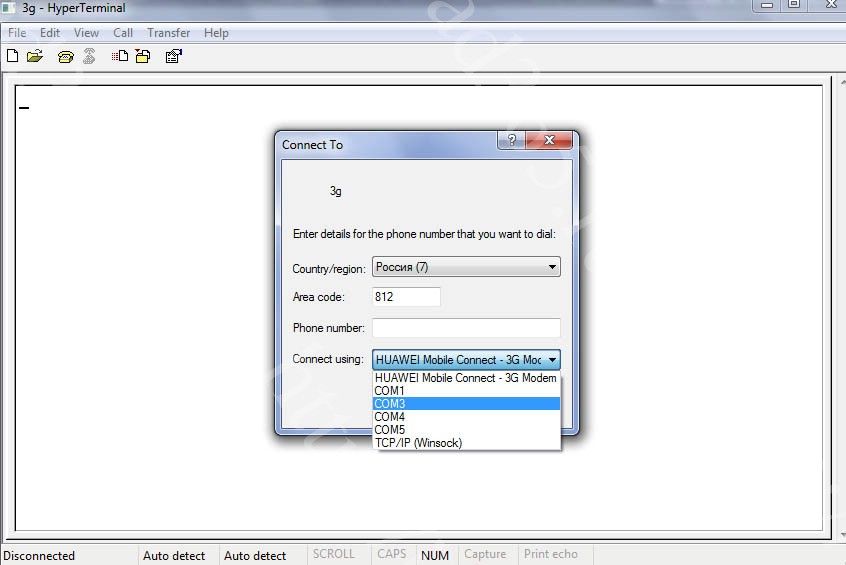
Для перевода 3G-модем в режим только модем понадобится программа HyperTerminal.
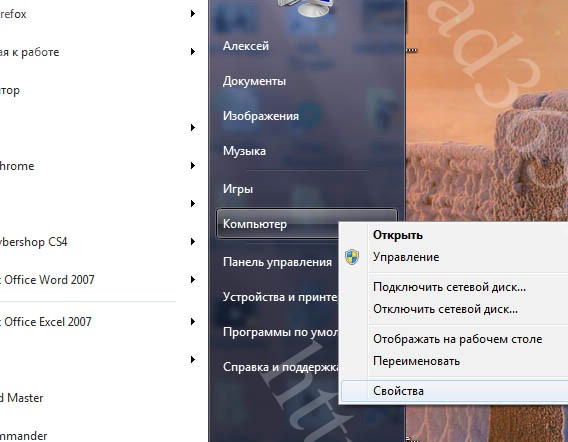
Первым этапом будет являться подготовка 3G-модема. Точнее, перевод его в режим только модем.

1. Для этого включаем модем в компьютер с Windows.

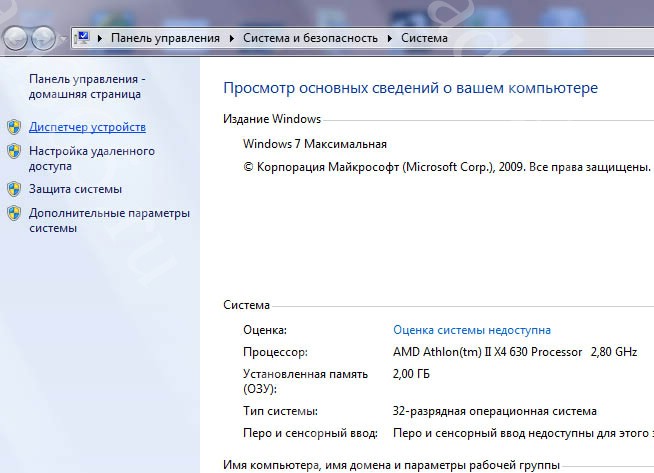
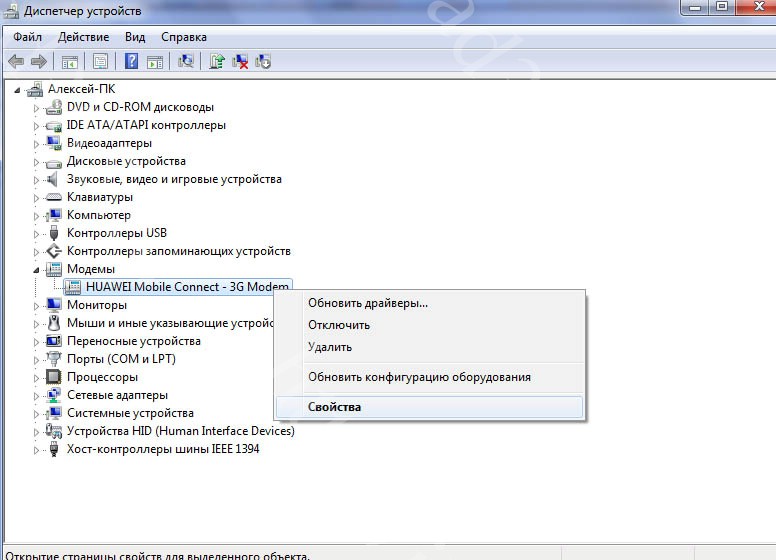
2. Запускаем "Диспетчер устройств". Для этого: Пуск->Компьютер (правая клавиша)->Свойства->Диспетчер устройств.

3. Выбираем категорию "Модемы"->Huawei mobile connect 3G Modem (правая клавиша)->Свойства.

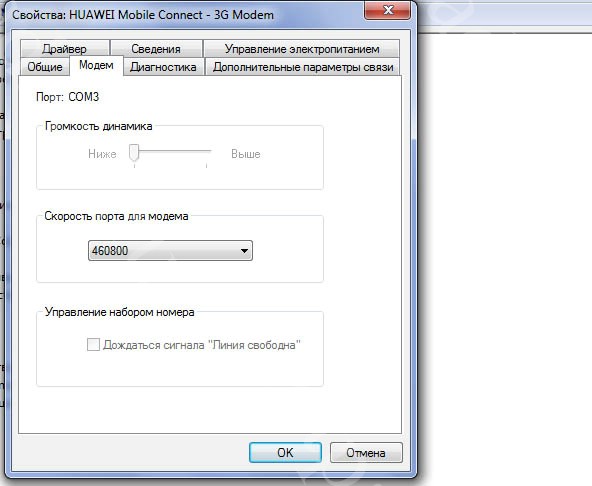
4. Выбираем вкладку"Модем". И запоминаем информацию: номер порта, скорость порта для модема.

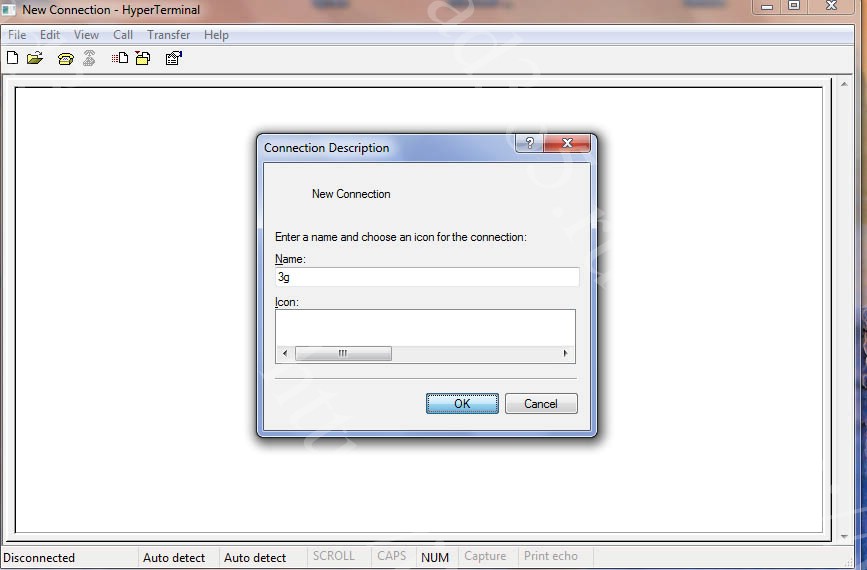
5. Качаем программу HyperTerminal (если ее нет). Запускаем. Вводим любое имя. Нажимаем "Ok".

6. Выбираем номер порта, который запомнили в п.4.Нажимаем "Ok" В открывшемся окне вводим скорость из п.4.

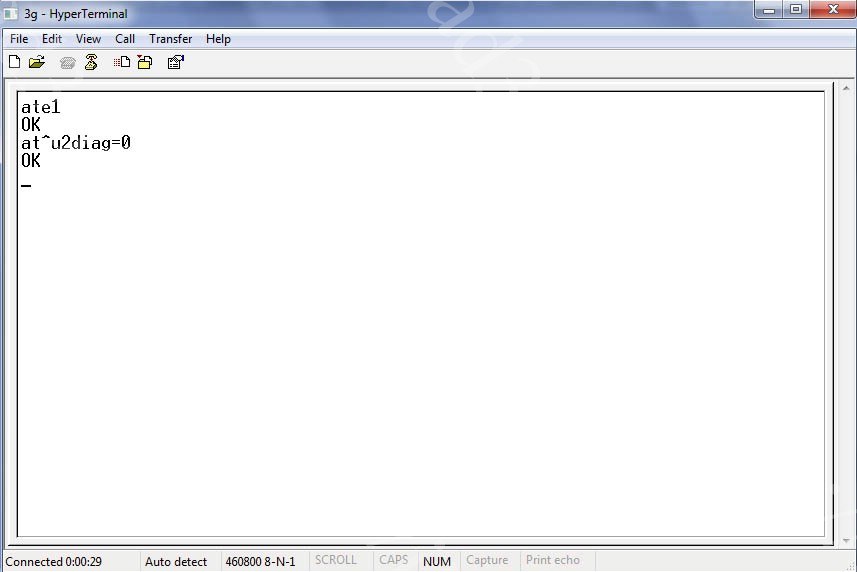
7. В окне вводим команды: ate1. Ждем ответа "Ok". Вводим команду at^u2diag=0. После ответа "Ok" можно закрывать HyperTerminal и вытаскивать модем.

Все. Модем переведен в режим "Только модем".

Инструкция взята с http://ipad365.ru.

3 комментария
1332269014.05.127.0.0.1.tCgQaJz8tpMrgSHp
Аноним #7766 20 марта 2012
Dogs
Dogs 21 мая 2012

Инструкцию по пошивке Вы сможете найти в ответе на вопрос "Как перепрошить Nokia E72".

1331635698.33.127.0.0.1.sRmvbKxQA7ta5DaK
Аноним #6874 13 марта 2012
Dogs
Dogs 21 мая 2012

Секретные коды для HTC:

*#*#4636#*#* - можно получить исчерпывающую информацию о смартфоне в целом и о состоянии его аккумуляторной батареи.

*#*#7780#*#* - сброс всех настроек на заводские. Удалятся все настройки системы, а также установленных приложений.

*#*#197328640#*#* - сервисный режим. Можно выбрать один из нескольких тестов системы.

*#*#273283*255*663282*#*#* - с помощью этой комбинации можно вызвать меню резервного копирования Ваших файлов.

*#*#34971539#*#* - информация о камере. Вызов меню обновления программного обеспечения камеры.

*2767*3855# - можно переустановить действующую прошивку.

*#*#7594#*#* - эта комбинация позволит настроить клавишу завершения вызова. То есть можно избежать предварительного меню перед выключением смартфона HTC.

Коды взяты с сайта http://www.1smartphone.ru.

Garpiya
Garpiya 8 февраля 2012
Dogs
Dogs 21 мая 2012

Вот вам четыре самых простых способов установки приложений на Ваш телефон:

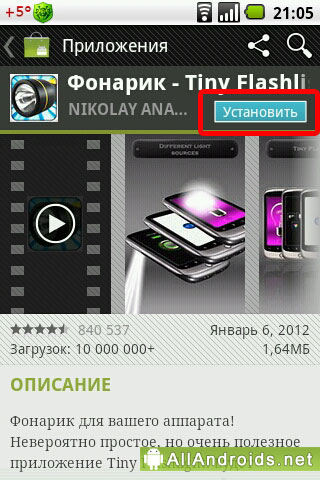
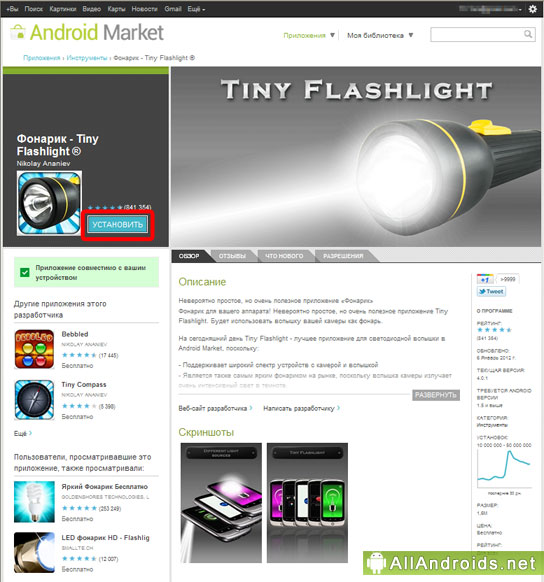
1. Установка приложений с помощью Android Market.

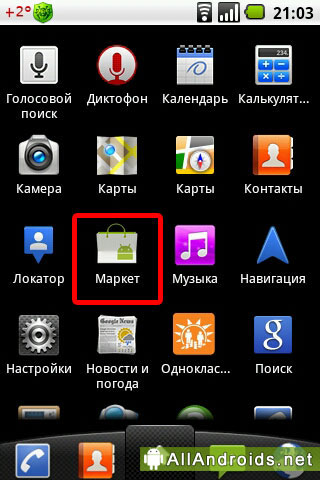
Проще всего найти и установить нужные вам приложения можно используя специальное онлайн-приложение для смартфонов на базе Android OS под названием «Android Market». Вы можете легко найти его в своем телефоне по иконке которую вы видите чуть ниже.

Далее:

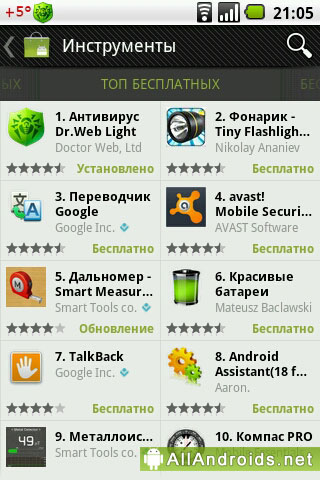
  • запускаем Android Market.

  • находим нужное приложение используя разделы или через поиск.

  • если необходимо, знакомимся с описанием приложения, скриншотами, отзывами.

  • жмем «Установить» («Загрузить»).

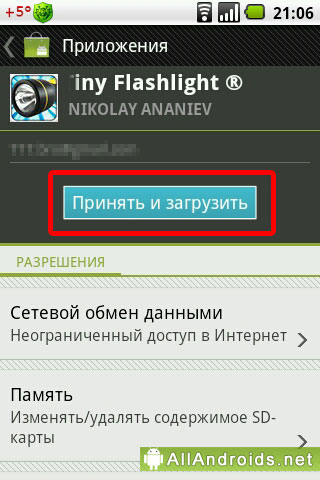
  • на следующей странице можно ознакомиться с разрешениями, которые требует данное приложения.

  • жмем «Принять и загрузить».

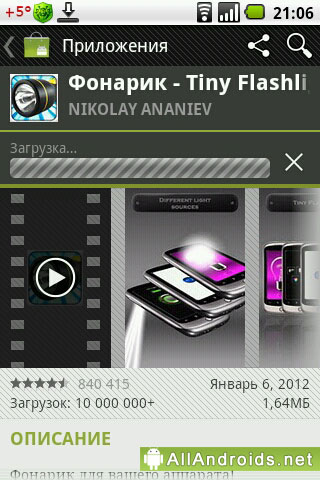
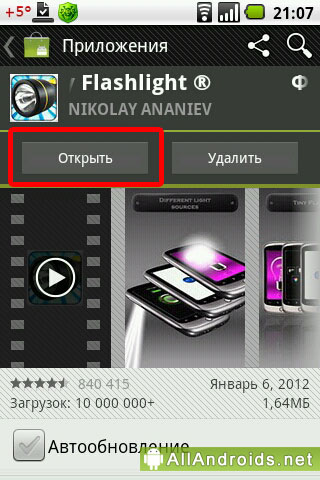
  • начнется загрузка приложения, после чего оно будет автоматически установлено.

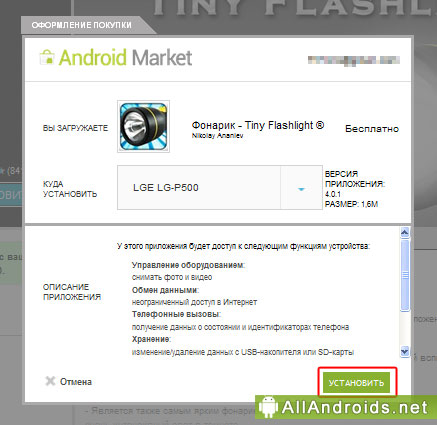
2. Установка приложений с помощью web версии Android Market Переходим по адресу http://market.android.com, нажимаем «Войти» в правом верхнем углу и входим на сайт под тем же google аккаунтом, который прописан в вашем android устройстве.

  • находим нужное приложение.

  • жмем «Установить».

  • дополнительная информация о загружаемом приложении, еще раз жмем «Установить».

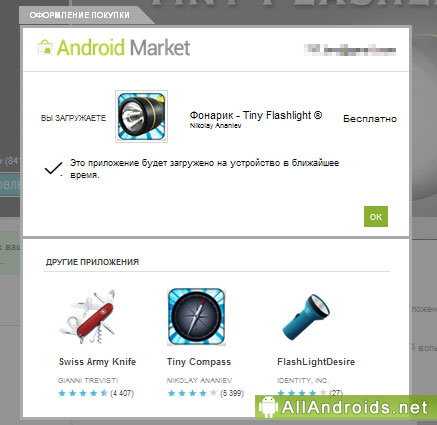
  • и получаем сообщение о том, что приложение будет загружено в наше устройство в ближайшее время.

  • через некоторое время в строке состояния вашего android устройства появится сообщение о загрузке и установке приложения.

3. Установка приложений на Android с карты памяти (или как установить apk на Android).

В этом случае понадобиться приложение "AppsInstaller", которое можно найти на Android Market. Скачиваем или копируем на карту памяти .apk файлы приложений, запускаем Apps Installer. Приложение сканирует карту памяти на наличие .apk файлов и выдает список приложение доступных для установки. Выбираем нужное приложение, еще несколько секунд на установку и все готово!

4. Установка приложения с помощью файл менеджера.

Для этого понадобится файл менеджер для Android – ES File Explorer (ES Проводник), ASTRO File Manager, Glance, Explorer, X-plore и т.д. Так же, как и в предыдущем случае скачиваем или копируем *.apk приложение для Android на карту памяти, далее запускаем файл менеджер, находим скопированный файл и запускаем – начинается установка.

Один важный момент! >>> Если вы устанавливаете приложение не через Android Market, то вначале вам нужно поставить галочку в Настройках > Приложения > Неизвестные источники (разрешить установку приложений полученных не из маркета).

Информация взята с сайта http://www.allandroids.net.

STa_LiN!
STa_LiN! 13 февраля 2012
Dogs
Dogs 21 мая 2012

Вы сможете прочесть о подключении гарнитуры к телефону в вопросе "Как подключить Bluetooth-гарнитуру Samsung HM3100 к телефону?".

123456
123456 11 марта 2012
Dogs
Dogs 21 мая 2012

Подробная инструкция по прошивке Вашего телефона есть в ответе на вопрос "Как прошить nokia Е72 инструкция".

1330539090.82.127.0.0.1.EpQC4swZwAaAHVYS
Аноним #5478 29 февраля 2012
Dogs
Dogs 21 мая 2012

Вот Вам коды.

Предупреждаю! Использовать ОСТОРОЖНО!!!!

*#*# 4636 #*#* данные/установки для аккумулятора и другие общие установки для GSM / CDMA

*#*# 8255 #*#* для мониторинга услуг Gtalk

*#*# 7780 #*#* для сброса данных завода

*#*# 34971539 #*#* Для получения информации о камере телефоне камера (будте очень осторожны, удаляя чтолибо здесь)

*#*# 7594 #*#* изменения "Power" кнопка действия в телефоне.

*#*#197328640#*#* или *#197238640# сервисный режим (инженерное меню)

*#0*# тестовый режим

*#06# показать IMEI

*#1234# отображение текущей прошивки

*#*# 472365#*#* GPS-тест

Наиболее полный список:

  1. возможно какие-то коды надо начинать с двойных *#*#

  2. очень аккуратно используйте коды, начинающиеся с *2767* - возможно они ведут к ХардРесетам с потерей данных

*#0368# - - FM Radio

*#12580*369# - - DataCreate

*#46744674# - - FactoryTest

*#80# - - FactoryTest

*#767*3855# - - FactoryTest

*#7780# - - LCDTest

*#2664# - - LCDTest

*#3264# - - LCDTest

*#83052020100812173552301071192687# - - Preconfig

*#7353# - - SelfTestMode

*#2580# - - ServiceModeApp

*#1575# - - ServiceModeApp

*#6984125*# - черный экран - ServiceModeApp

*#2886# - - ServiceModeApp

*#147852# - - ServiceModeApp

*#369852# - - ServiceModeApp

*#1478963# - - ServiceModeApp

*#3214789650# - - ServiceModeApp

*#73876766# - - ServiceModeApp

*#738767633# - - ServiceModeApp

*#7387678378# - - ServiceModeApp

*#7387677763# - - ServiceModeApp

*#4387264636# - - ServiceModeApp

*#22558463# - - ServiceModeApp

*#301279# - - ServiceModeApp

*#4636# - - Settings

*#7594# - отключение\включение экрана блокировки - Shutdown

*#87222# - - SyncMLDS

*#8350# - - VoiceDialer

*#8351# - - VoiceDialer

*#8736363# - - Wssomacp

#*2886# - ввод каких то команд с клавы

*#*#28346#*#*

*#0*# - тест

*#0002*28346#

*#0002*28347#

*#0011# - инфо по GSM

*#0228# - инфо по моб.связи, вольтажу батареи, температуре и т.п.

*#0283# - audio loopback (factory test), навигация через кнопку меню

*#0289# - тест спикеров 1 кГц

*#03# - уникальный номер Nand Flash

*#0588# - тест сенсора приближения

*#0589# - тест сенсора освещённости (показывает освещённость в lux)

*#0599#

*#06# - IMEI

*#0673# - тоже что и *#0289# - тест спикеров 1 кГц

*#07# - test history

*#0782# - время

*#0842# - тест вибры

*#1*#

*#1111# - factory test

*#1234# - версия прошивки

*#1472365# - настройки gps (lbstestmode)

*#197328640# - main menu

*#2222# - версия HW

*#2263# - выбор диапазона GSM

*#232331# - тест BT

*#232332#

*#232337# - BT-адрес

*#232338# - MAC-адрес - WlanTest

*#232339# - тест WiFi - WlanTest

*#2424#

*#2663# - Touch screen version

*#272*

*#272886# - вкл\выкл автоответа

*#273283*255*3282*# - настройка хранилищ SMS,mail и т.п.(тел.книга 5000 записей)

*#273283*255*663282*# - предлагает скопировать файлы (*.jpg,*.mp3,*.3gp)

*#2767*2878# - servismode (только чёрный экран)

*#279301# - настройка HSPA

*#3214789# - выкл. GCF

*#32489# - Ciphering info

*#3282*727336*# - использование хранилищ

*#34971539# - Camera firmware

*#367#

*#3695147#

*#4238378# - GCF Setting

*#44336# - версия прошивки (full)

*#4986*2650468# - версия прошивки

*#526# - тоже что и *#232339# - тест WiFi - WlanTest

*#528# - тоже что и *#232339# - тест WiFi - WlanTest

*#6854123#

*#7284# - режим работы UART и USB

*#7298#

*#7412365# - Camera firmware

*#742690#

*#745# - Sec Ril Dump

*#746# - Svc Dbg Dump

*#7465625# - Personalization Status

*#865625#

*#872564# - USB Logging(DM)

*#8736364# - Device Management (обновление по воздуху?) - SyncMLDM

*#9090# - diag config

*#9900# - sys dump

*7465625*27*# - блокировка сети (может оператора)

*7465625*638*# - блокировка сети

*7465625*77*# - блокировка сети

*7465625*782*# - блокировка сети

**04

**05

*2767*4387264636# - sellout sms

*2767*738767633# - выкл. возможности отправки SMS (???)

*2767*73876766# - вкл. возможности отправки SMS (???)

*2767*7387677763# - sellout sms set produkt mode

*2767*7387678378# - sellout sms set test mode

*#7780# - !!!!ОК - сброс данных !!!

*2767*3855# - factory format. !!!сброс данных!!! удалит ВСЕ файлы с SD-карты

Источник http://club.softandroid.ru.

Morfeu
Morfeu 21 февраля 2012
Dogs
Dogs 21 мая 2012

Вот замечательная программа Smart Keyboard PRO представляет собой многофункциональную виртуальную клавиатуру, предназначенную для использования на мобильном устройстве, оснащенном операционной системой Android.
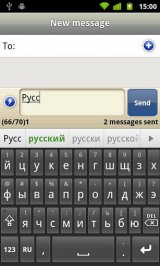
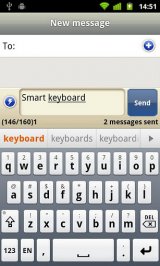
Данное приложение способно поддерживать множество иностранных языков, например, таких как, английский, испанский, французский, итальянский. Кроме того, программа имеет русскоязычный перевод. Следует помнить, что если долго нажать на кнопку "123", то появляется меню настроек, в котором можно изменять определенные параметры этой программы. Кстати, данный софт осуществляет поддержку Т9.

Smart Keyboard рекомендуется активировать в несколько этапов:

  • в разделе "Настройки" - "Язык и клавиатура" следует поставить специальную галочку в строчке Smart Keyboard;

  • зайти в раздел "Сообщения" и кликнуть, не отпуская, на поле для ввода;

  • программа предложит поменять "Способ ввода", путем выбора Smart Keyboard.

Источник http://androfon.com.

1 комментарий
Траяныч
Траяныч 8 февраля 2012
Dogs
Dogs 14 мая 2012

Темы для вашего телефона можно скачать здесь.

1327075653.39.127.0.0.1.2x22RmycaefDmA4s
Аноним #1414 20 января 2012
Dogs
Dogs 7 мая 2012

Еще можете попробовать способом описанным в ответе на вопрос "Как смартфону Nokia 5228 вернуть заводские настройки?".

1328797172.65.127.0.0.1.g7SvMJt9RNr4pP5k
Аноним #3039 9 февраля 2012
Dogs
Dogs 7 мая 2012

Можно попробовать еще вот таким способом.

  1. Форматируешь карту памяти.

  2. Копируешь контакты на симку.

  3. Выключаешь тело, вытаскиваешь симку (последнее необязательно, но мало ли).

  4. Зажимаешь зеленую клавишу, красную клавишу, клавишу камеры и кнопку включения и ждешь до появления логотипа Nokia.

В результате получаешь чистый смартфон. Только он совсем чистый получится, без контактов, без смсок, без музыки, без программ, без ничего. Как будто только что из магазина.

Blakc
Blakc 28 января 2012
Dogs
Dogs 7 мая 2012

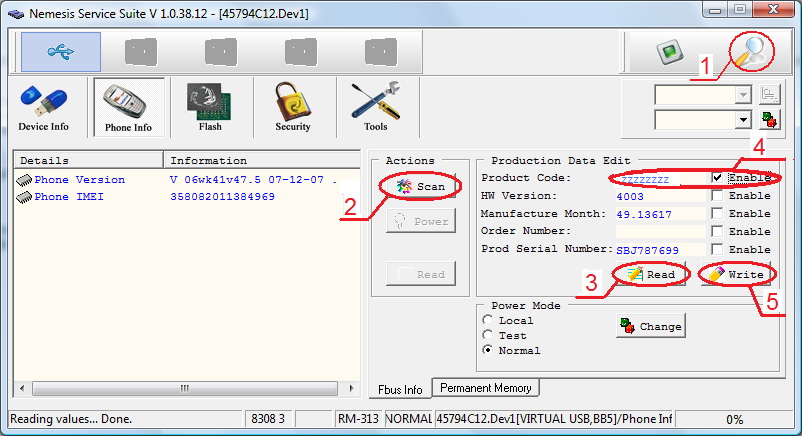
Для русификации Вам нужна программа Nemesis Service Suite.

Во время установки оставляйте все как есть, (поменять можете только директорию установки). Вкладка Phone info, сначала жмем Scan, после нахождения смарта (покажутся вер. и imei) жмем кнопку Read. Опять же, после прочтения, ставим галку рядом с Enable (как на скрине), вместо моих синих zzzzzzz пишем Product code для вашего смарта. Список ниже. Вписали? Жмем Write. Ждем пока не на пишется Write Done.

Все, теперь у Вас русский product code и вы спокойно можете прошиватся Nokia Software Updater, которая сама зальет русский ленгпак.

Список русских product code:

NOKIA N73

0529607 для Deep Plum и 0529811 для Met Red

NOKIA N73ME

0539279 BlacK

NOKIA N80

0526969 для Smooth Stainless и 0527476 для Pearl Black

NOKIA 6630

0518167 RUSSIA

0518106 RUSSIA

0519362 RUSSIA

0519363 RUSSIA

0527816 RUSSIA MUSIC LIME GREEN

0527817 RUSSIA MUSIC RUSTIC RED

0529311 RUSSIA MUSIC ALUMINIUM GREY

NOKIA N70

0524007 Russian / Stainless Silver & Black

0524008 Russian / Ivory Pearl & Aubergine

0533691 Russian / Black and Stainless Silver – refresh

NOKIA N70ME

0539222 Russian / Music edition

NOKIA N93

0531243 RM-55 Custom TX RUSSIAN Pearl Black

0531261 RM-55 Custom TX RUSSIAN Aluminum Grey

NOKIA N91

0523197

NOKIA 6680

0521795 Bronze

0521798 Silver Blue;

NOKIA 6681

0521926 White

0521889 Blue

0530019 Black;

NOKIA E60

0524509 Silver

0524652 Cis Silver

NOKIA E60 RM-49

0524508 Silver;

NOKIA N72

0531463 Glossy Black

0531464 Glossy Pink;

NOKIA N90

0523864 Light Blue

0523866 Pearl Black;

NOKIA N71

0526144 Black Silver

Информация взята с сайта http://forum.allnokia.ru.