Для OS Android до версии 2.3.
Чтобы понять есть ли у аппарата проблемы с его режимом сна, после дня умеренного использования аппарата в звонилке набираем код *##4636##* (или пользуемся программой SpareParts), и смотрим пункт "Battery history" ("Журнал аккумулятора" или "Журнал сведений о батарее"). Тут сводится вся информация о потреблении устройством энергии.
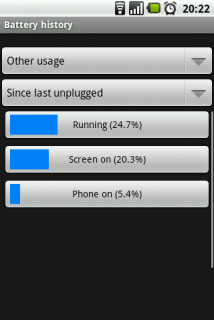
Нас интересует в первую очередь пункт первого меню "Other Usage" ("Прочее использование"), он выводит следующие подпункты:
-
Running ("Режим работы" или "Выполняется") -показывает время вне режима ожидание, т.е. всё время активности аппарата, назовём этот параметр просто "Активность"; (в %, при нажатии в мин.)
-
Screen on ("Экран включён") - показывает время работы аппарата с включённым экраном; (в %, при нажатии в мин.)
-
Phone on ("Телефон вкл.") - показывает время разговора по телефону. (в %, при нажатии в мин.)
Второе меню позволяет сортировать данные и выводить их: либо за всё время работы аппарата, либо за время с последней загрузки, либо с последней подзарядки.
Показатели во всех пунктах у всех будут разные, но вот для % соотношения есть определённая зависимость.
Активность аппарата (показатель "Running") складывается из двух составляющих, "видимой" и "невидимой".
-
"Видимая" составляющая формируется из всех действий которые происходят когда экран устройства включён, соответственно она ровна показателю "Screen on".
-
"Невидимая" составляющая в свою очередь формируется когда экран устройства выключен. В идеале "невидимой" активности вообще не должно быть, если же она есть, значит аппарат что-то будит когда он "спит"и на это тратится энергия заряда.
Таким образом, определить есть ли проблемы с энергопотреблением устройства в режиме "сна" можно следующем образом:
Из показателя "Running" вычитаем показатель "Screen on" и получаем ту самою "Невидимую" составляющую. Если она получается больше 10% (в идеале она должна составлять до 5%), и находится в таком состоянии несколько дней значит надо искать будящую программу способами описанными в пункте 9.
Следует учесть, что прослушивание музыки при выключенном экране, ICQ весящая в фоне, (и другие подобные задачи) всё это тоже увеличивает значение "невидимой" составляющей, поэтому не надо этому удивляться, это нормально. Если же вы знаете, что не используете приложения в фоновом режиме, а "невидимая" составляющая в режиме сна растёт, это верный признак того, что аппарат что-то постоянно "будит" и он не может нормально находится в режиме энергосбережения.
Подробнее:
Наиболее достоверное среднее значение показателя "Running" будет сформировано примерно за день использование аппарата. Однако можно не ждать целый день, достаточно просто открыть данный пункт и запомнить значение показателя в минутах. Затем выйти из журнала и выкл. экран (перевести аппарат в режим "сна"). Спустя к примеру 10 мин. вкл. аппарат, запустить журнал и сравнить новое значение показателя с предыдущем. Например, показатель "Running" в начале был 52 мин. 10 сек, спустя 10 минут "сна" он стал 53 мин. 25 сек, т.е увеличился на 75 сек. или на 12.5% по отношению ко времени сна, что является слегка завышенным значением. Соответственно чем больше будет расчётное время сна, между измерениями, тем точнее будет значение параметра которое вы найдёте.
Для OS Android с версии 2.3 (включительно).
Способ 1.
В версии ОС>2.3. убрали пункт "журнал аккумулятора", вместо этого появился пункт "Использование батареи" (меню\настройка\сведения о телефоне...).
В данном пункте приведён перечень параметров на которые уходит основной заряд батареи.
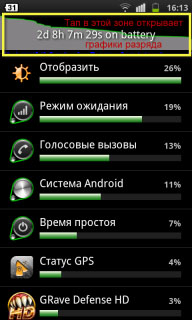
Вот расшифровка основных из них:
А. "отобразить" - время работы с включённым экраном (потребление энергии экраном);
Б. "режим ожидания"- время использования радиомодуля (потребление энергии радиомодулем телефона);
В. "время простоя" - время работы с выключенным экраном (думаю [но пока не факт!] сюда входит "невидима" составляющая, но только не для системных процессов);
Г. "Система Андройд" и "ОС Андройд" - время работы системных приложений (потребление энергии системными приложениями, при этом их активность в режиме сна показывается отдельно)
Д. "голосовые вызовы", "Wi-Fi" - общая длительность голосовых вызовов и время работы Wi-Fi (соответственно энергия затраченная на вызовы и Wi-Fi)
Пусть никого не пугают высокие значения % п. А, Б это основные потребители в любом телефоне и это нормально, хуже когда лидирует в этом списке что-то другое. И вообще, параметры выводимые в данном пункте настроек это всего лишь % соотношения, и они всегда будут в своей сумме образовывать 100%, т.е. показывать, как распределился заряд израсходованный за определённое время работы от батареи (выводимое вверху экрана).
К сожалению, из-за несовершенства системы, увидеть в этом списке, кроме вышеописанных параметров, в лучшем случае возможно только программу работающую "открыто". Встретить программу работающую "скрыто" (когда аппарат "спит"), т.е. увеличивающую "невидимую" активность, очень маловероятно.
Если тапнуть на верхнюю часть, то мы попадём в пункт с графиками разряда. Большой график показывает динамику снижения уровня заряда аккумулятора (по оси Y- уровень заряда, по оси Х-время).
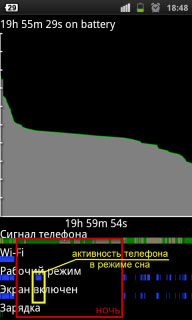
Под ним 4 полоски:
-
"Сигнал телефона" (показывает качество радио сигнала в месте нахождения аппарата, зелёная - хорошее, красная - плохое. Чем хуже качество, тем большее аппарат будет тратить энергии);
-
"Wi-Fi" (синяя заливка полоски показывает время использование Wi-Fi передатчика);
-
"Рабочий режим" или "Режим бодрствования" (синяя заливка полоски показывает время активности аппарата);
-
"Экран включён" (синяя заливка полоски показывает время когда экран аппарата был включен);
-
"Зарядка" (заливка полоски показывает время в течении которого аппарат заряжался);
Вся активность аппарата складывается из двух составляющих, "видимой" и "невидимой".
"Видимая" составляющая формируется из всех действий которые происходят когда экран устройства включён, т.е. когда полоска "Экран включён", а над ней и полоска "Рабочий режим", залиты синим;
"Невидимая" составляющая формируется когда экран устройства выключен, т.е. когда полоска "Рабочий режим" залита синим, а полоска "Экран включён" под ней нет. В идеале "невидимой" активности вообще не должно быть, если же она есть, значит аппарат что-то будит когда он "спит"и на это тратится энергия заряда.
На скриншоте приведённым выше как раз хорошо видна "невидимая" активность. За ночь наблюдений (идеальный период наблюдения, так как графики строятся довольно медленно), часть времени аппарат не спал. Если такая "невидимая" активность появляется слишком часто и продолжительна по времени (составляет более 10% от всей полоски "Рабочий режим") или приводит к значительной потери заряда, значит надо искать будящую программу способами описанными в пункте 9.
Следует учесть, что прослушивание музыки при выключенном экране, ICQ весящая в фоне, (и другие подобные задачи) всё это тоже увеличивает значение "невидимой" составляющей, поэтому не надо этому удивляться, это нормально. Если же вы знаете, что не используете приложения в фоновом режиме, а "невидимая" составляющая в режиме сна растёт, это верный признак того, что аппарат что-то постоянно "будит" и он не может нормально находится в режиме энергосбережения.
Способ 2.
Установить программу Battery History открывающий "Журнал аккумулятора" и пользоваться старой методикой, актуальной для ОС<2.3.
Еще несколько советов о том, как можно значительно уменьшить энергопотребления устройств:
1. Внешнее воздействие.
Аппарат не засыпает если нажата хотя бы одна кнопка. И хотя данная проблема на большинстве аппаратов в новых прошивках уже решена, не поленитесь и проверьте, спит ли ваше устройство при нажатой кнопке (если не спит, "невидимая" составляющая за время удерживания кнопки будет равна 100%). Например, на Samsung i7500 особенно чувствительна оказалась кнопка камеры, и до выхода новой прошивки аппарат разряжался в считанные часы (в узком чехле из комплекта поставки).
2. Передача данных.
Автосинхронизация, передача фоновых данных, запросы программ, и прочее, всё это тоже "кушает" драгоценную энергию и деньги за интернет трафик. Настоятельно рекомендую при не использовании интернет-соединения всегда отключать передачу данных EDGE,3G и пр. Отключение передачи данных может сэкономить до 20% заряда за ночь (причём, нужно именно отключать передачу данных через меню или с помощью программы, блокировка трафика по средством Farewall не всегда помогает в этом плане). Если стандартными средствами у вас не предусмотрена функция отключения "Передачи данных" (в основном на прошивках до Андройд 2.2.; обычно данная функция "сидит" на кнопке разблокировки) вы всегда можете установить отдельную программу позволяющую в ручную включать и отключать APN (сетевые интернет соединения) на вашем телефоне. Пример таких программ это APNDroid. Что бы проследить за трафиком когда вы сидите в интернете не по Wi-Fi советую также установить программу мониторинг за трафиком, например 3GWatchdog (его тоже лучше включать только перед интернет сессией).
3. Беспроводные сети.
Включённая сеть 3G (особенно в зонах её плохого покрытия), определение местоположения по беспроводным сетям, Wi-Fi, GPS, Bluetooth, всё это лучше включать при необходимости и выключать при ненадобности. Выведите на рабочий экран виджеты для быстрого включения этих функций.
4. Выбор между 2G или 3G.
Тут всё просто, если у вас приоритет на голосовые вызовы используйте 2G сети, это даст наибольшую экономию. Если приоритет на передачу данных, то использование 3G в определённых ситуациях может оказаться более выгодным.
Передача голоса. Как известно особенность 3G сетей в том, что они многоканальны и способны передавать голос и данные одновременно, тогда как в 2G сети единовременно могут передавать только что-то одно. Таким образом при обычном звонке (!не видео-звонке) все каналы будут заняты под передачу голоса, и хоть это возможно и повысит качество голоса но и энергопотребление также увеличит.
Передача данных. При достаточно хорошем покрытии вашего города сетью 3G (постоянно 3-4 делений), для передачи данных предпочтительнее использовать 3G взамен EDGE, так как EDGE потребляет в среднем на 30% больше энергии чем 3G (300 мА против 210 мА) и сравним с потреблением Wi-Fi (до 330 мА) (данные приведены для уверенного приёма обоих сетей при полной загрузке - скачивание файла к примеру). К тому же меньший итоговый расход энергии получается из-за меньшего времени использования сети 3G за счёт более высокой скорости передачи данных. Если же покрытие 3G не устойчивое, и местами отсутствует вовсе (ситуация в Москве на данный момент), лучше будет отключить использование сети 3G, так как при нахождении в зоне 2G ваш аппарат будет постоянно сканировать лишний диапазон частот на наличие 3G, тратя дополнительно драгоценную энергию.
5. Отключение радиомодуля.
Старайтесь выключать радиомодуль телефона (включать режим "в самолёте") в условиях плохого приёма сигнала от базовой станции, когда нет необходимости в телефонной связи (например ночью или в поездке). Иногда это может существенно сэкономить заряд. Запомните, чем хуже уровень сигнала (количество "палок" на индикаторе), тем больше аппарат будет потреблять энергии на его поддержание.
Кроме того, лучше отключать именно радиомодуль, а не сам телефон, так как перезагрузка "съест" ещё больше энергии.
6. Сенсоры и Датчики (Акселерометр, датчик магнитного поля и т.д.)
6.1. Каждый датчик находящийся в телефоне требует энергии для своей работы. Если речь идёт о "жёсткой" экономии заряда, то отключение или не использование каких-либо датчиков позволяет добиться сохранения определённой доли заряда.
Например, на SGS i9000 встроенные датчики имеют следующие значения потребляемого тока (данные характеристики применимы к 90% всех аппаратов на Андройд ОС):
-датчик вращения, 4,2 мА;
-датчик приближения, 0,75 мА;
-датчик ориентации, 4,2 мА;
-датчик магнитного поля, 4,0 мА;
-датчик ускорения, 0,2 мА;
-датчик света, 0,75 мА;
-датчик силы тяжести, 0,2 мА;
-акселерометр, 0,2 мА.
Ещё могут быть Гироскоп, Датчик давления, Термометр, но у меня их в аппарате нет.
Таким образом, самыми "прожорливыми" являются датчики отвечающие за ориентацию телефона в пространстве, и простое отключение функции "поворота экрана" может увеличить продолжительность жизни аппарата на 5-10% (субъективное суждение по модели Samsung i7500). Для быстрого включения\выключения данной функции можно вынести отдельный виджет на рабочий экран (например используя SwitchPRO Widget).
6.2. Игры в которых задействован сенсор положения могут потреблять до 90-200 мАч (к примеру 90 мА-это среднее потребление подсветки LCD экрана, 200 мА - потребление работающего GPS приёмника телефона), кроме того процессы связанные с использованием данного сенсора в играх и программах не убираются из памяти должным образом даже после закрытия программ (в том числе таск менеджером), и на них тоже тратится энергия. Просмотреть наличие в вашем телефоне таких остаточных процессов можно следующим образом (правда только на Андройд <2.3): после выхода из игры заходим в "журнал аккумулятора", выбираем вкладку "использования сенсора" и ищем там процесс с названием недавно закрытой игры или программы. Единственный способ убрать такие процессы из памяти это перезагрузка, однако как показывает практика, в большинстве случаев, расход энергии на них невелик.
7. Уменьшение частоты процессора.
ВНИМАНИЕ! Ручное изменение частоты CPU может привести к зависанию, не стабильной работе и теоретически даже к повреждению устройства. Делаем всё на свой страх и риск!
Как известно все современные устройства динамически управляют своей частотой CPU в зависимости от нагрузки на процессор. Однако, даже изначально это не всегда может происходить правильно и наиболее оптимально, в следствии чего у аппарата будет не экономичный расход энергии. Поэтому в определённых ситуациях "ручное" уменьшение частоты CPU способно дать существенное увеличение времени автономной работы (особенно на современных моделях с частотой >1 ГГц). Наиболее удобная программа для ручного управления частотой SetCPU (!требуются root права). В ней можно легко настроить изменение частоты по профилям, например когда экран выключен или при снижении заряда аккумулятора ниже кого-либо предела. При этом следует учитывать, что уменьшение частоты лишь на 10-15% мало повлияет на увеличение времени автономной работы, поэтому лучше уменьшать частоту в обычном режиме не менее чем на 25%.
Подробнее:
Например при процессоре на 1000 МГц, нужно использовать следующие установки:
-
обычный режим 100-800 МГц (ondemand). Субъективно это увеличивает время работы примерно на 15-20%.;
-
просмотр фильма (при длительной поездке к примеру) 100-400 МГц (ondemand). Время просмотра фильмов при этом увеличивалось на 30-40%.
Во всех режимах каких-либо "зависаний" устройства не наблюдалось.
Определить есть ли проблемы со штатным режимом управления частотой, да и вообще оценить загрузку процесса можно с помощью Android System Info, открыв вкладку System>CPU.
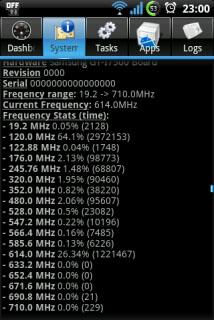
Если там вы увидите, что большую часть времени у вас CPU работает на повышенных частотах, и при этом вы не используете ресурсоёмкий приложений, значит есть над чем поработать. При этом в первую очередь нужно посмотреть графики загрузки процессора в программах мониторинга, например PowerTutor или SystemPanel. Если процессор не грузит какое-либо приложение, за счёт чего его частота поднимается, значит не правильно работает штатный режим управления частотой, что в свою очередь исправляется установкой SetCPU и ручной установкой режимов работы процессора.
8. Экран.
Экран является одним из основных потребителей энергии в мобильном устройстве, при этом его потребление зависит от следующих основных параметров: размера и разрешения, типа, выставленного уровня яркости, таймаута подсветки (времени горения подсветки после прекращения активности).
Тип экрана.
На данный момент в основном производителями используются следующие типы экранов: IPS, TFT-LCD, SCLCD, OLED (AMOLED и SuperAMOLED). При этом, наиболее экономичными по потреблению энергии, правда при определённых условиях и об этом ниже, являются дисплеи на органических светодиодах SuperAMOLED.
Экономия энергии в данных дисплеях достигается за счёт отсутствия общей подсветки матрицы и светятся в них только сами пиксели. При этом для отображения черного цвета в AMOLED дисплее просто отключаются необходимые участки экрана, поэтому на энергопотребление таких экранов существенное влияние оказывает отображаемая картинка. Чем больше на этой картинке будет чёрного цвета и тёмных оттенков, тем меньше AMOLED экран будет потреблять энергии.
Поэтому используйте по возможности тему с чёрным или тёмным цветным фоном, с температурой цветов более 6500К (см. рис. выше). Старайтесь не использовать белый фон, в том числе в программах выбирайте более тёмные "скины". Только в этом случае AMOLED дисплей может оказаться более экономичным по сравнению с TFT-LCD на 50-80%.
Яркость.
Исходя из показателей реальных замеров потребляемого аппаратом тока(см. полезные посты) можно сделать вывод, что потребление экрана в пределах регулирования яркости:
10-30% - практически не меняется;
30-50% (и далее с шагом 20%) - уже увеличивается на 10-20%, в зависимости от аппарата;
70-100% - существенно увеличивается, до 50%.
Таким образом делаем вывод - наибольшую экономию (без сущ. вреда удобству) даст выставление значения уровня яркости на значение до 30%.
Автоматическая яркость.
Логично предположить, что для среднестатистического пользователя, потребление экрана с вкл. автояркостью будет больше (чем если вы будите просто ходить скажем с фиксированным 30% значением) просто потому, что иногда яркость будет работать и на 80 и на 100% (днём на улице к примеру).
Но в реальности всё будет зависеть от следующих причин:
-
от правильности и скорости работы самого сенсора переключающего яркость;
-
от распорядка дня пользователя, где он чаще бывает (на улице или в пом.) и т.п.;
Т.е. лучше всего походить несколько дней сначала с фиксированным значением яркости, а потом с автояркостью, выяснить экономию и сделать вывод, с чем вам в итоге удобнее.
9. Нарушение режима "сна" аппарата.
9.1.Поиск виновника не засыпания.
Некоторые программы работающие в фоне, могут своими запросами "будить" телефон находящийся в режиме "сна" и не давать ему перейти в режим энергосбережения, при этом появляется та самая "невидимая" активность. К таким программам можно отнести: программы с постоянным "общением" с сетью (клиенты соц. сетей, IM, VoIP, виджеты погоды и т.д.), музыкальные проигрыватели (при прослушивании музыки), программы и виджеты мониторинга с высокой частотой обновления (показывающие температуру и напряжение акб, кол-во RAM памяти, загрузку процессора, task панели запущенных приложений и т.п.), программы с ошибками в программном коде (в основном ранние или бета версии некоторых программ).
Наиболее эффективный способ вычисления виновника не засыпания - устанавливаем SystemPanel.
Перед применением способа, попробуйте сначала просто перезагрузить телефон (особенно при сильной "невидимой" активность или показателе Running ~100%), этого порой бывает достаточно.
-
Переходим "Меню->Настройки", ставим галку "Включить Мониторинг", остальные галки по желанию (у меня включены все кроме отображения температуры в Фарингейтах). Включается мониторинг активности приложений, в системном баре появляется значок программы. Оставляем аппарат на некоторое время в покое, желательно на всю ночь.
-
По прошествии некоторого времени переходим "Меню->Мониторинг". Нажимаем внизу кнопку "История", видим построенные графики. В верху можем задать интервал вывода информации (если мониторинг работал всю ночь, удобнее выставить "8 часов").
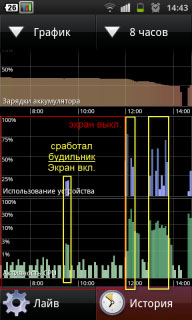
Описание графиков:
-
"зарядка аккумулятора" - показывает разряд аккумулятора.
-
"использование устройства" - показывает использование устройства при включённом экране.
-
"активность CPU" - показывает загрузку процессора за всё время мониторинга (в т.ч. когда аппарат спит). Загрузка 0,5-1% системными процессами в режиме сна для большинства устройств является нормальной, всё что больше - лишняя активность причину которой будем искать дальше.
-
Ищем того кто не спал. Находясь в "Истории", нажимаем на кнопку в верхнем левом углу "график" и выбираем там "Топ-приложения". В итоге получили список приложений и процессов отсортированный по их активности при загрузке CPU.
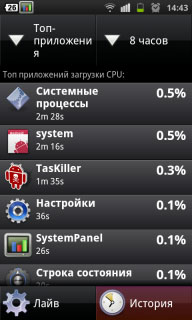
Нажимаем по очереди на наиболее активные процессы и видим информацию о процессе, внизу видим историю потребления в виде графика. Нажимаем кнопку "сравнить" и снизу добавляются ещё общие графики. Таким образом можем сравнить график одного процесса с общим графиком всех процессов и узнать какое участие данные процесс принял в общей массе (напомню, нас при этом в основном интересует время когда экран был выключен). Данная функция особенно полезна, когда были редкие но сильные всплески активности, т.е. когда в "Топе-приложений" процесс может быть и не в начале списка.
Поочередно просматривая графики всех процессов в итоге находим виновников. Кроме того, п. "Системные процессы" разбивается на множество мелких процессов, если среди них есть очень активные можете погуглить его название, посмотреть за что он отвечает, узнать об его активности у других пользователей такого же как у вас устройства, т.е. сделать оценку нормально ли это конкретно для вашего аппарата.
9.2. Алгоритм действий, если не удаётся найти виновника не засыпания.
Если все описанные выше действия не позволили вам снизить высокое значение "невидимой" составляющей (т.е. аппарат по прежнему плохо спит) и/или однозначно выявить "будящую" программу проделываем следующую последовательность действий.
После выполнения каждого пункта (и п/п) проводим наблюдение за "невидимой" активностью, если активность не уменьшается переходим к следующему пункту:
- а) Удалите все виджеты с рабочих столов, программы-значки в строке состояния;
б) Начинайте удалять (а лучше заморораживать в Titanium Backup) приложения установленные после периода когда "невидимая" активность была в норме, а также просто подозрительные на ваш взгляд приложения.
-
Внимательно прочитайте ссылки в разделе "Дополнительное чтения", касающиеся опыта уменьшения невидимой составляющей (к примеру, возможно ваша проблема решится заменой SIM-карты и т.п.). Воспользуйтесь поиском по теме, возможно решение вашей проблемы уже есть.
-
Произведите сброс к заводским настройкам (wipe), удалив при этом всё установленные вами приложения (предварительно естественно сделав "бэкап" по средствам программ Titanium Backup или Astro).
а. Если после сброса, "невидимая" активность стала минимальной, значит дело было в каком-то (!или каких-то) вашем установленном приложении. После этого начните устанавливать/восстанавливать ваши прежние приложения по одному, следя за "невидимой" активностью, или за загрузкой процессора в режиме сна. Таким образов вы гарантированно вычислите приложение которое будило ваш аппарат;
б. Если после сброса "невидимая" активность осталась на прежнем уровне, нужно попробовать отключить установленные приложения от производителя, которые не удаляются общим сбросом. При этом, если хотите чтобы была возможность запускать приложения только вручную, отключите их автозагрузку с помощью Autostarts (менеджера автозагрузки). Если хотите "мягко" отключить до лучших времён, заморозьте его с помощью Titanium Backup.
-
Если всё проделанное не принесло должного результата, следует обратить внимание на прошивку, и поискать альтернативную замену (как вариант, прошиваться на другие официальные версии вплоть до самой новой\старой).
-
Если и прошивка не меняет ситуацию, велика вероятность, что проблемы всё таки аппаратного плана. Чтобы подтвердить или опровергнуть это, выполните следующую последовательность действий: полностью зарядите аппарат; выключите аппарат на всю ночь (АКБ не вынимаем); утром включите и проверьте уровень заряда. Если ночью был такой же сильный разряд как ранее при эксплуатации (обычно, саморазряд за ночь составляет не более 1-3%), проблема аппаратного плана. Задумайтесь о походе в СЦ.
Источник: 4pda.ru