skywayua

комментариев


Посмотрите этот вариант
На 03.05 минуте
Вот отличное приложениеSwitchnetwork
Клац

Можно ещё так На выключенном телефоне нажмите и удерживайте ГромкостьВверх + ГромкостьВниз + Home Включение для входа в меню. Кнопкой ГромкостьВниз выберите Factory reset. Для подтверждения нажмите Power.
Все очень просто: "Меню" ---> "Настройка" ---> "Беспроводные сети" ---> "Мобильная сеть" ---> "Точки доступа в интернет" ---> "Меню" ---> "Создать APN". После чего прописываешь настройки своего оператора. Сохраняешь и активируешь точку доступа. Перезагружаешь телефон. Опять заходишь в "Меню" ---> "Настройка" ---> "Беспроводные сети", находишь пункт "Мобильный интернет" и активируешь его (ставишь галочку). Настройки:

Одним из главных достоинств операционной системы Android является возможность ее настройки и, в частности, возможность установки альтернативной оболочки операционной системы - так еще иногда называют лончер. Благодаря этой возможности мы сейчас имеем возможность сменить оболочку системы в любой момент. В настоящее время имеется большое количество android лончеров, внешний вид и функциональные возможности которых, в свою очередь, можно настраивать с помощью разнообразных тем оформления, дополнений и плагинов. Альтернативные оболочки пользуются огромной популярностью, даже, несмотря на то, что соковый Launcher в последних версиях операционной системы Android довольно удобен и функционален. С помощью альтернативных оболочек вы можете организовать на своем устройстве несколько рабочих столов, на которых, в свою очередь можно расположить приложения, ярлыки, виджеты. Вы можете группировать все это в отдельные папки, менять расположение панели уведомлений, настраивать по своему усмотрению панель быстрого запуска приложений и многое, многое другое. Яркий пример, лаунчер:TSF Shell Pro
1.Зайдите в камеру и в ее настройках укажите папку для сохранения на карточке памяти. Сотовый телефон Samsung Galaxy S3 поддерживает карты памяти максимальной емкостью в 64 Гигабайта
Для подключения к компьютеру - традиционный разъём Micro-USB. Что приятно, смартфон может работать и в режиме MTP, и в режиме USB-накопителя. В последнем случае, правда, видна только карта памяти microSD, внутренняя флешка недоступна. Впрочем, если всё равно и фотографии, и музыка, и видео лежат на карточке - то какая вам разница, доступна внутренняя память или нет?

Установка Windows на Mac с помощью Parallels Desktop АКТУАЛЬНО ДЛЯ: Parallels Desktop 10 for Mac Parallels Desktop 9 for Mac Parallels Desktop 8 for Mac Parallels Desktop 7 for Mac Parallels Access
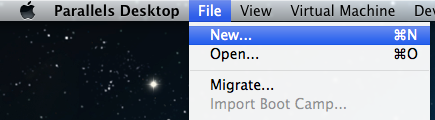
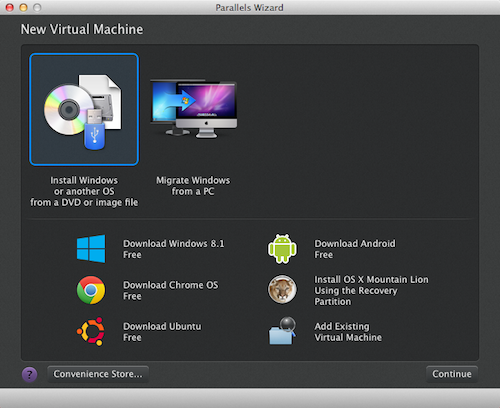
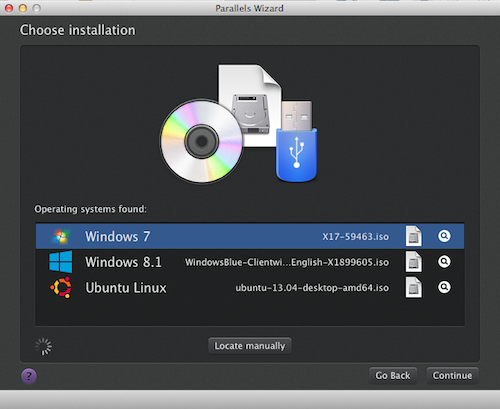 Также вы можете выбрать источник установочных файлов Windows вручную
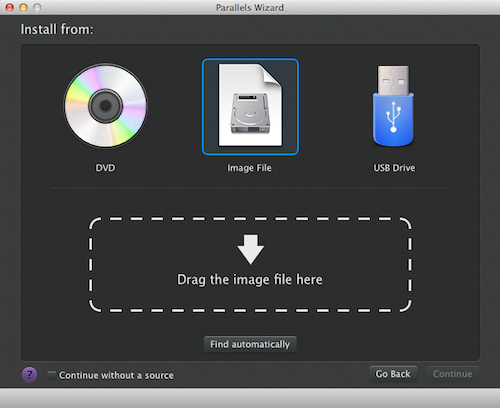
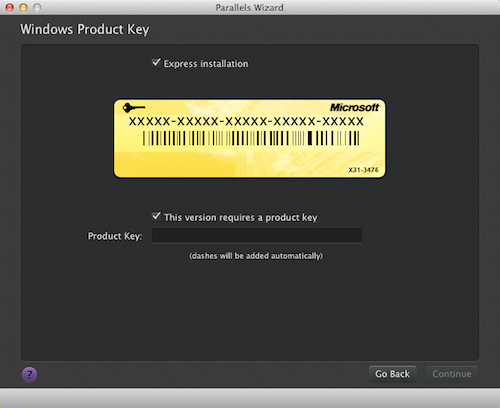 Примечание. Если вы уберете галочку Экспресс-установка, вам нужно будет вручную установить Parallels Tools после установки ОС.
Когда все будет готово, нажмите Продолжить.
Примечание. Если вы уберете галочку Экспресс-установка, вам нужно будет вручную установить Parallels Tools после установки ОС.
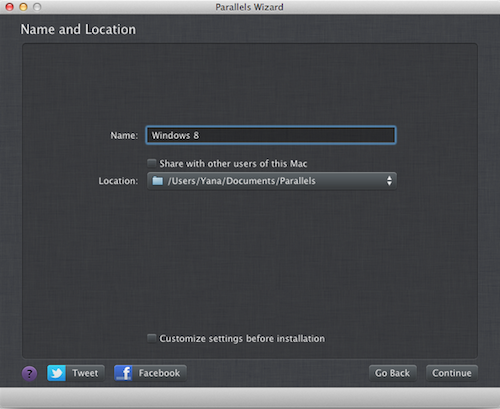
Когда все будет готово, нажмите Продолжить.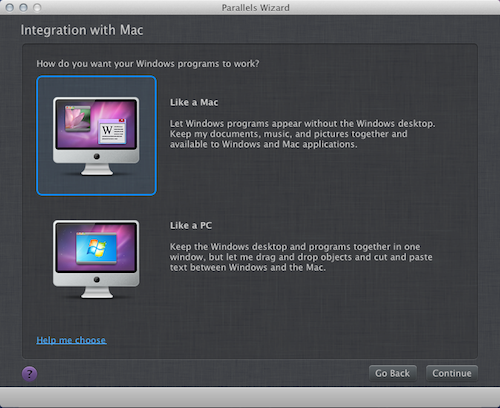 аг 6: укажите имя и расположение
Имя: укажите имя для своей виртуальной машины.
Расположение: по умолчанию виртуальные машины Parallels Desktop располагаются в папке /Пользователи/имя пользователя/Документы/Parallels.
Если вы хотите, чтобы эта виртуальная машина была доступна другим пользователям вашего Мас, выберите опцию Открыть доступ для других пользователей.
Если вы хотели бы изменить стандартные настройки виртуальной машины, выберите опцию Настроить параметры до начала установки. Эти параметры можно будет свободно изменить и после установки.
аг 6: укажите имя и расположение
Имя: укажите имя для своей виртуальной машины.
Расположение: по умолчанию виртуальные машины Parallels Desktop располагаются в папке /Пользователи/имя пользователя/Документы/Parallels.
Если вы хотите, чтобы эта виртуальная машина была доступна другим пользователям вашего Мас, выберите опцию Открыть доступ для других пользователей.
Если вы хотели бы изменить стандартные настройки виртуальной машины, выберите опцию Настроить параметры до начала установки. Эти параметры можно будет свободно изменить и после установки.
 Шаг 7: начните установку
Нажмите Продолжить. Начнется установка Windows. После ее завершения вы можете запустить Windows, открыв какое-нибудь Windows-приложение или нажав на кнопку включения в окне Виртуальные машины Parallels.
Важно. При первом запуске Windows выполняется установка Parallels Tools. Пожалуйста, не отменяйте и не останавливайте эту операцию. После завершения установки Parallels Tools нужно будет перезагрузить Windows.
Устранение неисправностей
Если у вас возникли проблемы с установкой Windows с CD/DVD или у вашего компьютера Мас нет дисковода DVD, вы можете создать ISO-образ своего установочного диска на другом компьютере и выполнить установку с помощью него.
Шаг 7: начните установку
Нажмите Продолжить. Начнется установка Windows. После ее завершения вы можете запустить Windows, открыв какое-нибудь Windows-приложение или нажав на кнопку включения в окне Виртуальные машины Parallels.
Важно. При первом запуске Windows выполняется установка Parallels Tools. Пожалуйста, не отменяйте и не останавливайте эту операцию. После завершения установки Parallels Tools нужно будет перезагрузить Windows.
Устранение неисправностей
Если у вас возникли проблемы с установкой Windows с CD/DVD или у вашего компьютера Мас нет дисковода DVD, вы можете создать ISO-образ своего установочного диска на другом компьютере и выполнить установку с помощью него.
Посмотрите тут
Моды делятся на два основных типа. Одни меняют файлы игры в «minecraft.jar», другие пользуются средствами загрузчиков модов (Forge или Modloader). Моды заменяющие файлы игры имеют недостаток, ведь в некоторых случаях после таких замен игра может больше не запуститься. Именно по этой причине были созданы загрузчики, значительно упрощающие установку модов.
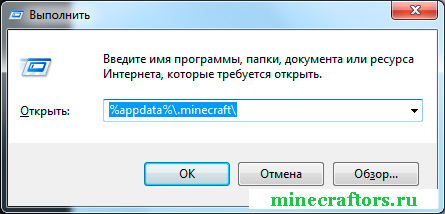 Затем перейдите в папку «versions», там имеются установленные профили и версии. Найдите активный и чистый, в примере это «1.6.2», именно в нём расположен «1.6.2.jar» (бывший «minecraft.jar»).
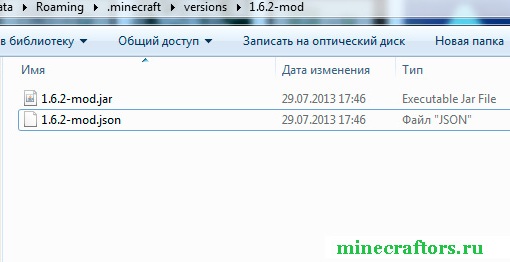
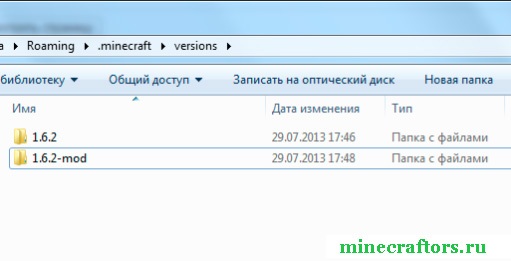 Заходя в скопированную папку вы увидите два файла. Первый имеет расширение «jar» (именно в него устанавливается Forge). Второй файл указан с расширением «json». Оба файла необходимо переименовать аналогично названию папки.
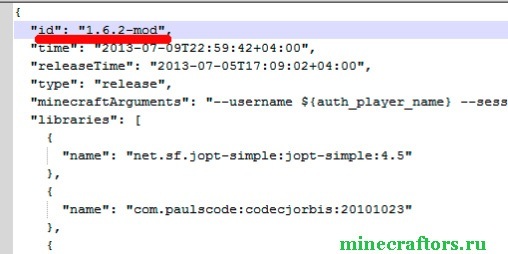
 Далее открываем при помощи любого текстового редактора файл с расширением «json». В данном примере файл открыт в Notepad++, но вы можете использовать и обычный Блокнот. Находим строку с ID и вписываем туда своё название, вместо имеющегося.
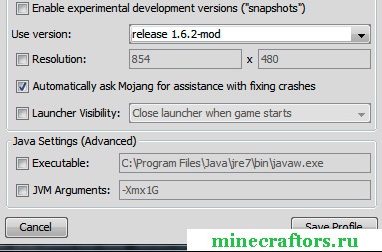
 Перед закрытием, обязательно сохраните файл! Запустите лаунчер Minecraft, пройдите авторизацию и нажмите «Edit Profile». Смотрим на пункт «Use Version», в котором должна отображаться ваша версия. Если стоит другая, то обязательно измените её.
 На этом всё! Успехов в установке новых модов на Minecraft!
1.установить файловый менеджер x-plore 2.подключить usb флешку к телефону (otg кабель в комплекте) 3.скопировать необходимые данные с диска С на флешку
Для подключения XBOX к компьютеру не обойтись без свободной сетевой карты.!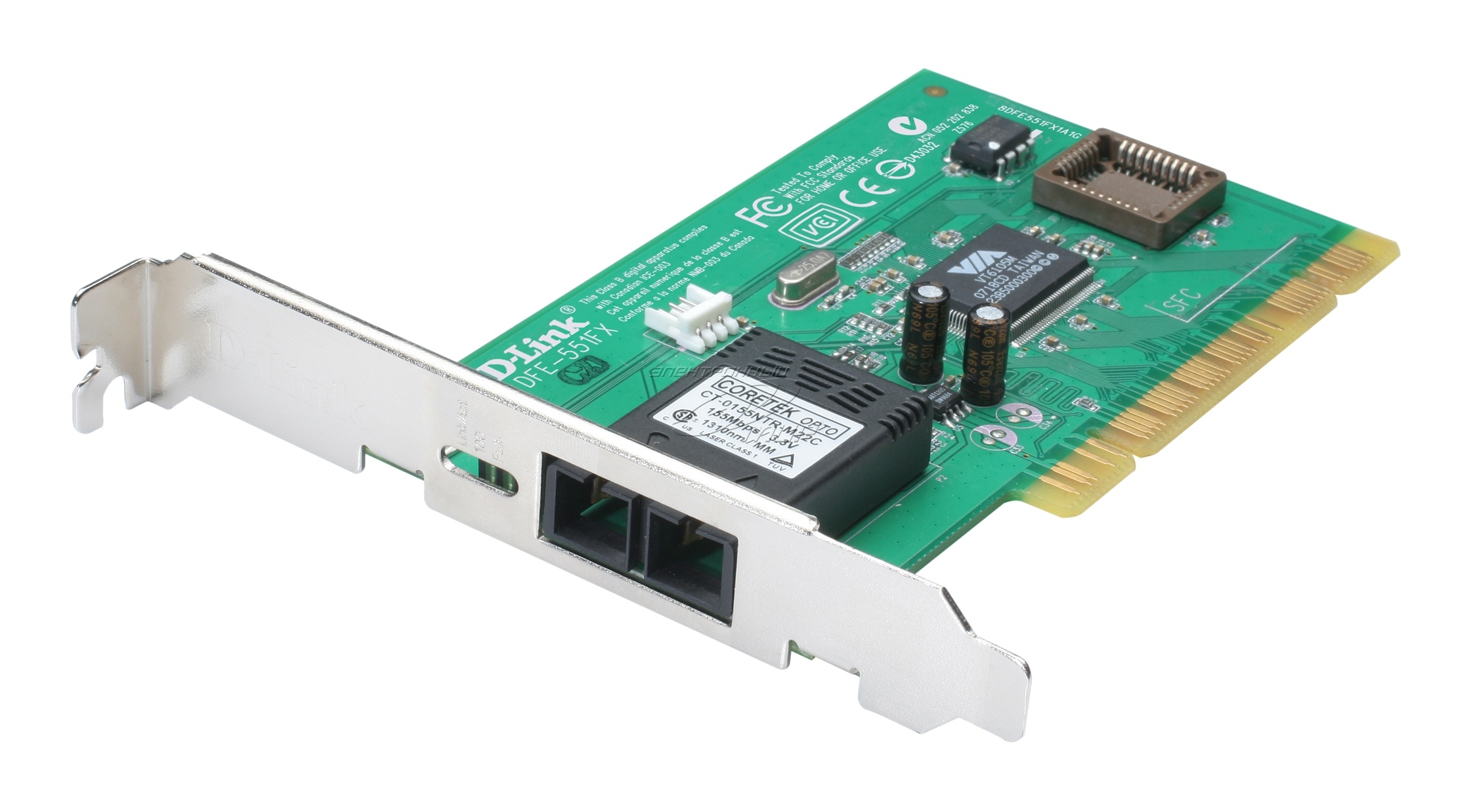 Если тот компьютер, к которому вы хотите подключить приставку не соединен с интернетом, тогда, наверняка, сетевая карта в нем свободна. К каждой Xbox прилагается сетевой шнур в комплекте! который и нужно поместить во вход сетевой карты компьютера.Если же сетевая карта занята, то купите еще одну сетевую карту. Она обойдется вам в 150 или 200 гривен. Не так дорого для использования всех ресурсов Xbox.
После подсоединения сетевого шнура Xbox к компьютеру, необходимо настроить кое-какие параметры. В папке “Сетевые подключения” необходимо определить, какое сетевой подключение отвечает за ту сетевую карту, куда подключена консоль Xbox. После того, как вы определили, вы можете переименовать это подключение во избежании путаницы в дальнейшем.
Теперь нужно отредактировать параметры самого подключения Xbox. Заходим в опцию “Свойства” сетевого подключения. Нужно выбрать протокол TCP/IP.
Если тот компьютер, к которому вы хотите подключить приставку не соединен с интернетом, тогда, наверняка, сетевая карта в нем свободна. К каждой Xbox прилагается сетевой шнур в комплекте! который и нужно поместить во вход сетевой карты компьютера.Если же сетевая карта занята, то купите еще одну сетевую карту. Она обойдется вам в 150 или 200 гривен. Не так дорого для использования всех ресурсов Xbox.
После подсоединения сетевого шнура Xbox к компьютеру, необходимо настроить кое-какие параметры. В папке “Сетевые подключения” необходимо определить, какое сетевой подключение отвечает за ту сетевую карту, куда подключена консоль Xbox. После того, как вы определили, вы можете переименовать это подключение во избежании путаницы в дальнейшем.
Теперь нужно отредактировать параметры самого подключения Xbox. Заходим в опцию “Свойства” сетевого подключения. Нужно выбрать протокол TCP/IP.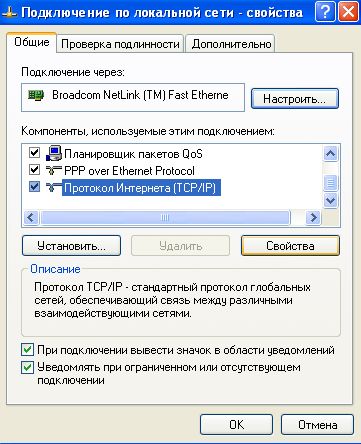 Теперь свойства этого протокола. Нужно задать следующие параметры: IP = 192.168.0.1 и Маска – 255.255.255.0
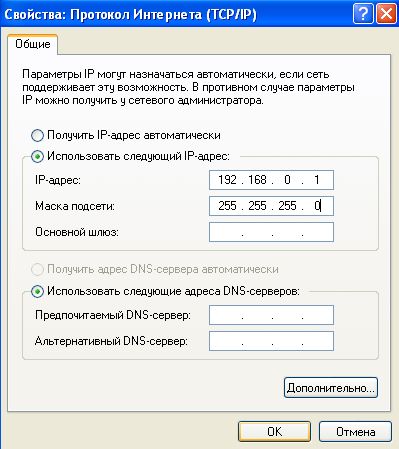 Все остальные настройки не нуждаются в правке. Соответственно, без изменений, закрываем все окна, чтобы подключить Xbox 360 к компьютеру.
Теперь переходим к настройкам сети самой консоли. Необходимо аналогично задать параметры IP и маски. IP должен отличаться от того, что мы вводили ранее только одной последней цифрой. Она может быть любой от “2″ до “254″. Вы можете ввести следующий IP. IP=192.168.0.23 Маска остается без изменений. Обычно, опытные геймеры советуют прописать шлюз. Шлюз – это IP-адрес самого компьютера. То есть в нашем случае 192.168.0.1
После всех этих действий консоль должна установить соединение с компьютером. Если вы хотите работать с медиа-файлами на компьютере, то вам понадобятся программы, которые работают с медиа-серверами. В качестве примеров подобных программ можно выделить Nero 7 или Windows Media Player последних версий.
Все остальные настройки не нуждаются в правке. Соответственно, без изменений, закрываем все окна, чтобы подключить Xbox 360 к компьютеру.
Теперь переходим к настройкам сети самой консоли. Необходимо аналогично задать параметры IP и маски. IP должен отличаться от того, что мы вводили ранее только одной последней цифрой. Она может быть любой от “2″ до “254″. Вы можете ввести следующий IP. IP=192.168.0.23 Маска остается без изменений. Обычно, опытные геймеры советуют прописать шлюз. Шлюз – это IP-адрес самого компьютера. То есть в нашем случае 192.168.0.1
После всех этих действий консоль должна установить соединение с компьютером. Если вы хотите работать с медиа-файлами на компьютере, то вам понадобятся программы, которые работают с медиа-серверами. В качестве примеров подобных программ можно выделить Nero 7 или Windows Media Player последних версий.
Игра 2048 В центре событий игровое поле 4х4. Каждый раунд на этом поле появляются две новые плитки с числом 2. С помощью стрелок игрок может сбрасывать заполненные плитки в разные стороны. Если столкнуть плитки с одинаковыми числами, они объединятся в одну, а число на появившейся плитке будет равняться сумме двух объединенных. Для того чтобы победить нужно получить плитку с числом 2048. Но на этом игра не кончается. Передвигать плитки можно бесконечно.
Прошивка PS3 в подробностях.
- Так как написал Дима Цибуляк)) Все, мыша моя 100%
Разместить роутер в центре помещения
