Smanar

Smanar
3
комментария
Написать личное сообщение
С нами с 14 мая 2012
vovk
vovk 23 марта 2012
Smanar
Smanar 20 июня 2012

Для прошивки PocketBook iQ701 нам понадобится:

  • На 100% заряжен аккумулятор планшета.
  • Прошивка с официального сайта.
  • Флешка формата SD можно и MicroSD до 4гб через адаптер.

Если Ваша прошивка ниже версии 2.0.6, то сначала следует перепрошиться на нее, а после загружать версию 2.1.2.

Инструкция прошивки PocketBook IQ701:

  1. Сначала берем внешнюю флешку и форматируем ее на планшете или на ПК в файловой системе FAT.

  2. Берем скачанную прошивку и НЕ распаковывая ее, копируем в корень флешки.

  3. Теперь берем планшет и выключаем его, вставляем в него внешнюю флешку и подсоединяем к планшету зарядное устройство.

  4. Нажимаем и держим кнопку «Увеличения громкости» и плюс нажимаем на кнопку включения планшета.

  5. Держим обе кнопки пока не появится заставка. После того как отпустим кнопки на дисплее появится зеленый робот, это значит что планшет начал перепрошиваться. На дисплее появится робот (Андроид). Ждете пока аланшет не перезагрузится самостоятельно.

  6. После того как планшет загрузится выбираем язык – Русский, выстанавляем время, дату и калибруем дисплей.

  7. Все прошивка завершена.

1331271654.37.127.0.0.1.qbxrLqwm9keDJLnR
Аноним #6425 9 марта 2012
Smanar
Smanar 20 июня 2012

Philips GoGear ViBE поддерживает воспроизведение видео в формате SMV. Этот формат видео используется для записи видео-конференций и передачи видео через электронную почту.

1331154521.37.127.0.0.1.rLY37RJcGwurt3hC
Аноним #6297 7 марта 2012
Smanar
Smanar 20 июня 2012

Смотрите ответ на вопрос "Силиконовый чехол для Nokia E72 лучше чем кожаный?".

1331062486.94.127.0.0.1.3YCssbqaV8GbteFq
Аноним #6201 6 марта 2012
Smanar
Smanar 20 июня 2012

СМЕНА PIN КОДА.

Изменяем PIN 1 **04*старый PIN1*новый PIN1*новый PIN1#@.

Изменяем PIN 2 **042*старый PIN2*новый PIN2*новый PIN2#@.

Разблокируем PIN 1 **05*PUK*новый PIN1*новый PIN1#@.

Разблокируем PIN 2 **052*PUK2*новый PIN2*новый PIN2#@.

IMEI.

*#06# - Показует IMEI телефона.

ПЕРЕАДРЕСАЦИЯ ЗВОНКОВ

##002#@ - Деактивируем все виды переадресации.

##004#@ - Деактивируем все условные переадресации.

**004*номер_телефона#@ - Активируем все условные переадресации.

ПЕРЕАДРЕСАЦИЯ ВСЕХ ЗВОНКОВ

##21#@ - Деактивируем и Выключаем переадресацию на другой номер.

#21#@ - Деактивируем переадресацию на другой номер.

**21*номер_телефона#@ - Задаем номер и активируем переадресацию на другой номер.

*21#@ - Активируем переадресацию на другой номер.

*#21#@ - Проверяем статус переадресации на другой номер.

ПЕРЕАДРЕСАЦИЯ, ЕСЛИ НА ВЫЗОВ НЕ ОТВЕТИЛИ.

**61*номер_телефона#@ - Активируем переадресацию на другой номер если на вызов не отвечают.

##61#@ - Деактивируем и выключаем переадресацию если на вызов не отвечают.

#61#@ - Деактивируем переадресацию если на вызов не отвечают.

*61#@ - Активируем переадресацию если на вызов не отвечают.

*#61#@ - Проверяем статус переадресации если на вызов не отвечают.

ПЕРЕАДРЕСАЦИЯ, ЕСЛИ АБОНЕНТ НАХОДИТСЯ ПОЗА ЗОНОЙ.

**62*номер_телефона#@ - Активируем переадресацию на другой номер, если абонент находится поза зоной.

*62#@ - Активируем переадресацию, если абонент находится поза зоной.

##62#@ - Деактивируем и выключаем переадресацию, если абонент находится поза зоной.

#62#@ - Деактивируем переадресацию, если абонент находится поза зоной.

*#62#@ - Проверяем статус переадресации, если абонент находится поза зоной.

ПЕРЕАДРЕСАЦИЯ, ЕСЛИ ЛИНИЯ ЗАНЯТА.

**67*номер_телефона#@ - Активируем переадресацию на другой номер если линия занята.

*67#@ - Активируем автоматическую переадресацию, если линия занята.

##67#@ - Деактивируем и выключаем переадресацию, если линия занята.

#67#@ - Деактивируем переадресацию, если линия занята.

*#67#@ - Проверяем статус автоматической переадресации, если линия занята.

УСТАНАВЛИВАЕМ КОЛИЧЕСТВО ГУДКОВ ДО АКТИВАЦИИ ПЕРЕАДРЕСАЦИИ.

N = 5-30 (секунд)

**61*НомерГолосовойПочты**N#@ - Установливаем количество гудков.

##61#@ - Отменяем предыдущую установку.

ЗАПРЕЩАЕМ ВСЕ ИСХОДЯЩИЕ ЗВОНКИ.

САменить пароль для запрета вызова

**03*330*старый Пароль*новый Парол*новый Пароль#@.

**33*Пароль#@ - Активируем запрет на все исходящие звонки.

#33*Пароль#@ - Деактивируем запрет на все исходящие звонки.

*#33#@ - Проверяем статус запрета на все исходящие звонки.

ЗАПРЕЩАЕМ ВСЕ ЗВОНКИ.

**330*Пароль#@ - Активируем запрет на все звонки.

#330*Пароль#@ - Деактивируем запрет на все звонки.

*#330*Пароль#@ - Проверяем статус запрета на все звонки.

ЗАПРЕЩАЕМ ВСЕ ИСХОДЯЩИЕ МЕЖДУНАРОДНЫЕ ЗВОНКИ.

**331*Пароль#@ - Активируем запрет на все исходящие международные звонки.

#331*Пароль#@ - Деактивируем запрет на все исходящие международные звонки.

*#331#@ - Проверяем статус запрета на все исходящие международные звонки.

ЗАПРЕЩАЕМ ВСЕ ИСХОДЯЩИЕ ЗВОНКИ.

**333*Пароль#@ - Активируем запрет на все исходящие звонки.

#333*Пароль#@ - Деактивируем запрет на все исходящие звонки.

*#333#@ - Проверяем статус запрета на все исходящие звонки.

ЗАПРЕЩАЕМ ВСЕ ВХОДЯЩИЕ ЗВОНКИ.

**35*PW#@ или **353*Пароль#@ - Активируем запрет на все входящие звонки.

#35*PW#@ или **353*Пароль#@ - Деактивируем запрет на все входящие звонки.

*#35#@ или *#353#@ - Проверяем статус запрета на все входящие звонки.

ЗАПРЕЩАЕМ ВСЕ ВХОДЯЩИЕ ЗВОНКИ В РОУМИНГЕ.

**351*Пароль#@ - Активируем запрет на все входящие звонки в роуминге.

#351*Пароль#@ - Деактивируем запрет на все входящие звонки в роуминге.

*#351#@ - Проверяем статус запрета на все входящие звонки в роуминге.

*43#@ - Активируем ожидание вызова.

#43##@ - Деактивируем ожидание вызова.

*#43#@ - Проверяем статус ожидания вызова.

ЗАПРЕЩАЕМ ПОСЫЛКИ ВАШЕГО НОМЕРА ПРИ ЗВОНКЕ.

#30#номер_телефона@ - Запрещаем посылку Вашего номера.

*30#номер_телефона@ - Разрешаем посылку Вашего номера.

*#30# - Проверяем статус посылки Вашего номера.

ЗАПРЕЩАЕМ ОПРЕДЕЛЕНИЕ НОМЕРА ВХОДЯЩИХ ЗВОНКОВ.

*77# - Запрещаем отображение номера входящего звонка.

#77#@ - Разрешаем отображение номера входящего звонка.

*#77#@ - Проверяем статус отображения номера входящего звонка.

2945#*# - вход в инженерное меню.

2945#*1*# - вход в инженерное меню 2.

*#06# - Показать IMEI

Разблокировка.

LG-200 - ##1001#

LG (кроме B1300) - 2945#*# (выбираем Factory Reset)

One_&_Who
One_&_Who 6 марта 2012
Smanar
Smanar 13 июня 2012

Можно еще ввести настройки вручную. Заходим в меню -> настройки -> подключение -> сеть -> подключения -> нажать"ДА" -> и создать новую точку доступа.

А вот вам и настройки MMS для оператора Киевстар, которые нужно прописать в новой точке доступа:

Имя: MMS

APN: mms.kyivstar.net

Прокси: -

Порт: -

Имя пользователя: mms

Пароль: mms

Сервер: -

MMSC: http://mms.kyivstar.net

Прокси-сервер MMS: 010.010.010.010

Порт MMS: 8080

MCC: 255

MNC: 03

Тип аутентификации: -

Тип APN: mms

1330176326.95.127.0.0.1.LfXPcVBbJkZgWF7M
Аноним #4932 25 февраля 2012
Smanar
Smanar 13 июня 2012

Да можно установить Android 2.2 и 2.3, но только через программу X-Recovery. Обязательно перед тем как начинать прошивку сделайте бекап системы.

1) Скачиваем и распаковываем архив прошивки в: sdcard/xrecovery/backup/.

2) Загружаем программу X-Recovery, выбираем Restore и Backup, нажимаем на Restore и теперь выбираем нужную нам папку.

3) Дожидаемся пока закончится операция (это займет около 5 минут).

4) После нажимаем Reboot phone.

5) Дожидаемся загрузки смартфона. Готово.

1330083417.46.127.0.0.1.sB9xgMp4gNx9v4Gq
Аноним #4813 24 февраля 2012
Smanar
Smanar 13 июня 2012

Установка приложений на HTC Sensation XL с помощью программы HTC Sync. С ее помощью можно загрузить с Интернета и установить любую программу с расширением *.apk. на Android.

1. Скачайте программу HTC Sync на ПК. После установки приложения в окне НАСТРОЙКА ставим галочку напротив “Неизвестные источники”.

2. Подключаем телефон к ПК с помощью USB-кабеля.

3. Нажимаем "Установщик приложений".

4. После на экране "Установщик приложений" жмем кнопку "Далее".

5. Нажимаем "Обзор" и выбираем файл который будем устанавливать. Жмем кнопку "Далее".

6. Все жмем кнопку "Готово".

1329762873.57.127.0.0.1.kPny7WhGZH5sutzN
Аноним #4352 20 февраля 2012
Smanar
Smanar 13 июня 2012

Что нужно сделать для выхода в Интернет с телефона Fly Q200 Swivel.

  • очень внимательно читаем инструкцию по активации GPRS-Internet - (скачать здесь);
  • качаем и устанавливаем браузер Opera: (скачать здесь);

rakMYS
rakMYS 15 февраля 2012
Smanar
Smanar 13 июня 2012

Попробуйте установить один из этих флеш проигрывателей (ссылка №1 и ссылка №2).

1329131254.3.127.0.0.1.cgrgATsWVZ8Um8uw
Аноним #3415 13 февраля 2012
Smanar
Smanar 13 июня 2012

Инструкцию по подключению Bluetooth гарнитуры к телефону смотрите в ответе на вопрос "Nokia E-52".

1328787331.83.127.0.0.1.SJuwDzWQzAZDwUHH
Аноним #3023 9 февраля 2012
Smanar
Smanar 13 июня 2012

Очень сильно грузит систему антивирус McAfee. Удалите его и поставте вместо бесплатный антивирус MSE или avira.

После установки антивируса щелкаем правой кнопкой на панели задач появится окно, выбираем свойства - меню пуск - настроить - поставить галочку "выполнить".

Теперь нам нужно убрать все ненужные вам процессы которые подгружают систему. Заходим в пуск - выполнить - набираем "msconfig" далее вкладка "автозагрузка" снимаем смело галочки с ненужных Вам программ. С антивируса галочку снимать не нужно. Можно поэкспериментировать. После перезагружаем ноутбук.

После всего проделанного дожидаемся полной загрузки ноутбука. запускаем диспетчер задач командой ctrl+alt+del. И смотрим во вкладке процессы. Загрузка процессора должна не больше чем 2-5%. Если процессор показывает 30-40% и выше, то нам нужно найти что подгружает систему больше всего и пробовать выключить его вручную.

1329825695.17.127.0.0.1.SGsdyxpVKSMw2Jvj
Аноним #4435 21 февраля 2012
Smanar
Smanar 11 июня 2012

Как получить S-OFF на HTC Sensation можно прочесть в ответе на вопрос "Как получить S-off на HTC Sensation?". А получение Root прав на HTC Sensation можно прочесть в ответе на вопрос "Как на HTC Sensation получить Root права?".

in-ayn
in-ayn 20 февраля 2012
Smanar
Smanar 11 июня 2012

Тарифный план «5+0 Новый».

Оплата за соединение - Отсутствует.

Стоимость звонков на номера абонентов «DJUICE», 0 гривень минута.

Стоимость звонков на номера абонентов «Киевстар», «Голден Телеком» и «Beeline» , 0 гривень (в пределах 100 минут в день).

Стоимость звонков на номера абонентов других операторов мобильных и фиксированной связи Украины, 0,05 гривень (в пределах 30 минут в день).

Интернет с использованием технологии GPRS, 0 грн/Мб (у пределах 5 Мб в день).

Ежедневная абон. плата, 1,49 гривень.

Отправка 1 SMS на номера украинских операторов мобильной связи, 0,50 гривень.

Отправка 1 MMS на номера украинских операторов мобильной связи, 1,00 гривень.

DJUICE БЕЗЛИМ + музыка.

Входящие звонки на номера абонентов djuice, 0 гривень минута.

Оплата за соединение при осуществлении звонков на номера абонентов djuice, 0 гривень.

Оплата за соединение при осуществлении звонков на номера других мобильных операторов и на номера фиксированной связи в пределах Украины, 0,25 гривень.

Стоимомть отправки 1 SMS на номера украинских операторов мобильной связи, 0,50 гривень.

Входищие звонки на номера абонентов "Киевстар", номера других мобильных операторов и на номера фиксированной связи в пределах Украины, 1,00 гривня.

Стоимость отправки 1 SMS на номера иностранных операторов мобильной связи, 1,50 гривень.

Стоимость отправки 1 MMS на номера украинских операторов мобильной связи, 1,00 гривня.

Интернет-пакет объемом 75 Мб, 10,00 гривень.

Стоимость услуги GPRS-Интернет, более чем объемом предоплаченый Интернет-пакетом, 1,50 грн/МБ.

Стоимость WAP-доступу к сети Интернет, 10,00 грн/МБ.

Тарифний план «Легкий».

Плата за соединение - Отсутствует.

Цена минуты входящего звонка на номера абонентов «Киевстар» и djuice, 0,10 гривень.

Цена минуты входящего звонка на номера абонентов других украинских операторов мобильной и фиксированной связи, 0,70 гривень.

Отправка 1 SMS на номера украинских операторов мобильной связи, 0,50 гривень.

Отправка 1 MMS на номера украинских операторов мобильной связи, 1,00 гривень.

Отправка 1 SMS на номера иностранных операторов мобильной связи, 1,50 гривень.

Отправка 1 MMS на номера иностранных операторов мобильной связи, 5,00 гривень.

WAP-доступ к сети Интернет с использованием технологии GPRS, 12,00 грн/МБ.

Традиционный доступ к сети Интернет с использованием технологии GPRS, 6,00 грн/МБ.

Тарифний план «15 копійок».

Плата за соединение - Отсутствует.

Бонус за минуту входящего звонка с номеров украинских и заграничных операторов мобильной и фиксированной связи (кроме номеров «Киевстар», DJUICE, «Beeline Украина» и «ГолденТелеком»), 0,15 грн/хв.

Входящие звонки на номера абонентов «Киевстар», «Голден Телеком»,«Beeline» и djuice, 0,15 грн/хв.

Входящие звонки на номера абонентов других украинских операторов мобильной и фиксированной связи, 0,15 грн/хв (в пределах 50 тарифных минут в сутки).

Абонплата в день, 0,75 гривень.

Входящие звонки на мобильные номера абонентов «Киевстар», «Голден Телеком» и «Beeline» в случае не успешного снятия абонентной оплаты, 0,50 грн/хв.

Входящие звонки на номера абонентов других украинских операторов мобильной и фиксированной связи Украины в влучае не успешного снятия абонентной оплаты или после окончания тарифных минут, 0,50 грн/хв.

Отправка 1 SMS бонентам «Київстар», «Голден Телеком»,«Beeline» и djuice, 0,50 гривень.

Отправка 1 SMS на номера украинских операторов мобильной связи, 0,50 гривень.

Отправка 1 MMS на номера украинских операторов мобильной связи, 1,00 гривня.

Отправка 1 SMS на номера иностранных операторов мобильной связи, 1,50 гривни.

Отправка 1 MMS на номера иностранных операторов мобильной связи, 5,00 гривень.

WAP-доступ к сети Интернет с использованием технологии GPRS, 12,00 грн/МБ.

Традиционный доступ к сети Интернет с использованием технологии GPRS, 6,00 грн/МБ.

EQuilibrium
EQuilibrium 29 февраля 2012
Smanar
Smanar 11 июня 2012

Способ первый: Root права на Android 2.3.5 и Android 4.0.x.

1. Скачиваем и устанавливаем ClockworkMod Recovery.

2. Удаляем с карты памяти папку dload (если она есть), после скидываем zip архив RootingPACKAGE_SGS_4.0.3 на карту памяти;

3. Выключаем планшет и вытаскиваем аккумулятор.

4. Вставляем карту памяти(если она не была вынята) и аккумулятор в планшет;

5. Нажимаем и удерживаем кнопку увеличения громкости, включаем планшет. После того как запустится CWM Recovery (должно появиться чёрное окно с синими буквами) кнопку увеличения громкости отпускаем;

6. Выбираем install zip from sdcard;

7. Выбираем choose zip from sdcard, выбираем RootingPACKAGE_SGS_4.0.3;

8. Заходим в главное меню и выбираем reboot system now.

Способ второй: Root права на Android 2.3.6.

1. Качаем архив;

2. В корне карты памяти создаем папку dload;

3. Скидываем в эту папку файл из папки dload;

4. Выключаем планшет и вынимаем аккумулятор;

5. Зажимаем кнопки громкости (уменьшение и увеличение)и включаем планшет;

6. Планшет должен перезагрузится несколько раз.

7. На компьютер устанавливаем программу HiSuite;

8. Подсоединяем планшет к компьютеру и ждём пока установятся драйвера;

9. Выходим из программы HiSuite (нажимаем правой кнопкой мышки на его значок и после Выход);

10. Устанавливаем на компьютер SuperOneClick;

11. Теперь нужно включить "отладку по USB" (Меню - Настройки - Приложения - Разработка - Отладка по USB, нужно поставить галочку);

12. Запускаем SOC и нажимаем Root.

Третий способ: Root права с помощью Unlock Root.

1. Качаем программу HiSuite;

2. Качаем программу Unlock Root;

3. Включаем Отладку по USB. На Android 2.3.x это Настройки -> Приложения -> Разработка;

4. Включаем Установку из неизвестных источников. На Android 2.3.x это Настройки -> Приложения;

5. Подключаем планшет с помощью USB-кабеля к компьютеру;

6. Теперь ждём, пока установятся драйвера;

7. Отсоединяем планшет от компьютера;

8. Выгружаем HiSuite (нажимаем правой кнопкой мышки на его значок и после Выход);

9. Выгружаем антивирусник и фаерволы на компьютере;

10. Загружаем Unlock Root;

11. Жмем кнопку Root.

1 комментарий
kalipso
kalipso 23 февраля 2012
Smanar
Smanar 11 июня 2012

Для подключения телефона к компьютеру Вам понадобится USB-кабель и программа Nokia StrongConnect&Share для синхронизации Nokia 101 с компьютером. Скачать программу можно здесь (ссылка). Эта программа выполнит сопряжение Вашего телефона с компьютером. Ваш телефон будет отображаться в проводнике как новый диск и ВЫ сможете без проблем скидывать файлы как на обычную флешку.

1329243500.31.127.0.0.1.X9egqkNjcjpJPZ5J
Аноним #3590 14 февраля 2012
Smanar
Smanar 11 июня 2012

Настройки для всех мобильных операторов Украины можно найти в ответе на вопрос "Как настроить интернет на планшете?".

1327439692.55.127.0.0.1.rPrBTwdvy4Kt5Paj
Аноним #1705 24 января 2012
Smanar
Smanar 8 июня 2012

Делаем непривязанный джейлбрейк iPhone 4S.
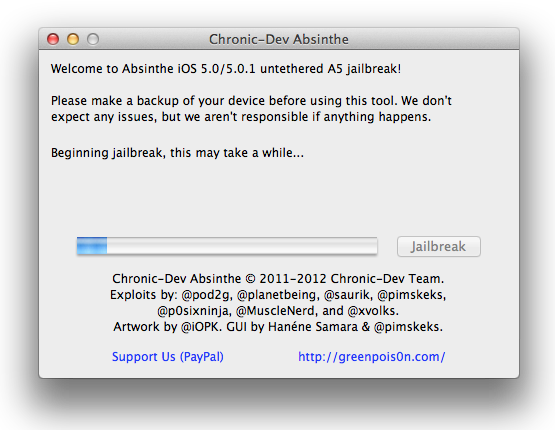
Данный способ поддерживает только прошивки iOS 5.0 и iOS 5.0.1.

Приступим:

1. Скачиваем на компьютер и устанавливает программу Absinthe (здесь).

2. Запускаем программу, подключаем с помощью кабеля iPhone к компьютеру.

3. Нажимаем на "Jailbreak", и ждем окончания процеса.

4. Теперь ищем на экране iPhone иконку приложения Absinthe. Запускаем его, экран сначала должен должен побелеть и начать перезагружаться. Может выдать ошибку "Error establishing a database connection". Ничего страшного просто выйдите из приложения, после нужно войдити в настройки и включить режим VPN. Запускаем снова Absinthe, опять должна появиться ошибка и после ее iPhone перезагрузится.

5. Когда телефон загрузится, то на месте иконки Absinthe будет иконка приложение Cydia. Если уВАс все так, значит джейлбрейк готов.

1327171383.14.127.0.0.1.A3sQLaw3gmPJPvMX
Аноним #1480 21 января 2012
Smanar
Smanar 8 июня 2012

Как правильно подключать Bluetooth гарнитуру к телефону Вы можете прочесть в вопросе "Nokia E-52".

1332514380.9.127.0.0.1.dDndCDSeVwRTxqZE
Аноним #8147 23 марта 2012
Smanar
Smanar 8 июня 2012

Телефоны Nokia обычно сохраняют все файлы в СМС сообщениях, Вам нужно в настройках сообщений поменять текущую память на карту памяти. Попробуйте зайти в СМС - Функции - Настройки - Другие и там поменять на Карта памяти и сохранить.

1332402079.72.127.0.0.1.8tD6FRumxrnqjrNr
Аноним #7957 22 марта 2012
Smanar
Smanar 8 июня 2012

Для того чтобы подключится к мобильному Интернету нужно создать точку доступа APN. Как это сделать найдете в ответе на вопрос "Как настроить Интернет на Galaxy S Plus". Но Вам еще понадобятся настройки вашего мобильного оператора которые нужно в поля точки доступа APN. Настройки всех мобильных операторов Украины можно найти в вопросе "Как настроить интернет на планшете?".

->ЫыыЛол<-
->ЫыыЛол<- 19 марта 2012
Smanar
Smanar 8 июня 2012

Есть пара неплохих ресурсов где много игр для нетбуков, смотрите здесь и здесь.

Вика<Angelica>Горовая
Вика<Angelica>Горовая 27 февраля 2012
Smanar
Smanar 8 июня 2012

Обе операционные системы будут работать на нетбуке. Ubuntu хорошо подходит для людей которые занимаются программированием. У него выше производительность, плюс вирусы под Ubuntu не пишутся. У Windows оболочка красивее и больше программного обеспечения. А ответить на такой, лучшая та которая будет удовлетворять ваши потребности и предпочтения.

1330118289.49.127.0.0.1.gMpaM85G4rp63Rq2
Аноним #4876 24 февраля 2012
Smanar
Smanar 8 июня 2012

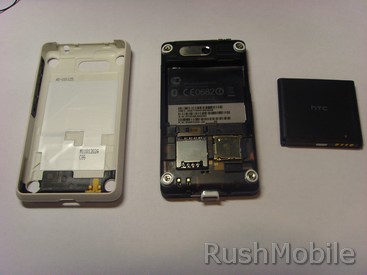
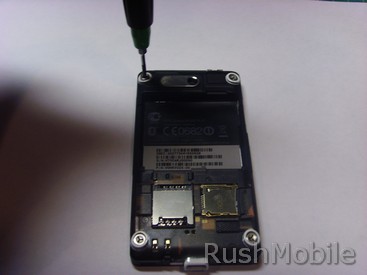
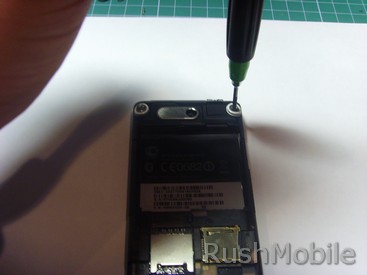
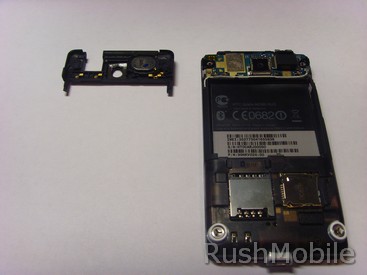
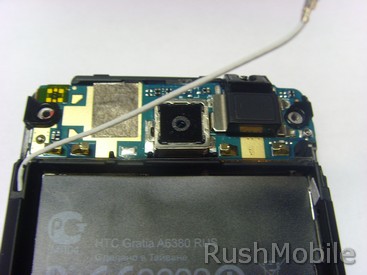
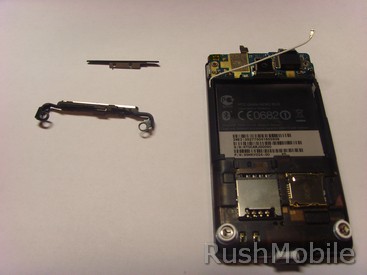
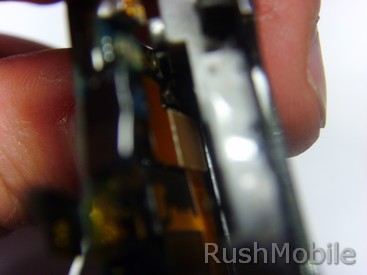
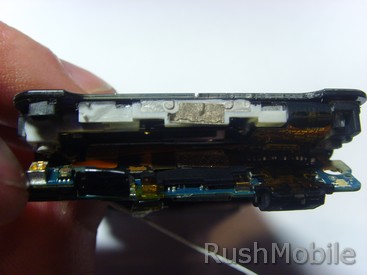
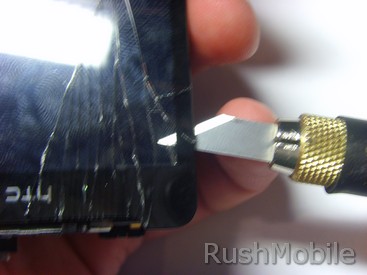
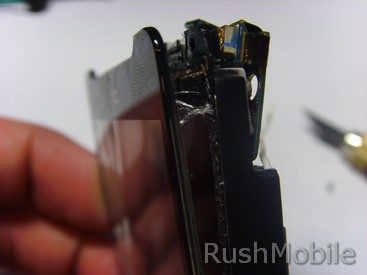
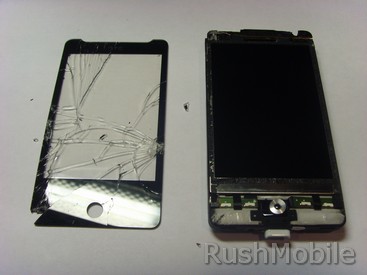
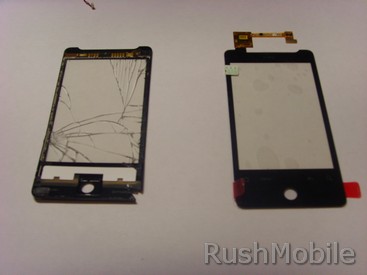
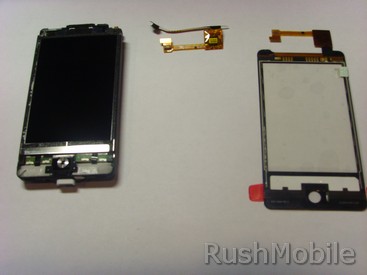
Разборка HTC Gratia.

1. снимаем заднюю крышку телефона и вынимаем аккумулятор.

2.Откручиваем два винтика.

3.Снимаем динамик с частью корпуса.

4.Отключаем коаксиальный кабель.

5.Отсоединяем кнопку включения с частью корпуса и сеточку динамика.

6.Осторожно приподымаем верхнюю плату, к которой прикреплен шлейф сенсорного стекла.

7.Отделяем сенсорное стекло от с LCD экраном.

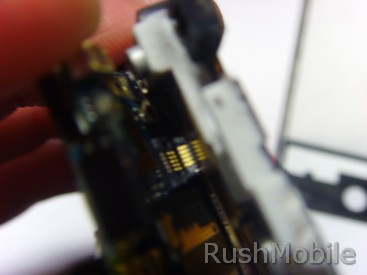
8.Отключаем от верхней платы шлейф сенсорного стекла.

9.Клеим новое сенсорное стекло, теперь собираем все в обратной последовательности.

1330094289.61.127.0.0.1.QBkn7erBLvnvWepc
Аноним #4830 24 февраля 2012
Smanar
Smanar 8 июня 2012

Может быть Вы случайно отключили выход в Интернет. Попробуйте нажать и удержать кнопку питания, должно появиться меню в котором можно включить мобильный Интернет или выключить. Как вариант попробуйте зайти в Настойки - Подключения - сеть оператора или же Настойки - Подключения - Пакетные данные - включить.

mexacb
mexacb 2 марта 2012
Smanar
Smanar 22 мая 2012

Несколько способов прошивки устройств на Android OS Вы сможете найти в ответе на на вопрос "Как обновить прошивку на Samsung Galaxy Ace?".

harut2002
harut2002 7 февраля 2012
Smanar
Smanar 22 мая 2012

С помощью каких программ можно сделать синхронизацию Вашего телефона с компьютером можно найти в ответе на вопрос "Синхронизация данных Samsung Galaxy Note с Microsoft Office Outlook 2010.".

1328571884.46.127.0.0.1.63G9JGNwnQehbkcP
Аноним #2728 7 февраля 2012
Smanar
Smanar 22 мая 2012

Подключить Nokia C2-06 к своему персональному компьютеру можено через USB или Bluetuth. Оба варианта могут быть использованы, если Вы исопльзуете для синхронизации приложениее Nokia SmartConnect © - скачать . На мой взгляд, это очень удачное приложение: в нем есть все, что может потребоваться обычному пользователю. И даже больше. Перечислим основные возможности:

  • работа в качестве файлового менеджера дял копирования файлов на телефон и обратно;

  • использовать интернет на Nokia C2-06 для работы в сети на компьютере (телефон используется в качестве модема);

  • использовать интернет на компьютере в качестве доступа в сеть на телефоне;

  • настройка параметров телефона (настрйока режимов, точек доступа GPRS и другое);

  • разумеется, работа с адресной книгой и ее синхронизация с Outlook, TheBat!, GMail и Mail.ru.

И это только основные возможности приложения.

Источник http://ixxbbtt.ru.

1327760441.78.127.0.0.1.mhD25DjWJ3MVt9DT
Аноним #1958 28 января 2012
Smanar
Smanar 14 мая 2012

Подробную инструкцию Вы сможете найти в ответе на вопрос "Как поставить русский язык?".

Fimi
Fimi 29 февраля 2012
Smanar
Smanar 14 мая 2012

Вам нужно скачать проигрыватель TTPod 3.71 / 4.4.0 - У данной программы для смартфонов, которая представляет собой аудиоплеер, есть множество преимуществ, из-за которых можно отдать предпочтение именно ей. Среди основных особенностей Ttpod следует отметить поддержку файлов формата OGG, MP3, AAC, MP4, WMA, M4A, AMR, MID, WAV, плей-листы, возможность редактирования id3-тегов. Также в плеере имеется эквалайзер, часы, будильник, слип-таймер и блокировка клавиатуры. Для преображения Ttpod можно воспользоваться виртуальными эффектами или сменить скин. Очень удобна функция просмотра информации о треке.
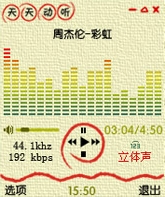
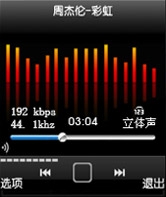
Основные возможности TTPod:

» воспроизведение: МР3/WМА/МР4/М4А/ОGG/ААС/MID/AMR;

» 10-ти полосный эквалайзер;

» часы, будильник, слип-таймер;

» блокировка клавиатуры;

» редактирование ID3-тегов, настройки подсветки и визуальных эффектов;

» просмотр информации о треке, отображение мини-окна на рабочем столе;

» поддержка скинов;

» поиск музыки и текстов в интернете;

» несколько режимов воспроизведения;

» возможность загрузки треков из сети интернет;

» поддержка горизонтальной ориентации экрана;

» поддержка системного декодера;

» и многое другое...

Внимание! Для работы плеера нужно дополнительно установить прикрепленный патч c китайским шрифтом. Если после установки Ttpod и его запуска появляется сообщение 'Системная ошибка', то нужно перезагрузить смартфон.

Информация взята с сайта http://www.mobyware.ru.

Некр0м@н+
Некр0м@н+ 9 февраля 2012
Smanar
Smanar 14 мая 2012

Как прошить Китайский телефон можно узнать в ответах на вопрос "Можно ли прошить китайский 2-х симник, аналог Nokia X6".