Tiranos

Tiranos
Написать личное сообщение
С нами с 28 мая 2012
ermatov
ermatov 14 сентября 2012
Tiranos
Tiranos 18 сентября 2012

В таких случаях для разблокировки устройства нужно вводить данные Gmail. Того аккаунта, который вы создавали для работы с Play Market. Логин вводится до знака @, также на смартфоне должно быть активно интернет-подключение.

Если вы помните логин, но не помните пароль зайдите на Google.com с компьютера. При вводе адреса электронной почты выберите пункт «Не удается войти в аккаунт?». После чего вам нужно будет выбрать причину, по которой вы не можете зайти, в данном случае выберите «Я не помню пароль». Следуйте подсказкам Google, чтобы сбросить пароль и сменить его на новый. Когда процедура будет закончена вы будете снова владеть информацией о своем аккаунте и сможете сделать разблокировку гаджета, как было описано выше.

Если по каким-то причинам восстановить учетную запись не получается нужно делать сброс настроек. Учтите, что в этом случае вы потеряете всю личную информацию. Сброс делается так:

  • Выключаем смартфон.

  • Вынимаем аккумулятор.

  • Затем вставляем аккумулятор на место и при включении зажимаем клавишу блокировки, клавишу регулирования звука вверх и центральную клавишу главный экран.

  • Далее вам нужно пролистать и найти пункт reset data/factory. Нажимайте на него, используя центральную клавишу.

  • Далее выберите Yes и выполните перезагрузку телефона.

5 комментариев
Tigra 2
Tigra 2 19 февраля 2012
Tiranos
Tiranos 27 июня 2012

Скорей всего вам придется воспользоваться хорошим аналогом, который существует на платформе Android. На данный момент таким приложением является Fresco Paint Pro или Fresco Paint Lite. Там же на play.google.com вы сразу сможете глянуть примеры работ художников, которые в очередной раз подтверждают, что хороший навык и умение рук всегда проявит себя даже при наличии относительно простого функционала.

Управление программой имеет схожесть с популярным Photoshop. Вы можете работать с кистью, слоями, текстурами и даже набором определенных фильтров. Кстати, работы можно сохранять в формате PSD.

Jeod
Jeod 6 апреля 2012
Tiranos
Tiranos 25 июня 2012

Лучше всего скачать программу с сайта разработчика, по этой ссылке. На данный момент доступна версия Kies 2.3. Там же можно ознакомиться и с учебными материалами по программе Kies.

rasel92
rasel92 25 июля 2012
Tiranos
Tiranos 25 июля 2012

Компания Opera отказалась выпускать клиент своего браузера для мобильный платформы Windows Phone 7. Поэтому официальный браузер Opera Mini у вас установить не получится. На данный момент в Сети имеется лишь порт приложения, который сделан отдельной группой разработчиков и является довольно нестабильным в работе. Для своей установки он требует полной разлочки вашего смартфона. Если ваш телефон не разлочен, пользуйтесь предустановленным браузером Internet Explorer.

марфа
марфа 25 июля 2012
Tiranos
Tiranos 25 июля 2012

Если речь идет про оригинальный смартфон Apple iPhone 4, то он не поддерживает карты памяти стандарта microSD. Если вам нужно больше свободной памяти на борту телефона, тогда стоит задуматься о покупке 32 ГБ версии гаджета.

Если имеется в виду китайский клон iPhone, то он наоборот располагает слотом для microSD, на этих устройствах проблем с картами памяти нет.

По поводу оригинального iPhone: в Сети ходят слухи про перепайку материнской платы устройства, которая позволит расширить объем памяти, однако все это связано с большим риском для вашего смартфона. Подобные действия могут вывести его из строя.

Для хранения информации пользователи iPhone прибегают к сервису iCloud, который предоставляет бесплатно 5 ГБ памяти для хранения информации. Дополнительный объем докупается за отдельную плату. Правда это не совсем удобно и накладно, так как для этого нужен стабильный и довольно быстрый интернет.

Как вариант, можно увеличить объем памяти на iPhone, используя портативный жесткий диск. К примеру, можно приобрести такой, как в этой статье. К данному носителю информации можно подключиться, используя беспроводную технологию Wi-Fi.

muradheydarov
muradheydarov 4 июля 2012
Tiranos
Tiranos 4 июля 2012

Можно скачать игру с официального источника play.google.com. На ресурсе есть приложение, но оно доступно только в качестве платной версии. Вот прямая ссылка.

Также, как вариант, есть несколько неофициальных источников, можно скачать игру с них. Хотя есть вариант, что на них придется регистрироваться. Вот ресрус и еще один ресурс.

AlexAcer
AlexAcer 12 февраля 2012
Tiranos
Tiranos 25 июня 2012

Acer Iconia Tab W501 работает под управлением операционной системы Windows 7 Home Premium. Поэтому вам нужно ставить на планшет ПО конкретно для данной платформы.

Относительно офисных программ: Microsoft никогда не славился быстродействием. Если ставите пакет от Microsoft, то лучше выбирать более раннюю версию. Она не будет обременена функционалом и хорошо работает на современных ПК.

Так же, как вариант, можно посоветовать использоваться для работы пакет OpenOffice. Это хорошая альтернатива Microsoft. Довольно быстрым текстовым редактором является AbiWord - бесплатная программа с широким функционалом. Еще можете попробовать установить Kingsoft Office – это тоже бесплатный офисный пакет и альтернатива Microsoft.

TOMAI
TOMAI 25 июля 2012
Tiranos
Tiranos 25 июля 2012

Для того чтобы ответить на ваш вопрос, хотелось бы знать, какой именно моделью планшетного компьютера вы пользуетесь. В любом случае вам нужно подключить планшет к компьютеру.

Попробуйте для начала заглянуть в инструкцию, которая вам досталась при покупке устройства. Дело в том, что разные модели планшетов могут подключаться к ПК по-разному. Нигде как в инструкции не будет более точно описан этот процесс. В комплекте с планшетом может быть диск со специальным ПО, без которого синхронизация будет невозможна. В этом случае подобная программа должна быть обязательно установлена на компьютер.

Есть планшеты, которые подключаются к ПК при помощи USB-кабеля, который идет в комплекте. Для этого на экране планшетника нужно выбрать подключение в режиме флеш-накопителя, тогда ПК распознает устройство, как съемный диск. Вы сможете зайти на него используя «Мой компьютер».

Если у вас установлена в планшете SD карта памяти, вы может скинуть информацию на нее. Для этого нужно просто изъять ее из планшета, вставить в кардридер, прочитать на компьютере и скинуть необходимые файлы. Затем обратно вставляем карту в слот для карты памяти.

Игры и приложения для Android имеют разрешения APK. Большинство из них мы можете скачать на свой компьютер здесь.

Затем вышеуказанным способом перекиньте игры на планшет. А для установки игр и приложений воспользуйтесь любым файловым менеджером для Android. Такие можно скачать с того же ресурса. Или с Play Market. Вот ссылка на наиболее популярные.

1 комментарий
Татьяна Nokia C5-06
Татьяна Nokia C5-06 3 апреля 2012
Tiranos
Tiranos 25 июня 2012

Копирование и перемещение файлов на Nokia C5-06 происходит следующим образом: нужно выбрать файл и удерживать его, пока не увидите всплывающее меню с пунктами. Среди них нужно выбрать скопировать или переместить. Это работает как для перемещения файлов с карты памяти, так и с встроенной памяти телефона.

Также для удобства работы с файлами можно установить файловый менеджер. Наиболее популярным для смартфонов Nokia считается программа X-Plore. Скачать ее можно по этой ссылке.

1326463919.98.127.0.0.1.aQUVZzdgvgssk2jT
Аноним #1031 13 января 2012
Tiranos
Tiranos 25 июня 2012

Для устранения царапин с дисплея можно воспользоваться пастой ГОИ и керосином:

  • Нужно смешать пасту с керосином и нанести смесь на поверхность дисплея.

  • Дать пасте впитаться, подождать около пяти минут.

  • Взять кусочек чистой ткани и убрать остатки смеси.

Это можно делать раз в месяц, чтобы поддерживать хорошее состояние вашего дисплея. Важно знать, что этот способ не подходит для сенсорных дисплеев. Паста ГОИ может испортить его. Кроме того, паста ГОИ бывает нескольких видов, вам нужна №1 или №2.

Еще один способ полировки дисплея заключается в использовании средства удаления царапин с дисков (вместо пасты ГОИ) и машинного масла (вместо керосина).

  • Масло капаем на стекло, а пасту наносим на хлопчатобумажную ткань.

  • Дальше нужно аккуратно втирать пасту в дисплей, предварительно вынув его из корпуса телефона.

  • Периодически можно добавлять пасту и масло на ткань, когда заметите, что ткань полностью впитала то и другое.

  • В конце с помощью полироли можно закрепить эффект.

В принципе это похоже на полирование поцарапанных дисков. Однако имейте в виду, что эффект не будет настолько хорош, как если бы вы купили новый дисплей.

1329429341.94.127.0.0.1.ZAEYCLvVgcRJa992
Аноним #3901 16 февраля 2012
Tiranos
Tiranos 27 июня 2012

Huawei U7520 представляет собой мобильный телефон, базирующийся на проприетарной мобильной платформе. Устройство не имеет предустановленной операционной системы, кроме прошивки, которая является упрощенным вариантом мобильной ОС. Также телефон обладает поддержкой Java MIDP 2.0. Вся детальная информация о телефоне есть здесь.

1328010145.82.127.0.0.1.ruT8hWPeerSzQuQT
Аноним #2122 31 января 2012
Tiranos
Tiranos 27 июня 2012

С официальных источников известно, что на планшете Prestigio MultiPad PMP3384B запускаются 3D-игры благодаря графическому ускорителю OpenGL 2.0. Больше официальные источники ничего не уточняют. Также в Сети есть информация, судя по которой можно предположить, что на борту гаджета стоит видеоускортель Vivante GC800.

Если вам интересно, то протестировать систему и посмотреть ее производительность, наподобие Benchmark, можно благодаря приложению Quadrant. Это программа как раз предназначена для устройств под управлением Android. Она тестирует процессор, память, систему ввода/вывода, а также 2D и 3D графику.

Acid Jazzz
Acid Jazzz 16 февраля 2012
Tiranos
Tiranos 27 июня 2012

Смартфон Huawei U8230 до сих пор не получил официальное обновление 2.2, а разработчики на этот счет не предоставляют никакой информации. Последняя официальная версия прошивки для него - 2.1, однако из неофициальных существует CyanogenMod, основанный на Android 2.2.2 и 2.3.4. Сразу стоит отметить, что неофициальная прошивка обладает множеством недоработок, поэтому ставить ее вам придется на свой страх и риск. Некоторые недочеты неофициальной прошивки:

  • Не работает камера

  • Нет русского языка, необходимо устанавливать русскую клавиатуру

  • Нет поддержки анимированных обоев

  • Также нет поддержки Flash

Для более стабильной работы и во избежание разочарований можно порекомендовать оставаться на официальной версии ОС. Если же вы все-таки решили перепрошить смартфон, то вот небольшая инструкция о том, как это сделать:

1. Скачать ROM, GAPPS и DT A2SD.

2. Закинуть их SD-карту телефона.

3. Прошить через ClockworkMod:

Сделать nandroid бэкап;

Полный формат системы (wipe data/factory reset, wipe cache partition, wipe Dalvik-cache, wipe battery stats(?));

Прошить архивы (ROM, GAPPS и затем DT A2SD).

4. Перезагрузка.

Если что-то пойдет не так следует восстановить nandroid бэкап.

Что мне делать после установки?

1. После того как вы установили и перезагрузили смарт - должен появится "Мастер установки". Следуем его указаниям или пропускаем.

2. Заходим в Настройки CyanogenMod - Производительность:

В Настройках ЦП выставляем мин. и макс. частоты для процессора и ставим галочку Выставлять при загрузке;

Устанавливаем размер VM-heap - 24mb;

Не включаем compcache (по умолчанию отключен, просто убедитесь в этом);

Перезагружаемся.

3. Отключаем анимацию окон/переходов (Настройки - Экран - Анимация) - это сделает работу телефона быстрее.

4. Используем DT A2SD и переносим Dalvik-кэш на SD-карту - это обеспечит дополнительный прирост производительности.

Skazka
Skazka 30 января 2012
Tiranos
Tiranos 25 июня 2012

К сожалению, опциональное выключение звука камеры в мобильном телефоне LG GX500 не предусмотрено. К слову, большинство телефонов LG не имеют этой функции.

1327008751.11.127.0.0.1.vkfgQ2B2RcvQ43ks
Аноним #1382 19 января 2012
Tiranos
Tiranos 25 июня 2012

Samsung GT-S5230 Star является мобильным телефоном, поддерживающим проприетарную платформу и Java. Даже на смартфонах вероятность заразиться вирусом крайне несущественна и большинство специалистов не рекомендуют загружать работу системы дополнительной установкой антивируса. Говоря про мобильные телефоны без ОС - шансы заразиться вирусом нулевые. Суть в том, что вирусные программы не могу свободно функционировать в фоновом режиме.

Единственной угрозой подобных устройств являются программы, отправляющие SMS на определенный номер, однако для того, чтобы это сделать, им необходимо получить доступ к SMS. Основным правилом в этом случае является: бдительность пользователя и отказ от предоставления доступа к SMS для всех подозрительных программ. Также следует опасаться сомнительных источников с Java-приложениями. Пользуйтесь только проверенными.

1328705594.17.127.0.0.1.9BXYfKk3rgfAczTa
Аноним #2909 8 февраля 2012
Tiranos
Tiranos 28 мая 2012

Также порядок сопряжения гарнитуры можно посмотреть в вопросе: Nokia E-52

IraLepestoK
IraLepestoK 12 января 2012
Tiranos
Tiranos 28 мая 2012

Здесь лучше, не только читать, но и смотреть, поэтому в статье Краш-тест мобильного Nokia N8 вы сможете найти массу исчерпывающей информации для себя.

Геннадий Скляров
Геннадий Скляров 12 апреля 2012
Tiranos
Tiranos 28 мая 2012

Мобильный телефон Samsung Star II Duos C6712 не поддерживает установку тем. Вы можете установить на него обои с разрешением 240х400 точек. Вот сразу ссылка на источник, откуда их можно скачать.

После того, как вы скачали нужные обои и они находятся на вашем домашнем ПК, необходимо синхронизировать Samsung Star II Duos с6712 с ПК.

Подключение будет происходить через USB-шнур, который идет в комплекте с телефоном. Далее скачиваем программу Samsung Kies. Она обеспечивает синхронизацию данных между компьютером и телефоном. Скачать ее можно по ссылке. Кстати, там же, на сайте производителя, можно воспользоваться пунктом "Учебные материалы" и в деталях разобраться с программой Samsung Kies.

Также можно подключить телефон в режиме флеш-накопителя. Для этого нужно зайти в меню и выбрать -> настройки –> подключение –> средства USB.

1 комментарий
иренчик
иренчик 3 июля 2012
Tiranos
Tiranos 4 июля 2012

В первую очередь вам нужно настроить GPRS. Только настроив GPRS можно настраивать WAP и MMS. Для разных прошивок настройки могут немного меняться, имейте это в виду.

1) Для того, чтобы найти GPRS зайдите в Меню > Интернет > Профили > GPRS или Меню > Услуги > Учетные данные > GPRS.

2) Среди множества профилей вам нужно выбрать один и нажать Изменить или Редактировать.

3) Далее вам надо ввести настройки вашего оператора связи, которым вы пользуетесь. Для разных операторов они разные. После того как вы это сделаете нужно нажать Выполнено и подтвердить сохранение настроек. Вот необходимые настройки, которые также можно посмотреть на сайте своего оператора:

MTS

Имя профиля: MTS GPRS

Точка доступа: wap.umc.ua

Логин: пустой

Пароль: пустой

Тип авторизации: среднее (Обычный)

Jeans

Имя профиля: JEANS GPRS

Точка доступа: wap.jeans.ua

Логин: пустой

Пароль: пустой

Тип авторизации: среднее (Обычный)

Kyivstar

Имя профиля: Kyivstar GPRS

Точка доступа:

для контрактных абонентов — wap.kyivstar.net

для абонентов предоплаченной связи — wap.ab.kyivstar.net

Логин:

для контрактных абонентов — wgprs

для абонентов предоплаченной связи — пустой

Пароль:

для контрактных абонентов — wap

для абонентов предоплаченной связи — пустой

DJUICE

Имя профиля: DJUICE GPRS

Точка доступа: wap.djuice.com.ua

Логин: djuice

Пароль: wap

Тип авторизации: среднее (Обычный)

Beeline

Имя профиля: BEELINE GPRS

Точка доступа: wap.beeline.ua

Логин: пустой

Пароль: пустой

Тип авторизации: среднее (Обычный)

Life

Имя профиля: LIFE:) INTERNET

Точка доступа: wap

Логин: пустой

Пароль: пустой

Тип авторизации: среднее (Обычный)

Также можно сразу настроить MMS. Для этого нужно отредактировать еще один профиль GPRS, но только уже какой-нибудь другой, а не тот в котором вы вбивали вышеуказанные настройки. Изменяем профиль, вбивая настройки для MMS своего оператора. Вот некоторые:

MTS

Имя профиля: MTS MMS GPRS

Точка доступа: mms.umc.ua

Логин: пустой

Пароль: пустой

Тип авторизации: среднее (стандартное)

Jeans

Имя профиля: JEANS MMS GPRS

Точка доступа: mms.jeans.ua

Логин: пустой

Пароль: пустой

Тип авторизации: среднее (стандартное)

Kyivstar

Имя профиля: Kyivstar MMS

Точка доступа: mms.kyivstar.net

Логин: mms

Пароль: mms

Тип авторизации; среднее (стандартное)

DJUICE

Имя профиля: DJUICE MMS

Точка доступа: mms.djuice.com.ua

Логин: djuice

Пароль: mms

Тип авторизации: среднее (стандартное)

Beeline

Имя профиля: BEELINE MMS

Точка доступа: mms.beeline.ua

Логин: пустой

Пароль: пустой

Тип авторизации: среднее (стандартное)

Life

Имя профиля: LIFE:) MMS

Точка доступа: mms

Логин: пустой

Пароль: пустой

Тип авторизации: среднее (стандартное)

Сохраняем изменения в профиле.

Если вы хотите настроить WAP, то заходим:

Меню > Интернет > WAP > Установки > Изменить профиль или Меню > Услуги > WAP > Настройки > Установки сети.

Здесь тоже нам необходимо выбрать и отредактировать конкретный профиль. Нужно выбрать незаполненный нажать Ok > Изменить профиль или Выбор > Редактировать. Настройки вводятся в зависимости от оператора. Вот список:

MTS

Имя профиля: MTS WAP GPRS

Домашняя страница: http://wap.umc.ua

Профили: GPRS->MTS GPRS

Тип связи: http

Адрес прокси: 192.168.010.010

Порт прокси: WAP — 9201 (WAP 2.0 — 8080)

Имя пользователя: пустой

Jeans

Имя профиля: JEANS WAP GPRS

Домашняя страница: http://wap.jeans.com.ua

Профили: GPRS->JEANS GPRS

Тип связи: http

Адрес прокси: 192.168.010.010

Порт прокси: WAP — 9201 (WAP 2.0 — 8080)

Имя пользователя: пустой

Пароль: пустой

Kyivstar

Имя профиля: Kyivstar WAP

Домашняя страница: http://wap.starport.com.ua

Профили: GPRS->Kyivstar GPRS

Тип связи: http

Адрес прокси: 010.010.010.010

Порт прокси: WAP — 9201 (WAP 2.0 — 8080)

Имя пользователя:

для контрактных абонентов: wgprs

для абонентов предоплаченной связи: пустой

Пароль:

для контрактных абонентов: wap

для абонентов предоплаченной связи: пустой

DJUICE

Имя профиля: DJUICE WAP

Домашняя страница: http://wap.djuice.com.ua

Профили: GPRS->DJUICE GPRS Тип связи: http

Адрес прокси: 010.010.010.010

Порт прокси: WAP — 9201 (WAP 2.0 — 8080)

Имя пользователя: djuice

Пароль: wap

Beeline

Имя профиля: BEELINE WAP

Домашняя страница: http://wap.beeline.ua

Профили: GPRS->BEELINE GPRS

Тип связи: http

Адрес прокси: 172.29.18.192

Порт прокси: WAP — 9201 (WAP 2.0 — 8080)

Имя пользователя: пустой

Пароль: пустой

Life

Имя профиля: LIFE:) WAP

Домашняя страница: http://wap.life.com.ua/

Профили: GPRS->LIFE:) INTERNET

Тип связи: http

Адрес прокси: 212.058.162.230

Порт прокси: WAP — 9201 (WAP 2.0 — 8080)

Имя пользователя: пустой

Пароль: пустой

Нажимаем выполнить и сохраняем настройки. Для активации этого профиля нужно нажать на нем Ok > Активизировать или Выбор > Активировать. Когда вы это сделали, вы сможете с помощью WAP-браузера заходить в интернет. Сделать это можно так:

Меню > Интернет > WAP или Меню > Услуги > WAP

Далее введите адрес нужной интернет страницы.

Chubaka
Chubaka 26 февраля 2012
Tiranos
Tiranos 27 июня 2012

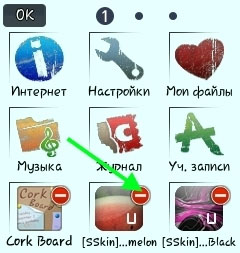
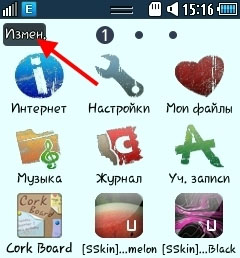
Игры и приложения на ОС Bada удаляются одинаковым способом. Нужно зайти в меню телефона и нажать на кнопку в левом верхнем углу. Вот как это выглядит:

В этом режиме приложения и игры, которые можно удалить со смартфона обозначаются специальным знаком:

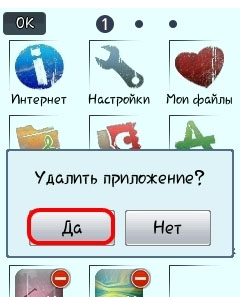
Нажимаем на значок и подтверждаем удаление:

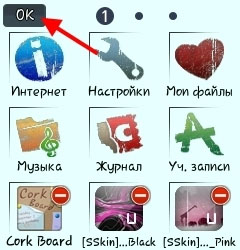
После того, как приложение/игра удалены нужно выйти из режима, снова нажав на кнопку в левом верхнем углу.

1332176950.78.127.0.0.1.8XPcV5zY7CTqekwz
Аноним #7633 19 марта 2012
Tiranos
Tiranos 25 июня 2012

Мобильный телефон Samsung S3850 Corby 2 работает на базе проприетарной платформы и поддерживает Java с MIDP 2.1. Как и на любой другой мобильный телефон на него можно устанавливать Java-приложения и пользоваться тем что есть. Данный гаджет не является смартфоном. То есть, попросту говоря, телефон обладает своей программной прошивкой, которая далека от мобильных операционных систем. Его технические параметры можно изучить по этой ссылке.

1331126999.31.127.0.0.1.vKKNWX2sr6QvGZCU
Аноним #6256 7 марта 2012
Tiranos
Tiranos 25 июня 2012

Суть в том, что у вас не получиться поставить три разные картинки на каждый из рабочих столов. Чтобы это сделать, вам нужна одна картинка условно разбитая на три изображения. Для этого как раз подходят тройные обои. Их можно скачать и установить, к примеру, по этой ссылке.

Или же, если вы хотите скомбинировать любые три картинки по собственному желанию, можно воспользоваться программой Photoshop. Общий размер картинки должен быть 720х400 точек. Каждое отдельное изображение из трех на картинке - 240х400 точек.

1327952783.66.127.0.0.1.wuuNM4QSdDAU8UHp
Аноним #2082 30 января 2012
Tiranos
Tiranos 25 июня 2012

С поддержкой Flash есть некоторые проблемы. Мощности процессора планшета ViewSonic ViewPad 7 не достаточно для комфортной работы Flash. Поэтому новую версию Flash 10.1 на него поставить не выйдет. Как вариант, можно скачать и установить его с play.google.com, но корректной работать от него ждать не стоит.

1333136749.96.127.0.0.1.z9bPENVbDWmLMeCv
Аноним #9137 30 марта 2012
Tiranos
Tiranos 25 июня 2012

В целом с прошивками ситуация такая. Смартфон Huawei U8850 Vision работает под управлением операционной системы Android 2.3.5, которая может быть обновлена до версии 2.3.7. Обновление происходит по воздуху, поэтому специально искать его не нужно, устройство должно само предложить вам обновиться. На данный момент версия 2.3.7 – это последнее официальное обновление для гаджета. Обновления Android 4.0 скорей всего не будет, разработчики пока об этом ничего не сообщают.

Относительно получения Root прав можно сказать следующее: пока суперпользователь доступен лишь на прошивке версии 2.3.5. На 2.3.7 – возможности рутирования нет. Кастомных прошивок для Huawei U8850 Vision не существует.

1326966277.07.127.0.0.1.ww8ybxxG6T3NdEad
Аноним #1328 30 января 2012
Tiranos
Tiranos 25 июня 2012

Обычный способ перезагрузки смартфона LG Optimus Black выглядит так: нужно одновременно зажать кнопку громкости вверх и кнопку выключения, удерживать их до перезагрузки. Если этот способ не помогает, то перезагружать устройство можно, лишь вынимания аккумулятор.

Terter
Terter 2 апреля 2012
Tiranos
Tiranos 28 мая 2012

В виду того, что конкретная прошивка не указана, то вот инструкция установки официальной прошивки.

1.Скачиваем архив прошивки.

U8110 V100R001C221B257(Украина Life)

Android Life Украина- U8110V100R001C221B257SP01

2.Создаем папку "dload" в корне карты памяти. (Если карта памяти новая, то она должна быть форматирована в Fat32. Если карта памяти давно используется, уже форматирована, на ней есть какие то файлы и они вам дороги, то лучше сделать их резервные копии, бывали случаи когда во время прошивки карта форматировалась.)

3.Распаковываем архив прошивки, находим там файл UPDATA.APP, и копируем его в папку "dload" на карте памяти.(Внимание название файла UPDATA.APP должно быть написано заглавными буквами.)

4.Выключаем телефон.

5.Включаем кнопками "громкость вверх + красная кнопка завершения разговора + кнопка включения телефона", и установка прошивки должна начаться. (Если что то пошло не так, значит вы где то ошиблись, пожалуйста внимательно читайте инструкции.) Телефон во время прошивки несколько раз перезагрузится это нормально.

Вот и все.

Источник: 4pda.ru

1328562806.94.127.0.0.1.KwRJYPUqspbc2Txn
Аноним #2715 6 февраля 2012
Tiranos
Tiranos 28 мая 2012

Можно подключить телефон LG GX300 к персональному компьютеру в режиме «USB-накопителя». Для этого обязательно нужен USB-кабель. Далее делаем следующее:

В настройках телефона нужно включить соответствующий пункт Меню -> Настройки -> Соединение -> Соединение USB -> Съемный диск.

Компьютер распознает ваш телефон как флешку для хранения информации. И вы сможете скинуть на него необходимую информацию.

Также существует программа LG PC Suite 4. Она помогает подключать мобильный телефон к компьютеру с помощью коммуникационного кабеля USB или беспроводного соединения Bluetooth, благодаря чему можно использовать функции мобильного телефона на компьютере. С ее помощью также можно подключаться к веб-сайту LG Air Sync и синхронизировать данные в трех местах: на телефоне, на компьютере и в Интернете, а также загружать данные из программы LG PC Suite IV в Интернет.

Еще один способ это воспользоваться программой ActiveSync v4.5. Microsoft ActiveSync – программа, которая предоставит вам возможность синхронизировать свой мобильный телефон с ПК.

1328124232.68.127.0.0.1.pS8nXkc6GSZzXnR2
Аноним #2255 1 февраля 2012
Tiranos
Tiranos 28 мая 2012

Android или Windows Phone - это вопрос не простой, мало того, в целом ряде случаев он не имеет однозначного «правильного» ответа. Поэтому лучше рассмотреть недостатки и преимущества Android и Windows Phone, а после этого уже самому делать свой субъективный выбор.

  • Можно предположить, что благодаря интерфейсу с крупными и яркими иконками Windows Phone расположит к себе как старшую, так и наоборот, молодежную возрастную группу.

То, что на данный момент Windows Phone проигрывает своим конкурентам по количеству приложений – аргумент не серьезный. К середине 2012 года этот недостаток будет полностью ликвидирован. Зато у мобильной ОС от Microsoft есть свои плюсы: она не слишком требовательна к железу и это, разумеется, снижает стоимость Windows-фонов. Что касается экономии энергии, т.е. времени автономной работы смартфона, то устройства на WP 7, как свидетельствуют пока еще немногочисленные пользователи, показывают хорошие результаты.

  • Безусловное преимущество платформы Andrоid – в фирменных сервисах Google.

Недостатки тоже у всех на слуху: низкая энергоэффективность, а также высокие требования к аппаратной части смартфонов и планшетов у последних версий Android. К примеру, для адекватной скорости работы Android 4.0 Ice Cream Sandwich необходим двухядерный процессор и не менее 1 ГБ оперативной памяти. Впрочем, по своей функциональности Ice Cream Sandwich значительно превосходит последнюю версию Windows Phone 7 – Mango. Это касается не только количества приложений, написанных сторонними разработчиками, но и встроенных в ОС настроек для работы, например, с фото и видеокамерами.

Одним словом, пока гаджеты на Android 4.0 Ice Cream Sandwich – это аппараты более «серьезные» и дорогие, чем девайсы на WP 7.

Источник: gazeta.ru

1326292359.47.127.0.0.1.Jr6Y4PzWJP5mYgfq
Аноним #947 11 января 2012
Tiranos
Tiranos 28 мая 2012

Ссылки на необходимое программное обеспечение можно найти в вопросе: Приложения для Sony Ericsson u5i Vivaz
Крек
Крек 15 марта 2012
Tiranos
Tiranos 28 мая 2012

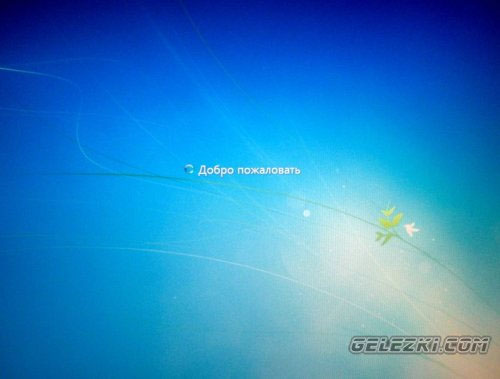
Установка Windows 7 на нетбук выглядит так:

Что нам потребуется для установки: первым делом компьютер, на который мы будем устанавливать ОС, далее - самое главное, загрузочный диск с самой операционкой (где его взять, вариантов много, либо пошерстить по просторах безграничного и вездесущего интернета, либо приобрести в магазине, либо … в общем вопрос решен и он у Вас имеется).

По поводу драйверов вопрос интересный: «семерка» обладает довольно широким их набором и проблема может возникнуть только со специфическим оборудованием, таким как web-камеры, ТВ тюнеры и прочее, но при наличии интернета система сможет сама найти подходящий драйвер скачать и установить его. Либо просто заранее подготовьте набор драйверов, на это самое оборудование посмотрев на официальном сайте производителя.

Все подготовительные работы проведены: раздел, на который будем устанавливать Windows 7, подготовлен, все важные документы сохранены на другой раздел (касается любителей сохранять документы в папке «Мои документы», «Общие» и т.д. на диске С).

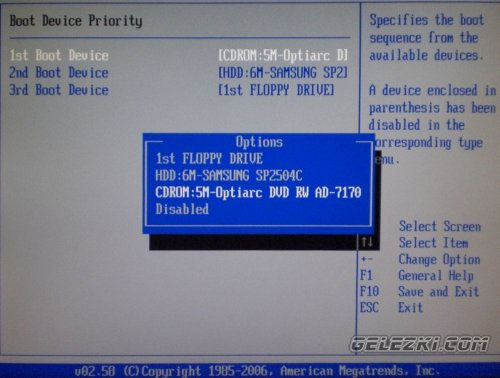
Приступим: вставляем загрузочный диск в привод, перезагружаем компьютер, заходим в BIOS и выставляем загрузку с оптического привода.

Если приоритет загрузки в первую очередь установлен на привод то у нас сразу же пойдет загрузка с диска, если этого не произошло, то настраиваем загрузку сами. Для этого во время включения компьютера нажимаем кнопку Delete или F2 (зависит от производителя Bios) и попадаем в меню настройки Bios. С помощью стрелок вверх и вниз выбираем раздел Advanced Setup и нажимаем Enter.

В следующем окне выбираем раздел 1ST Boot Device, это и есть приоритет загрузки, то есть какое мы здесь устройство выберем, там компьютер и будет в первую очередь искать файлы для загрузки.

Далее нажимаем Enter и в списке выбираем наш привод.

Нажимаем клавишу Esc и выходим в главное меню. Здесь выбираем строку Save & exit setup и нажимаем Enter.

В появившемся окне подтверждения нажимаем ОК.

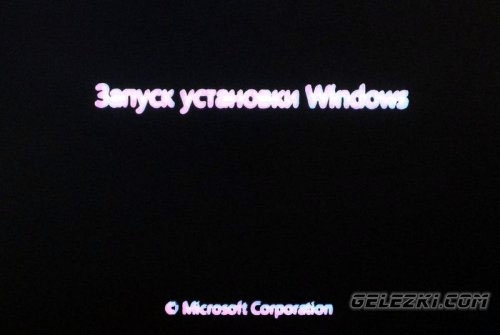
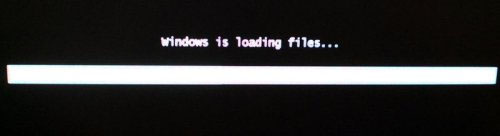
После этого компьютер пере запустится, и начнется загрузка с диска.

После того как привод начнет читать диск

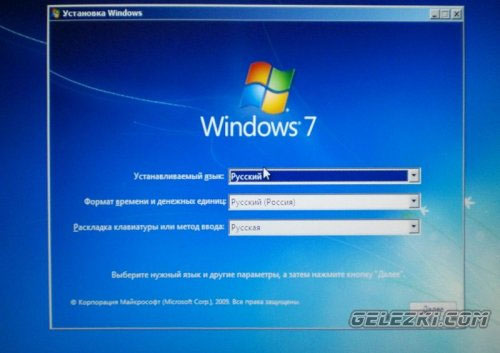
перед Вашим взором предстанет окно следующего вида:

выбора языка, формата времени и раскладка клавиатуры – здесь все ясно, нажимаем «далее».

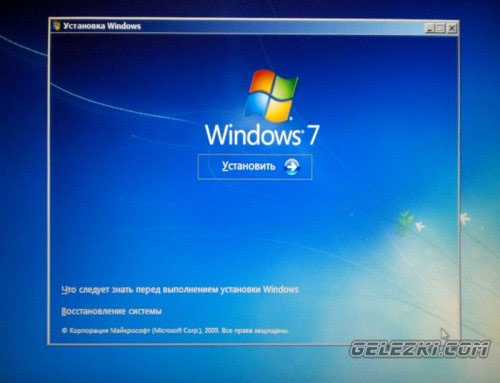
Если вы хотите еще что-то узнать, чего не узнали до сих пор о Windows Se7en, или система уже установлена и нужно ее восстановить, это окошко именно для этого. Если же все вышеперечисленное Вам не нужно просто нажмите «Установить».

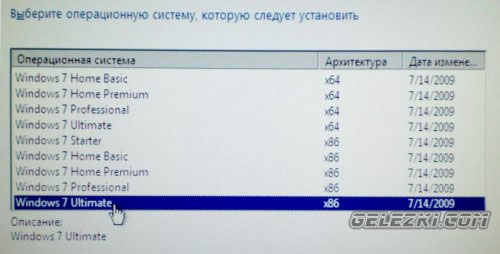
Далее выбираем ОС которую следует установить.

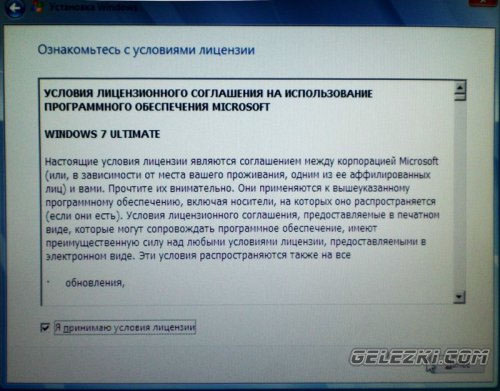
Ознакомившись с условиями лицензионного соглашения (обычно секунды 2-3 вполне достаточно для 98% пользователей), ставим галочку напротив «Я принимаю условия лицензии» и кликаем «далее».

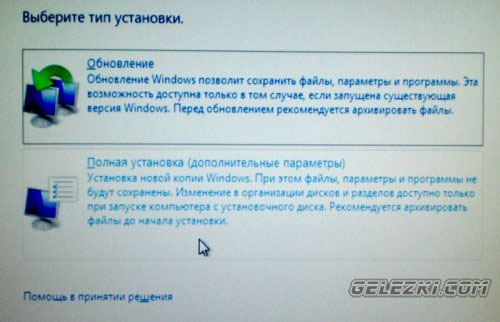
Выбираем тип установки – «Полная установка»

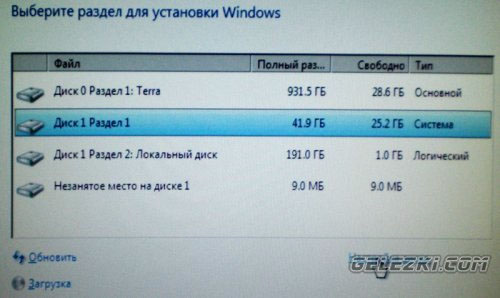
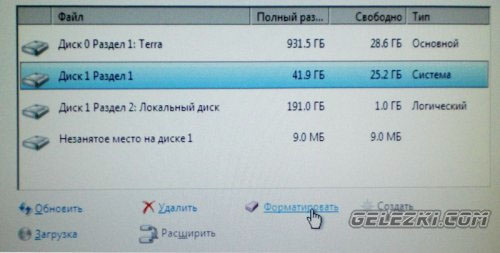
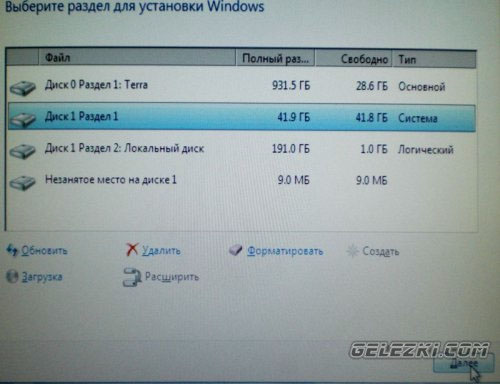
Далее нужно указать на какой диск и раздел нужно установить ОС. В нашем случае «Диск1 Раздел1», так как на нем уже была установлена операционка, нам нужно предварительно отформатировать его. Для этого нажимаем «Настройка диска»

«Форматировать»

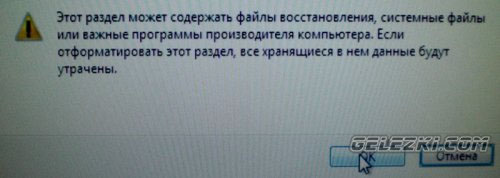
естественно мы соглашаемся с предупреждением о потере информации, и через пару секунд получаем полностью отформатированный раздел1 диска1.

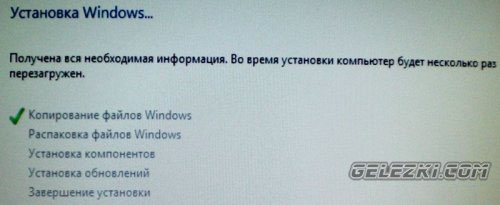
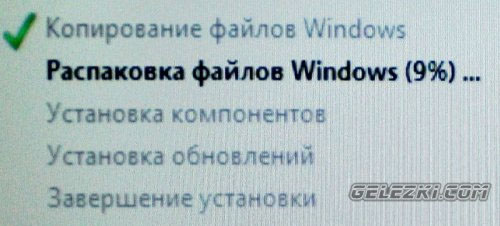
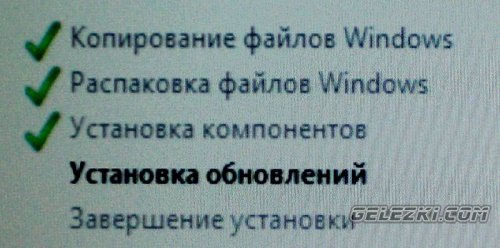
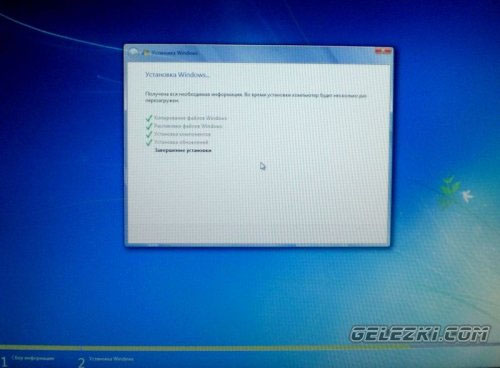
Нажимаем «Далее» и в ближайшие минуты наблюдаем, как устанавливается система.

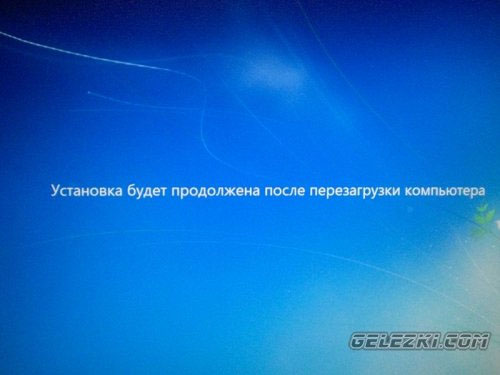
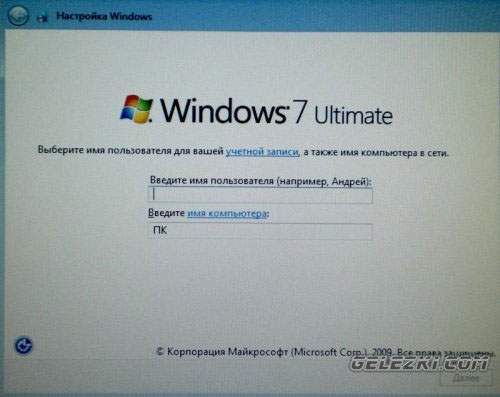
После перезагрузки появится окно, в котором от Вас потребуется ввести имя пользователя.

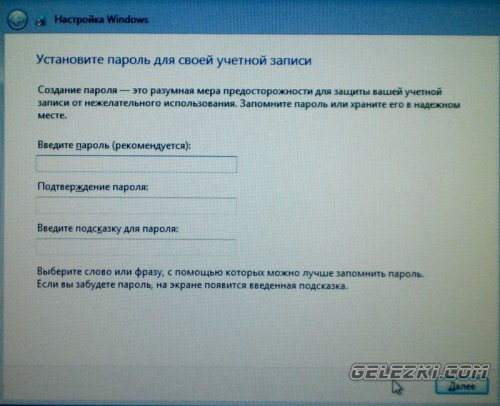
Вводить пароль рекомендуется, но не обязательно, на Ваше усмотрение.

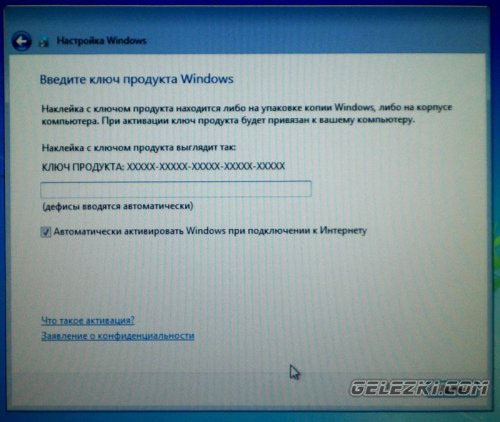
Далее самое интересное, вводим ключ продукта. Где его взять? Как вариант, он должен быть на коробочке с лицензионной Windows 7, которую Вы уже успели приобрести. Либо если Вы решили поставить ОС в ознакомительных целях и удалите ее через 30 дней, тогда просто не вводим номер и снимаем галочку с «Автоматически активировать …»(ввести ключ можно и позже).

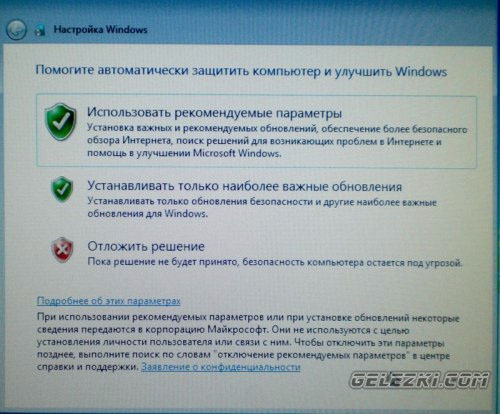
В этом окне выбираем «Отложить решение», защиту и улучшение произведете после установки системы.

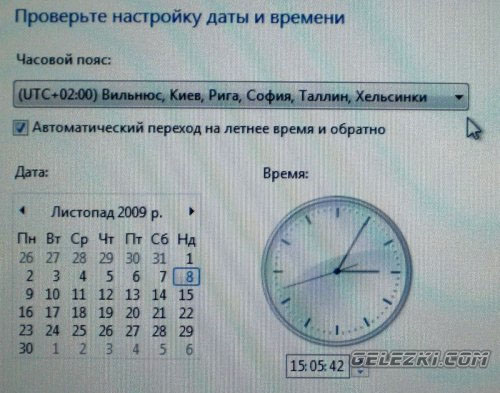
В заключение осталось сверить часовой пояс, дату и время.

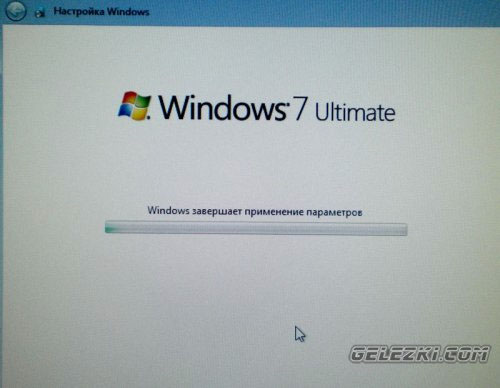
Пару минут ожидания

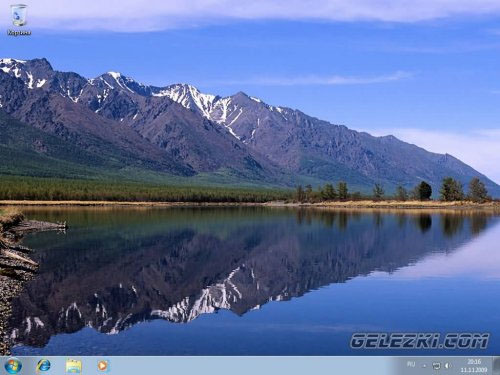
И в итоге после получасовых мучений и мысленных напряжений получаем что-то приблизительно такого вида:

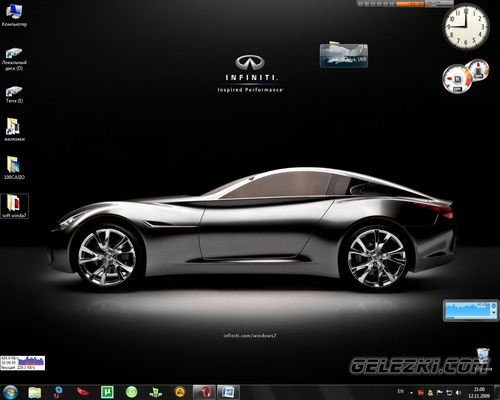
А после применения тем, установки программ, гаджетов, и всеобщей подстройки системы «под себя» в итоге получаем:

Источник: gelezki.com