
Easymode

Easymode
1
комментарий
Написать личное сообщение
С нами с 30 мая 2012
Sergey123 2
Sergey123 2 1 марта 2012
Easymode
Easymode 30 мая 2012

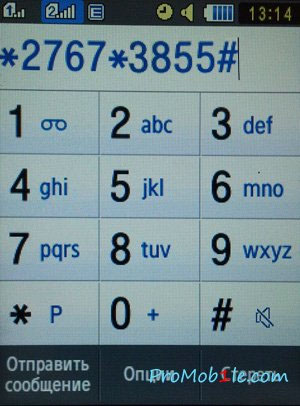
Чтобы на Samsung S5230 Star установки сбросить до уровня заводских нужно воспользоваться кодом * 2767 * 3855 #. После этого вам нужно будет перезагрузить телефон. Очень важно - после перезагрузки все данные удалятся. Поэтому заранее нужно переместить контакты на SIM-карту или на персональный компьютер.
Gnomik
Gnomik 1 марта 2012
Easymode
Easymode 30 мая 2012

На Samsung S3600 убрать звук клавиш можно таким образом:

Перейти в Меню -> затем выбрать Настройки -> Профили -> Обычный (или др.) -> Звуки телефона -> Звук клавиатуры -> Выключить звук

Также, как вариант, можно убавить их громкость. В таком случае последовательность действий будет такая:

Настройки -> Профили- > Обычный -> Звуки телефона- > Громкость звуков -> поставить на минимум.

griffindolf
griffindolf 28 февраля 2012
Easymode
Easymode 30 мая 2012

Вам нужно попробовать установить приложение GO Launcher EX с play.google.com. Это как раз то, что вам нужно.

GO Launcher EX является расширенной версией GO Launcher, одного из самых популярных лаунчеров в Android Market. Элегантные темы, высокая скоростью работы и большое количество настроек:

  • Поддерживаются темы (ищите "go launcher ex theme", чтобы скачать с play.google.com в большом количестве)

  • Плавная прокрутка (установите скорость прокрутки в настройках дисплея)

  • Контекстное меню для иконок (удерживайте значок, чтобы вызвать меню)

  • Поддержка жестов (как для экрана, так и для дока)

  • Папки и диспетчер задач в меню приложений (удерживайте значок, чтобы перейти в режим редактирования)

  • Удаление экранов в предварительном просмотре (сведите два пальца на экране)

  • Поддержка прокручивания и изменения размера виджетов.

Ленася Кутырёва
Ленася Кутырёва 28 февраля 2012
Easymode
Easymode 30 мая 2012

Функция печати по сути является уделом персональных компьютеров. Поэтому если вам действительно необходимо распечатывать много докуменатции и прочих материалов лучше всего воспользоваться принтером и ПК.

Относительно печати с iPad можно сказать следующее. Скорей всего вам понадобится принтер, который использует беспроводную технологию передачи данных. К примеру, беспроводной Epson Artisan 710. А для него специальное приложение Epson iPrint.

1) Epson iPrint получил массу положительных отзывов.

Печатать из браузера Safari приложение не умеет, но у него есть свой браузер, через который вы можете зайти на желаемую веб-страницу и распечатать её оттуда. iPrint не работает с iWork Pages и Numbers, поэтому печать этих документов требует творческого подхода, например, предварительной загрузки на Box.net или Dropbox.

2) Самое распространенное приложение это AirPrint. Жаль, но AirPrint работает только с совместимыми принтерами. На данный момент это только принтеры HP. Там всего несколько моделей и все они новые, так что если ваш принтер куплен более года назад, скорее всего работать с AirPrint он не будет.

AirPrint работает с Safari, Mail, Фотографиями, iWork, PDF, iBooks и приложениями сторонних разработчиков, имеющими встроенную функцию печати. Если вам нужно напечатать фотографию и в вашем принтере есть фотобумага, AirPrint автоматически выберет именно фотобумагу. Можно также выстроить несколько заданий принтера в очередь и управлять этой очередью напрямую в AirPrint.

Окончательный ответ на вопрос, можно или нет печатать с iPad — «Да». Вы можете печатать, но всё зависит от принтера, и может понадобиться компьютер, а если принтер не знает о AirPrint, вероятно, придется потрудиться, чтобы заставить его работать.

Источник: jackyfox.com