sda

комментариев


Очень часто владелец Android планшета или телефона сталкивается с загадочным словосочетанием «root права». Что же это такое? Пользователи linux , что такое права доступа root обычно знают, а для Windows пользователей - это возможность входа в систему от имени администратора. Если коротко, root права дают нам возможность делать с системой все что заблагорассудится: удалять, редактировать, добавлять файлы в том числе и системные. А что же конкретно мы можем получить, имея root права? Вот примерный список возможностей, которые открываются перед пользователем системы Android, обладающего root правами:
Пять простых шагов для восстановления утерянных данных на Mac OS X, средствами программы AppleXsoft


Основное преимущество колориметра - его простота и низкая цена. Но как следствие низкой цены, светофильтры, используемые в этих колориметрах, имеют очень далеки от идеальных характеристики (функции, описывающие возможности светофильтров, существенно отличаются от CIE standard observer color matching functions), а это может приводить к существенным ошибкам измерений. Эти ошибки можно как-то минимизировать за счет 3х3 XYZ matrix (матрицы коррекции). Заводские матрицы коррекции является или в самом колориметре, или в драйвере колориметра.

Большинство из нас хотя бы раз в жизни желали избежать того или иного звонка или смс-сообщения. Самоё простое, если вы обладатель смартфона или коммуникатора, это скачать программу фильтрации SMS и звонков.
Современные мобильные устройства просто изобилуют всевозможным функционалом. В них есть всё: от блокнота до системы спутниковой навигации. Однако, не всем необходимы все эти функции. Взять к примеру наших бабушек и дедушек: я сомневаюсь, что бабушка будет читать в телефоне твиттер, а дедушка захочет научиться пользоваться облачными хранилищами и зайдёт на Google Play в поиске приложения. Именно для таких людей уже давно созданы специальные устройства с минимальным функционалом и адаптированным дизайном. Но можно подойти к выбору мобильного для бабушек и дедушек творчески.


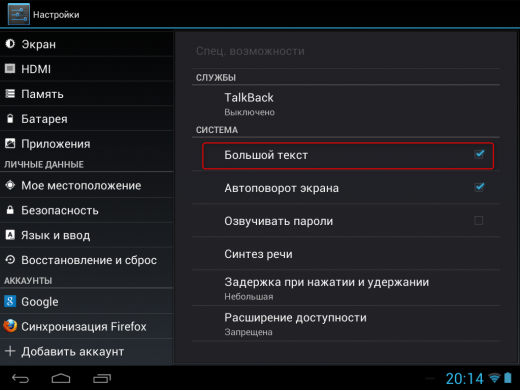
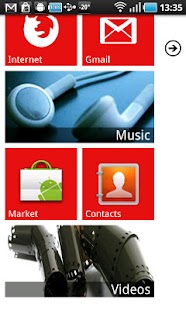
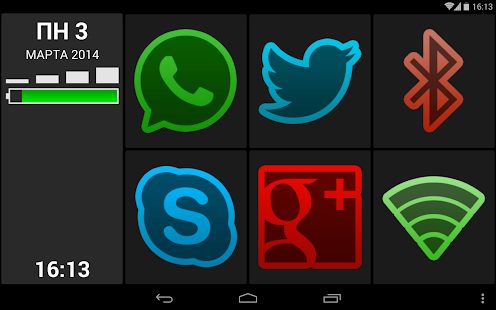
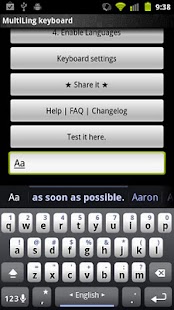
 Современные мобильные устройства в лице смартфона, планшета, уже плотно закрепились в повседневной жизни, и если вдруг, мы забываем гаджет вынести собой за порог дома на улицу, то день нам обещает быть “адским”, особенно для тех, кому смартфон является отдушиной во время рабочего дня,(или в перерыве) учебы, занятий, вовремя которого, можно поиграть в любимую игру, пообщаться в сети, или просто рефлекторно, от скуки поелозить пальцем по экрану.
Для того, чтобы использовать android смартфон по его прямому назначению, (одни из сценариев упомянуты выше), помимо различных предустановленных производителем программ, (которые зачастую несут условный характер, нежели практический-полезный), необходимо загрузить приложения первой необходимости, которые часто, либо постоянно будут использоваться в быту, даже начинающим пользователем.
Так как смарфоны и планшеты являются мобильными, вспомогающими устройствами к основному ПК, подобрать базовый, и полезный, перечень необходимых программ, не составит особого труда, так как в большей массе своей, мы их знаем по десктопным windows версиям.
По моим соображениям, новичку, из подавляющего большинства, только-только вошедшему в мир android, в первую очередь необходимы будут следующие, многие ему уже горяче знакомые приложения (большинство из них не требуют дополнительного толкования):
Современные мобильные устройства в лице смартфона, планшета, уже плотно закрепились в повседневной жизни, и если вдруг, мы забываем гаджет вынести собой за порог дома на улицу, то день нам обещает быть “адским”, особенно для тех, кому смартфон является отдушиной во время рабочего дня,(или в перерыве) учебы, занятий, вовремя которого, можно поиграть в любимую игру, пообщаться в сети, или просто рефлекторно, от скуки поелозить пальцем по экрану.
Для того, чтобы использовать android смартфон по его прямому назначению, (одни из сценариев упомянуты выше), помимо различных предустановленных производителем программ, (которые зачастую несут условный характер, нежели практический-полезный), необходимо загрузить приложения первой необходимости, которые часто, либо постоянно будут использоваться в быту, даже начинающим пользователем.
Так как смарфоны и планшеты являются мобильными, вспомогающими устройствами к основному ПК, подобрать базовый, и полезный, перечень необходимых программ, не составит особого труда, так как в большей массе своей, мы их знаем по десктопным windows версиям.
По моим соображениям, новичку, из подавляющего большинства, только-только вошедшему в мир android, в первую очередь необходимы будут следующие, многие ему уже горяче знакомые приложения (большинство из них не требуют дополнительного толкования):
Для того, что бы разобраться в вопросе, на какой платформе операционной системы планшета, будет просто и удобно пользоваться пожилому человеку, нужно учитывать как это ни банально, фактор возраста. В частности, возрастные ограничения зачастую связанны со здоровьем, как физическим, так и умственным, (как не прискорбно, но физиология человека такова, что возраст налаживает свой отпечаток не только на физическое тело, но и на умственное, мозговая активность пожилого человека снижена). К тому же, пожилые люди обладают меньшей теоретической и практической осведомленностью в отрасли IT технологий, по сравнению, с более молодыми их детьми и внуками. Которые кстати говоря, и являются инициаторами покупки того или иного планшета, для своих дедушек и бабушек, что бы чаще с ними общаться, поддерживать их теплом общения и заботой. Представить себе такого пожилого человека не сложно, почти у каждого из нас, есть в семье дедушка с бабушкой, или пожилого возраста мать и отец. И все возможные нюансы их неудобства взаимодействия с гаджетами, мы уже понимаем. И мы, как разбирающиеся современные молодые люди, можем эти самые им не удобства минимизировать. И помогут в этом нам, практические и теоретические знания принципа работы трех самых актуальных на сегодняшний день мобильных операционных систем: android, iOS, windows. Перечислять всех их отличия, преимущества и недостатки между собой, не стану, сразу коротко скажу, по критерию простоты и удобства, выбор очевиден в пользу iOS, почему? Потому что эти факты будут для пожилого человека очень важны: Стабильность работы (мы же не хотим, что бы ее владелец мучился, от зависаний, лагов, и бесконечных ошибок, по любому поводу и без). Преимущество предустановленного софта для iOS – это плотная связь между программным обеспечением и аппаратными составляющими. Как следствие – максимальная производительность приложений, отсутствие сбоев в работе и глюков. iOS не требует извечных программных чисток реестра и кеша от мусора, и оптимизации памяти. Многозадачность iOS построена таким образом, что уйма свернутых приложений почти не грузят оперативку и батарею. Автономность работы одна из самых, если не самая, высокая среди планшетов. Что не маловажно для людей, не привыкших часто что-либо заряжать, или попросту не всегда вовремя, могут уследить за уровнем заряда. Если пожилой человек случайно свернет хотя бы 7-10 приложений на Android’е, стабильность работы резко ухудшится. Если, не дай бог, свернет 20-30, планшет начнет служить обогревателем для рук =). И, да, ещё один нюанс: свернутые приложения на iOS аппарате можно закрыть, на детище Googla – нельзя. На iOS не требуется заморачиваться с антивирусом, вирусы кишат на android и windows устройствах. Надежность Apple Store - ещё одно преимущество iOS. Этот сервис позволяет закачивать на устройство приложения из своей базы, аналогичен Play Market’у андроида. Только, в отличие от последнего, модерация здесь гораздо жестче, и подхватить вредоносный элемент тут почти невозможно. Лёгкость в освоении. Простота и минимализм хоть и ограничивают сферу влияния пользователя на систему, но в то же время позволяют пожилому человеку легко освоиться в новом устройстве, без случайного нанесения ущерба устройству , случайным нажатием ряда кнопочек, и ползуночков.
С помощью часов вы можете устанавливать напоминания, настраивать будильник, создавать заметки, проверять расписание и выполнять множество других задач. В приведенных далее примерах описаны некоторые из основных функциональных возможностей Android Wear.
Недостатки, как следствие бюджетного, энергоэффективного, но достаточно производительного чипсета
Самыe важные пункты, которыми пренебрегают многие пользователи, хранящие пароли в голове или на бумажке — использование на каждом сервисе отдельных паролей, и отказ от простых, легко запоминаемых паролей. Чтобы сделать это возможным, существует немалое количество софта разного качества:
Аббревиатура VPN расшифровывается как Virtual Private Network – “виртуальная частная сеть”.


Мобильная рация Zello Просто нажмите кнопку и общайтесь мгновенно через Wi-Fi или другое соединение

Если у вас включен штатный сервис восстановления системы windows 7
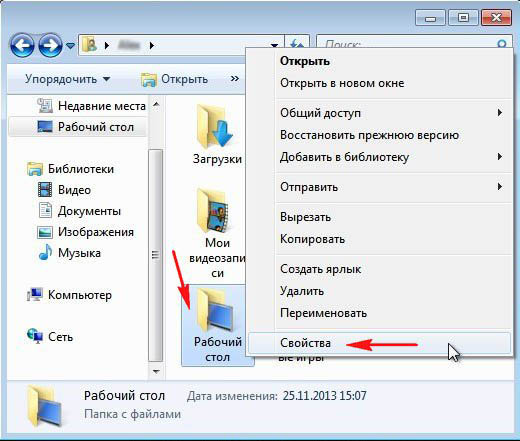
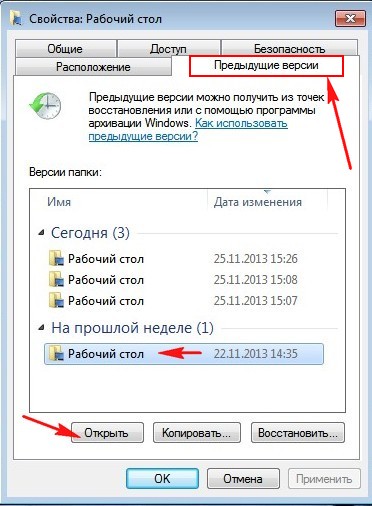
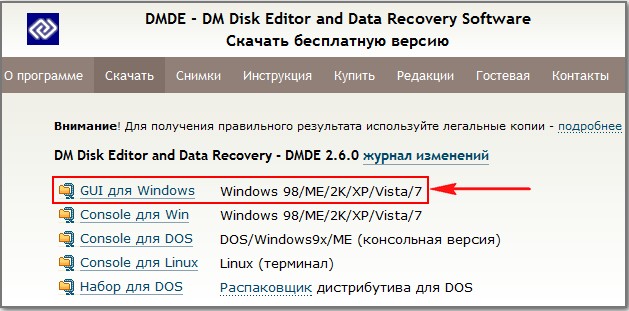
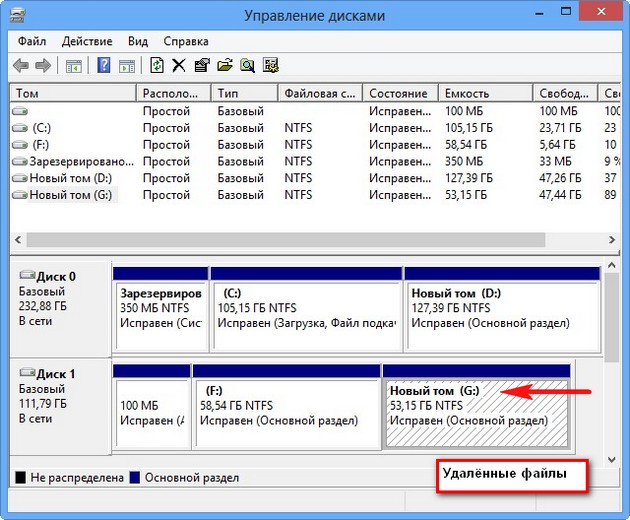
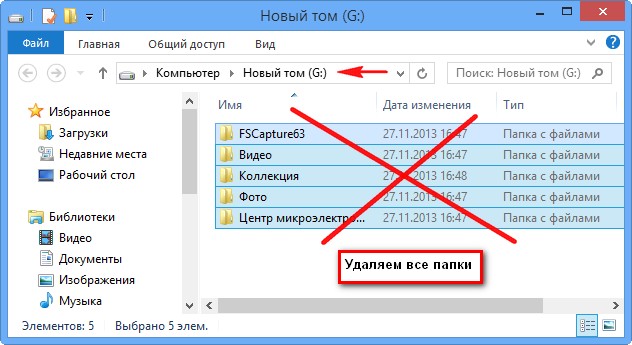
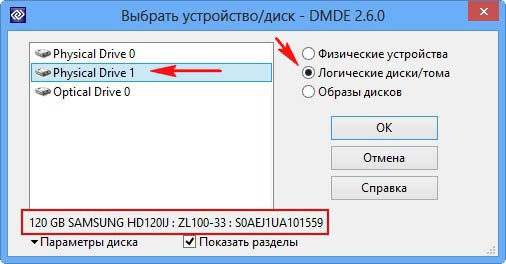
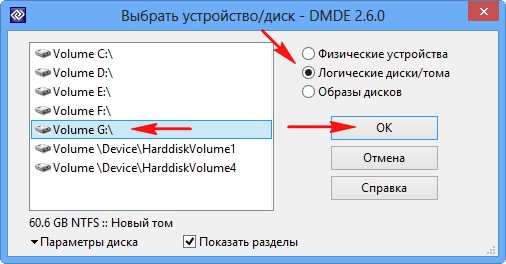
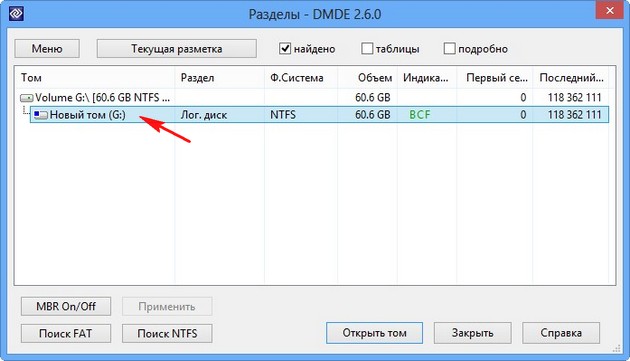
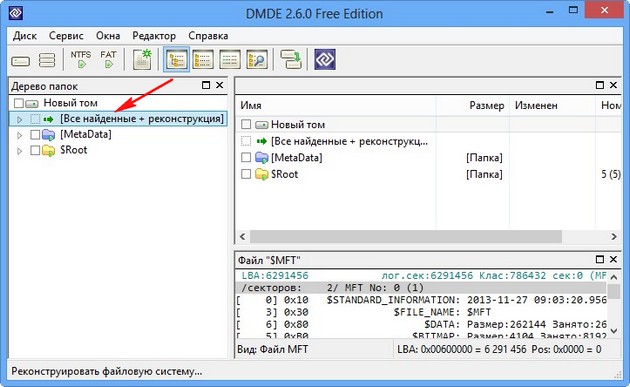
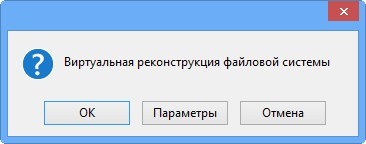
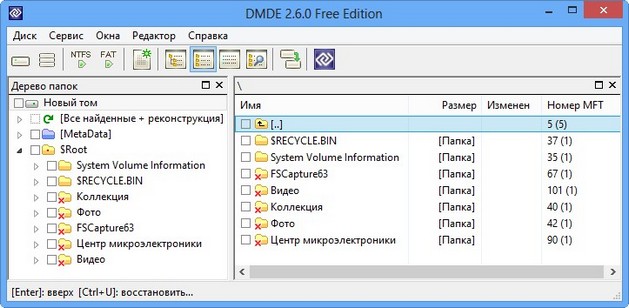
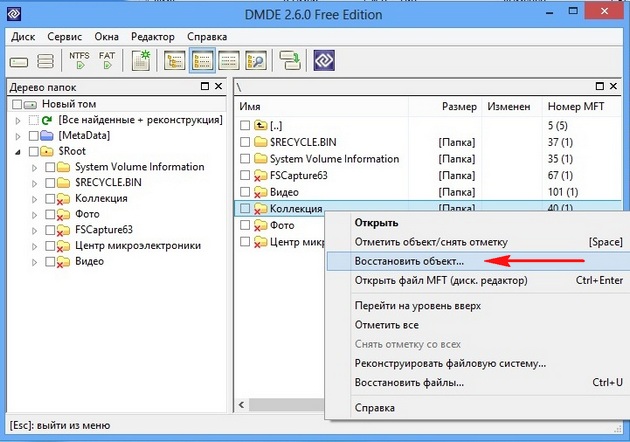
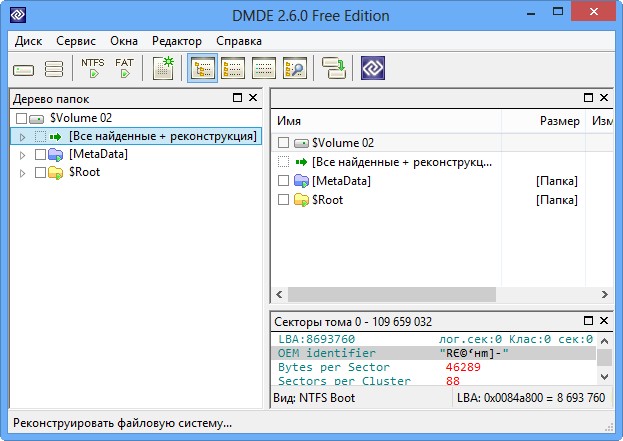
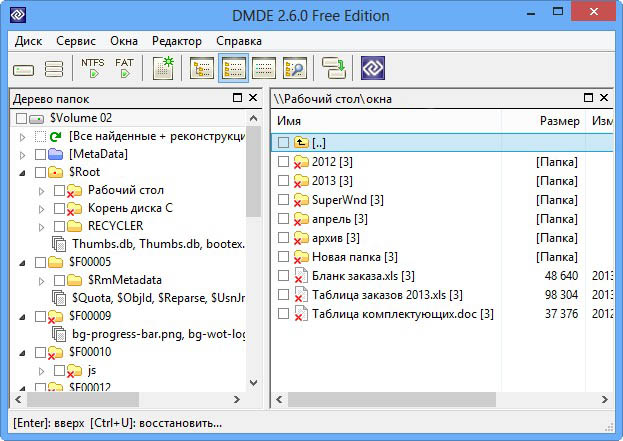
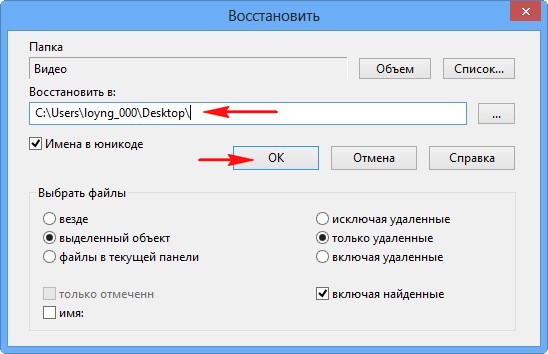 И выходит ошибка: "Free Edition восстанавливает до 4000 файлов только из текущей панели"
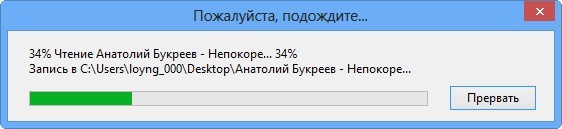
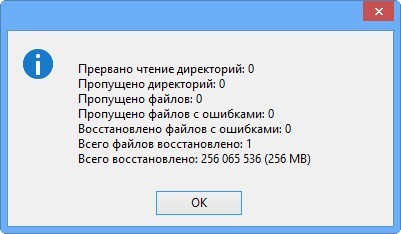
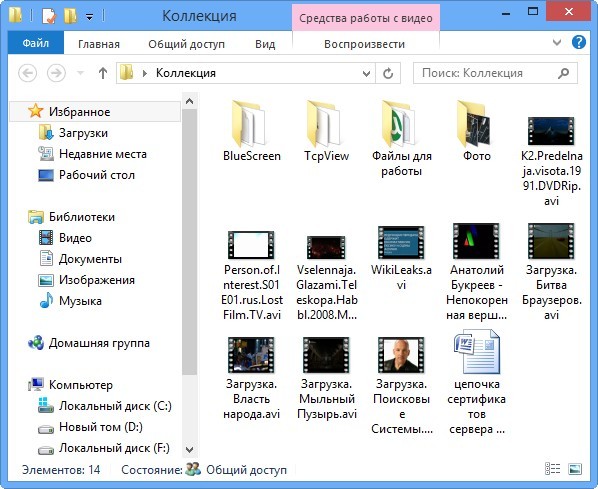
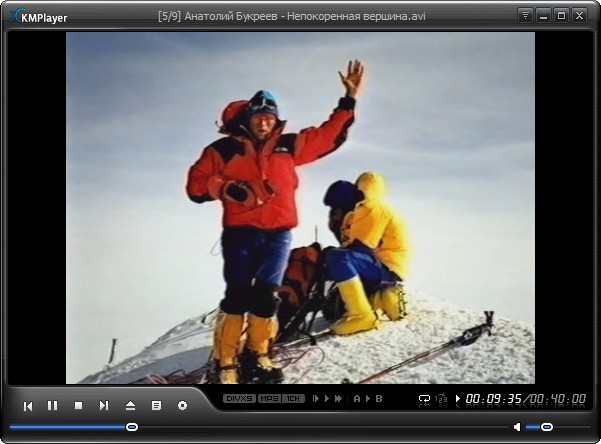
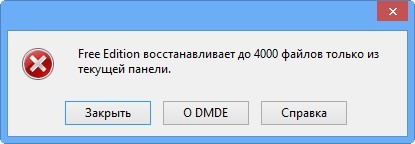 Всё это из-за того, что мы пользуемся бесплатной версией программы и нам придётся восстанавливать удалённые файлы по одному, но мы согласны и так, только бы восстановились файлы. Для восстановления нам нужно войти в любую папку и восстановить все файлы по отдельности. Входим в папку "Коллекция" и восстанавливаем все видео файлы по одному, затем заходим в папку Фото и восстанавливаем все фотографии, затем таким образом восстанавливаем и документы.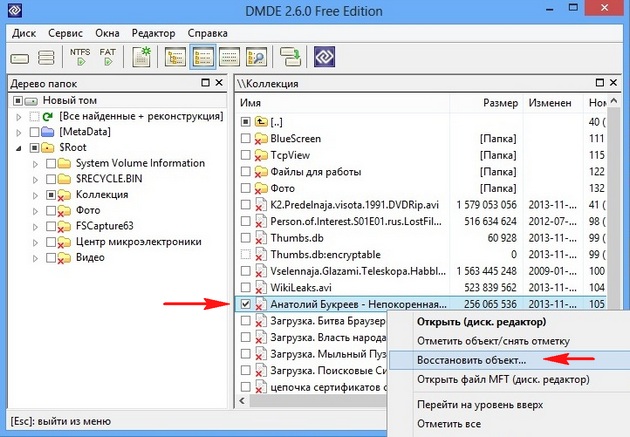
Включите автоматическую регулировку яркости
Перед установкой прошивки обязательно извлеките Blu-Ray диск с игрой из PS3, если таковой имеется в приводе (это необходимо по той причине, что PS3 сначала обновляется с диска).
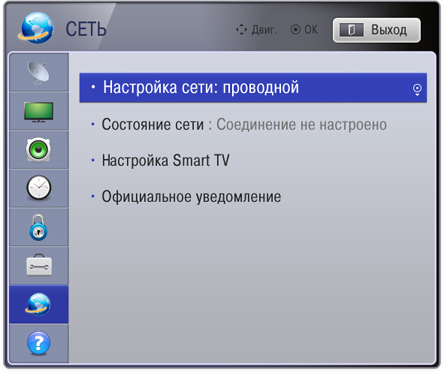
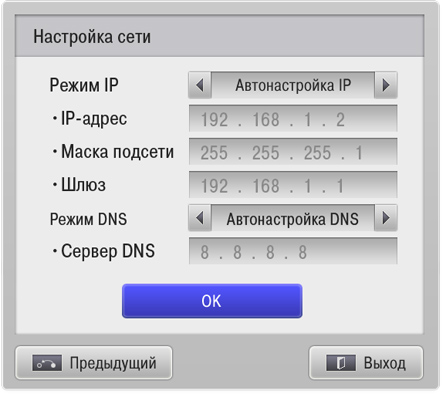
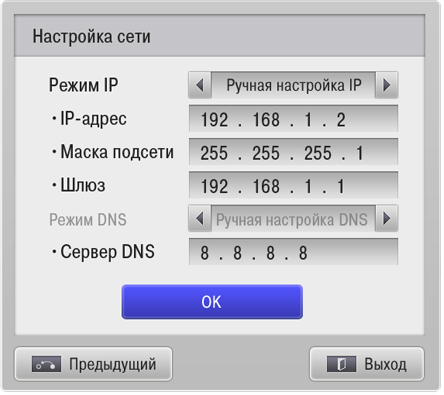
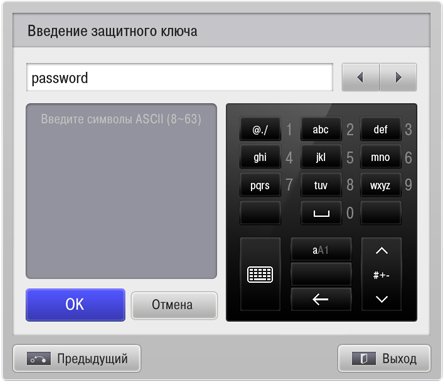
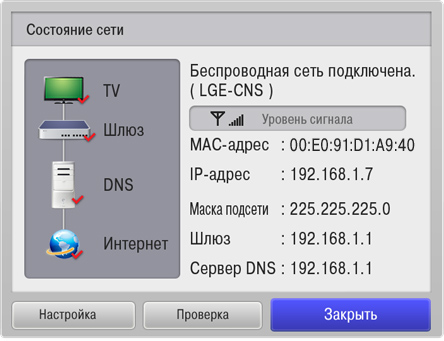
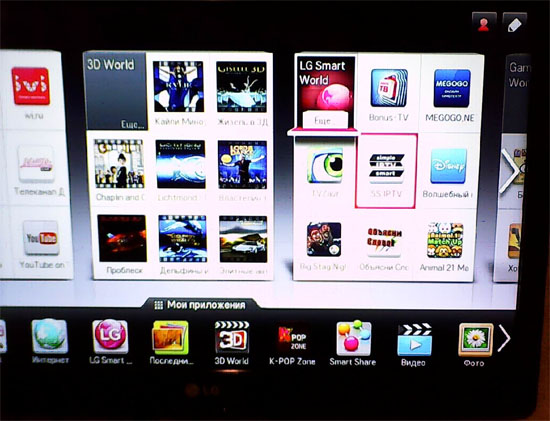
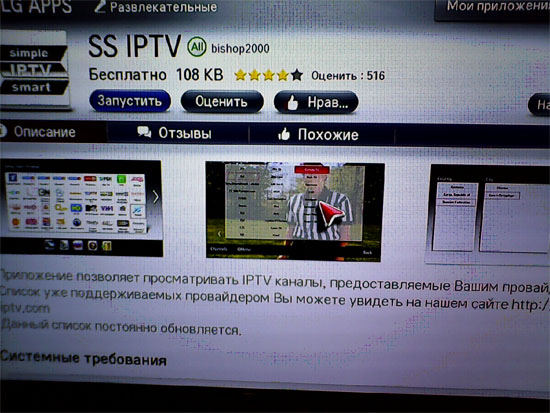
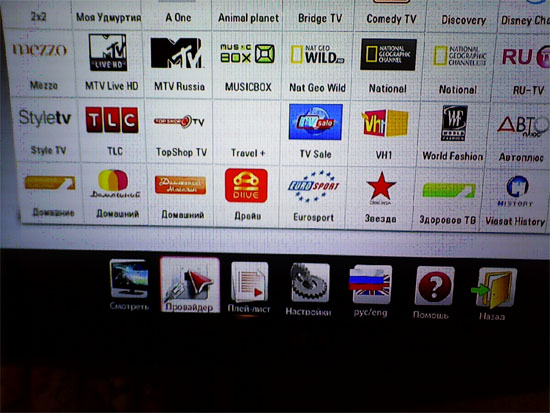
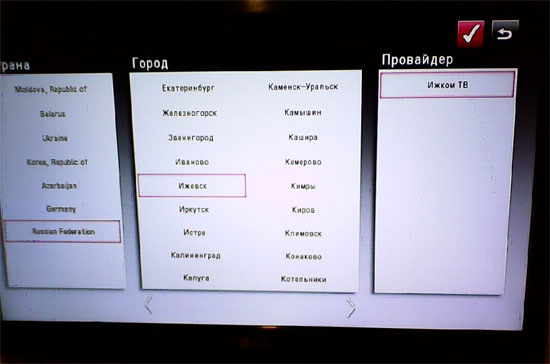
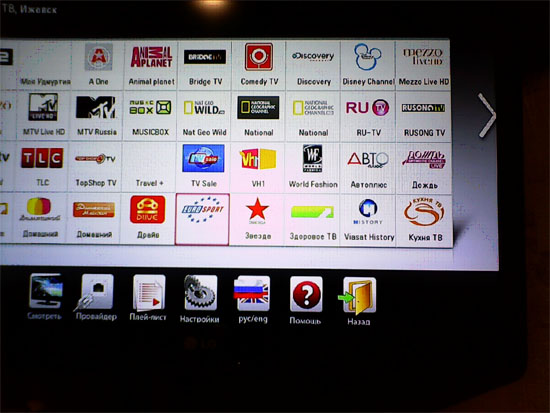
Настройка Smart-телевизоров LG для подключения к Интернету


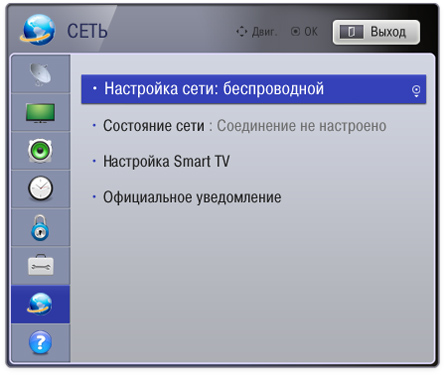
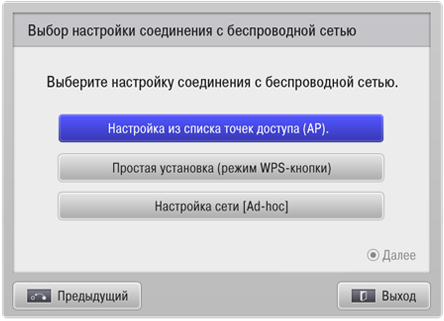
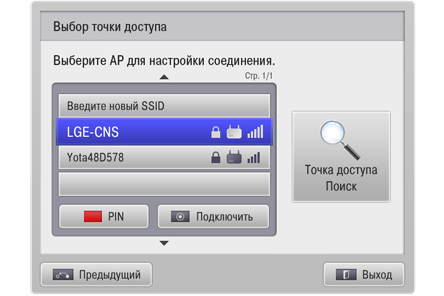
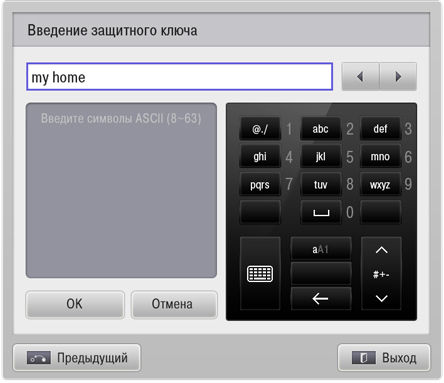

 Основной раздел жёсткого диска
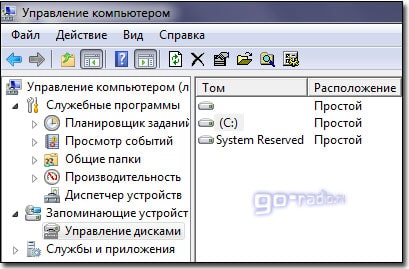 Основной раздел диска C:/ и скрытый раздел восстановления
 Пункт Сжать том
 Запрос места для сжатия
 Пункт "Создать простой том..."
 Мастер создания простого тома
 Назначение буквы нового диска (раздела)
Подтверждаем выбор и в новом окне указываем файловую систему. В пункте “Форматировать этот том следующим образом:” указываем файловую систему NTFS, размер кластера оставляем по умолчанию. Ставим галочку в чекбоксе “Быстрое форматирование” и жмем “Далее”. Появиться окно со всеми заданными параметрами. Если всё правильно, то нажимаем кнопку “Готово”.
Назначение буквы нового диска (раздела)
Подтверждаем выбор и в новом окне указываем файловую систему. В пункте “Форматировать этот том следующим образом:” указываем файловую систему NTFS, размер кластера оставляем по умолчанию. Ставим галочку в чекбоксе “Быстрое форматирование” и жмем “Далее”. Появиться окно со всеми заданными параметрами. Если всё правильно, то нажимаем кнопку “Готово”.
 Новый раздел жёсткого диска - Новый том (E:)


 Теперь храните все свои «сбережения» на дополнительном локальном диске «D».
Для тех кто собирается писать игры приводом прошитым iXtreme Burner Max на 100% — специальная инструкция. Далее речь пойдет о записи с обрезанием образа XGD3 игр (работает только на приставках не выше LT+ 2.0 с дашбордом 13599).


2 способа как подключить ноутбук к ноутбуку
Инструкция по настройке SAMSUNG SMART TV Для интернет провайдера TENET
Для того чтобы усилить сигнал wifi сети, можно прибегнуть к нескольким вариантам, заменой самого роутера с более большим количеством антенн, желательно с возможностью их отсоединения, например у компании tplink, такие устройства в конце названия своей модели, имеют буквенное обозначение "nd". Также можно использовать так называемые усилители беспроводного сигнала, которые внешне очень похожи на роутер, но имеют только один лан разъём, для соединения с уже существующим роутером, для ретрансляции wifi. Если ваша модель изначально поддерживает возможность замены антенн, то такой вариант самый безобидный, и недорогой, в продажах имеются различные модификации антенн, различной производительностью, от настольных внутренних, до внешних параболических с коэффициентом усиления 30 дБи.
Как раздать wi-fi с компьютера или ноутбука
