torres_757

комментариев


Как подключить Nokia C3 к компьютеру

TELE2 Краснодар Оператор сети TELE2 в Краснодарском крае, стандарт GSM 1800. Более подробная информация на сайте оператора. Подключение и прием платежей в офисе продаж и через дилеров. Предоставляет услугу роуминга для абонентов своей и гостевых сетей.
Если Вы нечаянно забыли защитный код своего телефона Nokia или каким-то образом заблокировали телефон, можно воспользоваться следующей инструкцией.
Если телефон включается, им можно пользоваться и подключается к компьютеру, то проблем не возникнет. На компьютере должна быть установлена программа Nokia PC Suite скачать её можно с сайта www.nokia.ru
Далее скачиваем вот эту программу NokiaUnlockerTool.
Распаковываем скачанную программу. Теперь нужно подключить телефон Nokia к компьютеру посредством кабеля. Телефон должен распознаваться программой Nokia PC Suite. После того как телефон подключен и определен запускаем программу Nokia.exe из распакованного архива. Вот она на фото:
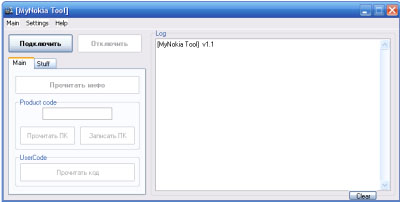 Нажимаем "подключить". В окошке слева дождаться, когда будет написано "телефон подключен".
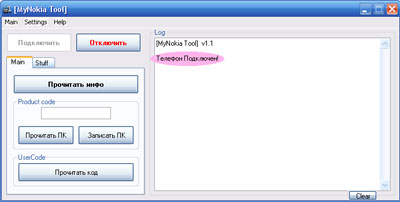 Теперь нажимаем кнопку "Прочитать код" (самую нижнюю кнопку) и на экране должен появиться код вашего телефона.
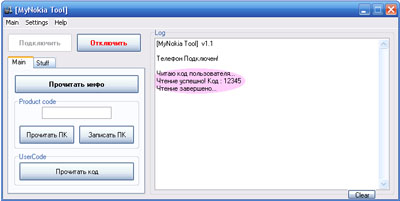 Если же телефон не определяется "невозможно определить телефон" или стоит защитная блокировка клавиатуры и при подключении к компьютеру пишет "Чтобы выбрать режим разблокируйте телефон" то тут уже немного сложнее. И скорей всего придется обратиться в сервисный центр.
Посмотрите в настройках камеры.
Если вы хотите подключить ваш телефон к ПК, то тогда подключите один конец USB к телефону, а другой к компу. И ещё скачайте программу Samsung Kies.
Можно. Так как ОС этого телефона Android, то скачать антивирус вы можете с Play Market.
А вы скачивали программу Samsung Kies ?
Скопируйте контакты на память телефона и вносите изменения. Контакты - Выбираете контакт - функции/редактировать.
Нету, но вы можете скачать его с Play Market.
Настройки определения местоположения задают способы, сервер и систему единиц, используемые при определении местоположения. Выберите Меню > Приложен. > Местопол. и Местоположен.. Определение способов определения местоположения Использование только встроенного приемника GPS устройства Выберите Встроен. модуль GPS. Использование Assisted GPS (A-GPS) для получения вспомогательных данных с сервера определения местоположения Выберите A-GPS. Использование информации сотовой сети (услуга сети) Выберите На базе сети. Установка сервера определения местоположения Установка точки доступа и сервера определения местоположения при определении местоположения с помощью сети Выберите Сервер местоположен.. Эта настройка применяется для GPS с использованием вспомогательных данных или определения местоположения на основе информации сети. Настройки сервера местоположения могут быть установлены поставщиком услуг, и их изменение может оказаться невозможным. Определение системы единиц Выбор системы единиц измерения скоростей и расстояний выберите Система измерения > Метрическая или Британская. Определение формата отображения координат на устройстве Выберите Формат координат и укажите необходимый формат. Устройство поддерживает A-GPS (GPS с использованием вспомогательных данных) (услуга сети). При подключении A-GPS устройство получает через сотовую сеть данные со спутника посредством сервера вспомогательных данных. С помощью вспомогательных данных устройство может получать положение по GPS быстрее. Устройство предварительно настроено на использование услуги Nokia A-GPS, если отсутствуют доступные настройки A-GPS от поставщика услуг. Вспомогательные данные загружаются с сервера услуги Nokia A-GPS только тогда, когда это необходимо. Для получения вспомогательных данных из службы Nokia A-GPS посредством пакетной передачи данных необходимо определить в телефоне точку доступа к сети Интернет. Определение точки доступа для A-GPS Выберите Меню > Приложен. > Местопол. и Местоположен. > Сервер местоположен. > Точка доступа . Для этой службы может использоваться только точка доступа к сети Интернет с пакетной передачей данных. При первом использовании GPS устройство запрашивает точку доступа к сети Интернет. С официального сайта Нокиа!
В России Nokia N9 по цене 25 990 руб. за 64 Гб памяти. А в Украине он стоит 4 791 грн. Источники: wikipedia.org, rozetka.ua.

Делаем так Создаём папку Media В ней папку Audio В ней папки ringtones (мелодия звонка) notifications (мелодия смс) alarms (мелодия будильника)
На телефонах нельзя сменить ОС.
МЕНЮ Сообщения Настройки MMS Профиль MMS Любой профиль - Изменить: Название: mega MMS Домашний URL: http://mmsc:8002 Канал: только GPRS Прокси: вкл. Адрес прокси: 10.10.10.10 Порт: 8080 DNS: выкл. Настройки GPRS Точка доступа: mms Логин: mms Пароль:mms Сохранить. Сохранить. Профиль "mega MMS" активировать. Телефон необходимо выключить/включить.
Тут подробная статья по передаче файлов через Bluetooth.
Какая модель телефона ? В любом случае попробуйте нажать на виджет, удержать его секунды две, и перетащить вниз в корзину или удалить.
Информацию о состоянии счета Вы можете проверить в Вашем Интернет-Помощнике по адресу https://ihelper-prp.mts.com.ua, указав при этом свой персональный номер.
Попробуйте программу Sjboy Emulator Java.
Вы можете скачать программу Sportbox: EURO-2012, но она только для ОС Android.
Скачать агент с официального сайта Mail.ru. А телефон должен его автоматически настроить.
Тут качайте.
К сожалению, для телефонов Nokia Series 40 (как и для многих других Java-телефонов с закрытой ОС) программ, реализующих функцию “Черный список”, не существует. У телефонов (не смартфонов или КПК) доступ Java-приложений к телефонным функциям очень ограничен. К тому же в Nokia S40 Java-приложения не умеют работать в фоновом режиме, что ставит крест даже на теоретической возможности создания программ “Черных списков”. Тем не менее, небольшая полумера, чем-то похожая на “Черный список” все же существует:
Думаю вам поможет эта программа.
Данная модель телефона не поддерживает установку тем.
Заходим в Settings -> General -> Network -> EDGE настройки ->основные ->сеть ->сотовая сеть передачи данных После установки настроек не забываем перезагрузить телефон.
1 вариант Снятие защитного кода с Nokia платформа BB5, также с карт памяти Качаем Mbro USB Nokia Tools Lite Подключаем телефон в режиме PC Suite Кликаем в Basic Tools - на иконку микрофона и читаем в последней строке Ваш код (тестировал на Nokia 6300) 2 вариант Вам нужно скачать эти файлы: Nemesis Service Suite и Драйвера для USB-кабеля версии 6.85 Nokia Unlocker Проделайте следующие шаги: 1. Зайдите в “Пуск” - “Панель управления” - “Установка и удаление программ”, удалите Nokia Connectivity Cable Drive и перезагрузите компьютер; 2. Установите драйвер 6.85 и снова перезагрузите компьютер; 3. Подключите телефон к компьютеру через USB-кабель в режиме PC Suite. Запустите Nokia PC Suite. Телефон должен распознаться программой; 4. Закройте PC Suite, выгрузите её иконку из трея рядом с часами; 5. Установите программу NSS. При первом запуске появится запрос: «Please select from the following Service device you will be using after the installations». Выберите «Virtual USB device»; 6. В правом верхнем углу программы нажмите на иконку со значком лупы («Scan for new device»); 7. Нажмите кнопку «Phohe Info», а затем, в открывшейся вкладке - на кнопку «Scan». Слева отобразится информация “Phone version” и “Phone IMEI”; 8. Перейдите на вкладку “Permanent Memory”. Установите галку “To File”, нажмите кнопку “Read” и ждите, пока обработается весь процесс. Результат будет сохранен в файл с расширением .pm; 9. Запустите NokiaUnlocker. Выберите путь к файлу .pm и нажмите кнопку «Определить». В нижней части окна можно будет увидеть Ваш код блокировки. Список телефонов на платформе BB5: 3109c, 3110c, 3250, 3500c, 5200, 5220, 5230, 5300, 5310, 5500, 5610, 5700, 6085, 6086, 6110, 6120c, 6121c, 6125, 6126, 6131, 6133, 6136, 6151, 6233, 6234, 6267, 6270, 6280, 6290, 6300, 6301, 6500c, 6555, 6630, 6680, 6681, 6682, 7370, 7373, 7390, 7500, 7900, 8600, E50, E51, E60, E61, E61i, E62, E63, E65, E66, E70, E71, E75, E90, N70, N71, N72, N73, N75, N76, N77, N78, N79, N80, N81, N82, N85, N90, N91, N92, N93, N93i, N95 и др. Также доступна видео версия данной инструкции - скачать 3 вариант Скачиваем программу JAF Setup драйвера драйвера подходят с любого диска нокии. 1. выключаем телефон,находим сoпротивление, ну у меня 4,6КоМ,пробуйте в районе 5 2. два проводка общей длинной 20-30см. две иголки на своё усмотрение какие. 3. подключаем всё так: иголка+проводок+сoпротивление+проводок+ иголка. подключаем питание от 3,6в до 4в НА ШИНЫ + И - или контакт BSI изолируем от контакта батарейки, между контактами батареи Gnd и BSI вставляем наши 2 иголки, жмём кнопку включения,телефон не должен вибрировать-включаться.через несколько секудн на дисплее появиться надпись local mode,возможно что появится Test mode,в данном случае разницы нет. Подключаем кабель к телефону.Компьтер должен его определить как нормально рабочий, включеный телефон,компьтер ставит драйвера на него. Далее устанавливаем программу JAF открываем её. жмём start. Старый вариант пункта 3 подключаем всё так: иголка+проводок+сoпротивление+проводок+ иголка.вставляем акб в телефон. между контактами батареи Gnd и BSI вставляем наши 2 иголки, жмём кнопку включения,телефон не должен вибрировать-включаться.через несколько секудн на дисплее появиться надпись local mode,возможно что появится Test mode,в данном случае разницы нет. Подключаем кабель к телефону.Компьтер должен его определить как нормально рабочий, включеный телефон,компьтер ставит драйвера на него. Далее устанавливаем программу JAF открываем её. жмём start. Переходим во вкладку bb5. Ставим галочку рядом с Read User Code И жмём Service в появившемся окне жмём Read Code. После нажатия программа напишет левее кнопки Read Code,код телефона. Преимущество этого способа, от двух предыдущих В нашем случае программа считывает код, даже более 5 символов. Этот способ использовать можно на всех телефонах на платформе BB5
Лучше отнесите ваш телефон в сервис центр, и там вам все сделают правильно.
