torres_757

комментариев


- Переводим планшет в режим перезагрузки.
1.1 Подключаем планшет к ББ по USB.
1.2 Если планшет жив, то выключаем его (2). Нажимаем иглой (скрепкой) кнопку "reset" (1) на 1-2 секунды.
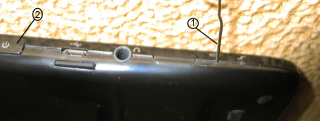 . В колонках ББ должно дважды "блымкнуть".
 - Устанавливаем драйвера из комплекта RK BatchTool
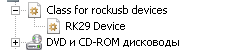
. Должны в устройствах получить такое:
- Запускаем RKBatchTool.exe, должны получить такое (внизу слева зеленый прямоугольник)
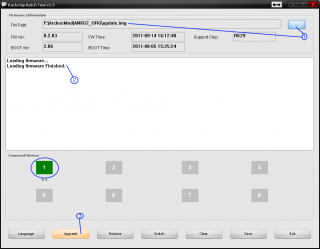
- Выбирвем прошивку (1), получаем сообщение о загрузке прошивки (2).
- Нажимаем "Upgrade" (3). Ждем, идет загрузка прошивки на планшет, после чего он перегружается.
- Первая загрузка продолжительная - 5-8 мин.

Что бы получить код доступа или как некоторые называют инвайт для доступа на test.tankionline.com вам надо написать на tanki@alternativaplatform.com с отметкой «Доступ к тестовому серверу» и указать ваш ник в игре. Примечание, такая возможность была более года назад, сейчас на тестовый сервер имеют доступ члены тестовой группы и приглашенные ими игроки для проведения тестирования версии 2.0.
Может МТС Коннект ? Если так, то информацию о состоянии счета Вы можете проверить в Вашем Интернет-Помощнике по адресу https://ihelper-prp.mts.com.ua, указав при этом свой персональный номер.

Смотрите по этой ссылке.
Краткий мануал по флеш-тул
- Скачать и установить приложение LG Mobile Support Tool на ПК.
- Выбрать 'Установить драйвер USB', выберите модель для обновления, и будет установлен правильный драйвер USB (Примечание : телефон не следует подключать к компьютеру).
- подключить включенныйтелефон к ПК с помощью кабеля USB из комплекта поставки. Подключать USB-кабель непосредственно к компьютеру (Не используйте концентратор USB).
- Выбрать 'Начать обновление'. и ждать примерно 20-25 минут. Не забудьте перед всем этим обязательно сделать резервную копию контактов, файлов и т.д., используя приложение LG PC Suite.
Смотрите тут.

1) Скачайте файл-образ прошивки
2) Отформатируйте карту памяти в формат FAT32 и скопируйте на неё HEROIMG.zip
3) Войдите в загрузчик. Для этого:
a) выключите коммуникатор
b) зажмите и держите клавишу уменьшения громкости, затем — кнопку «вкл». Через несколько секунд появится экран:
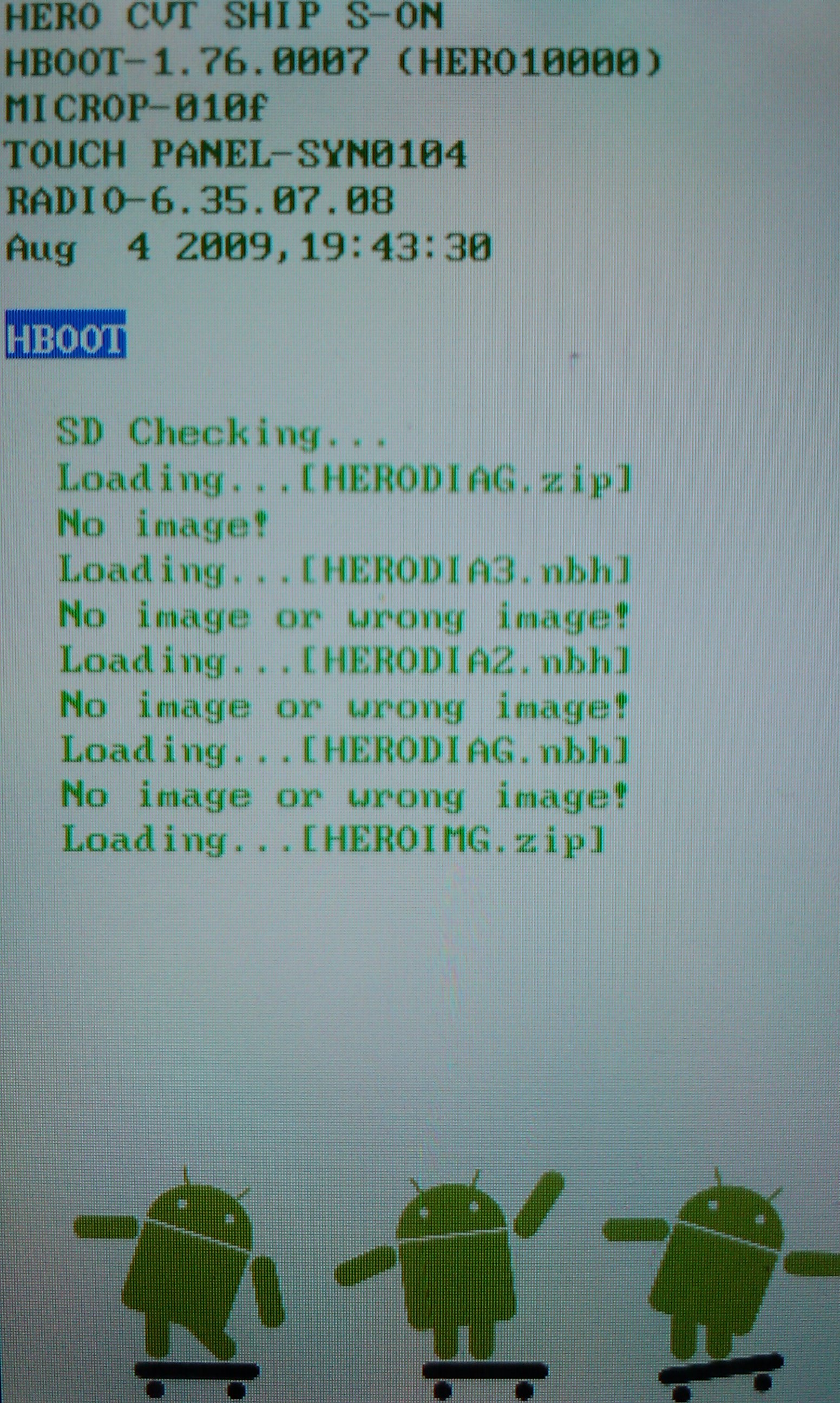 4) Вот здесь должна наступить двух-трехминутная пауза — образ прошивки будет загружаться. Затем — небольшая проверка:
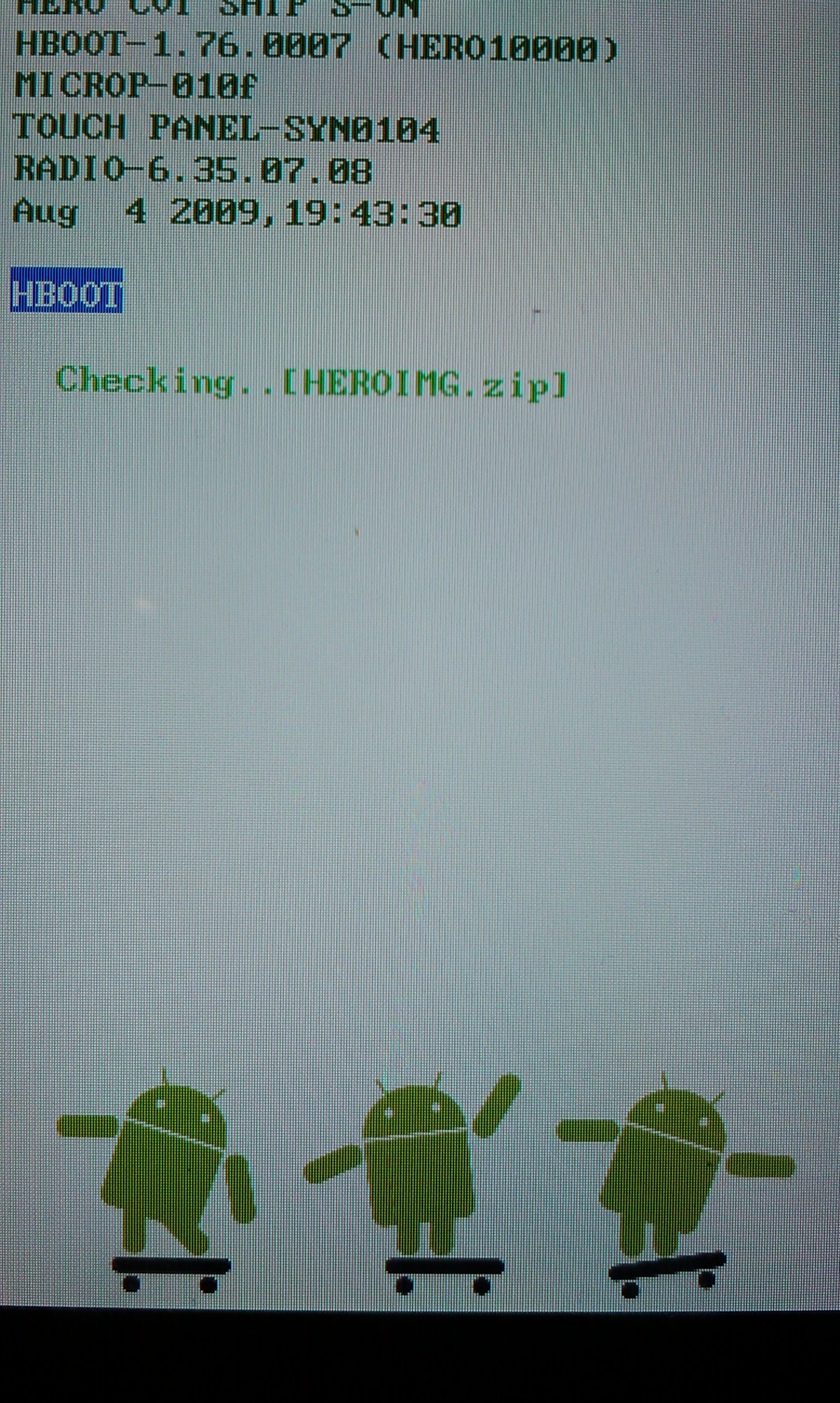 И подтверждение обновления. Конечно, соглашаемся нажатием кнопки «Домой»:
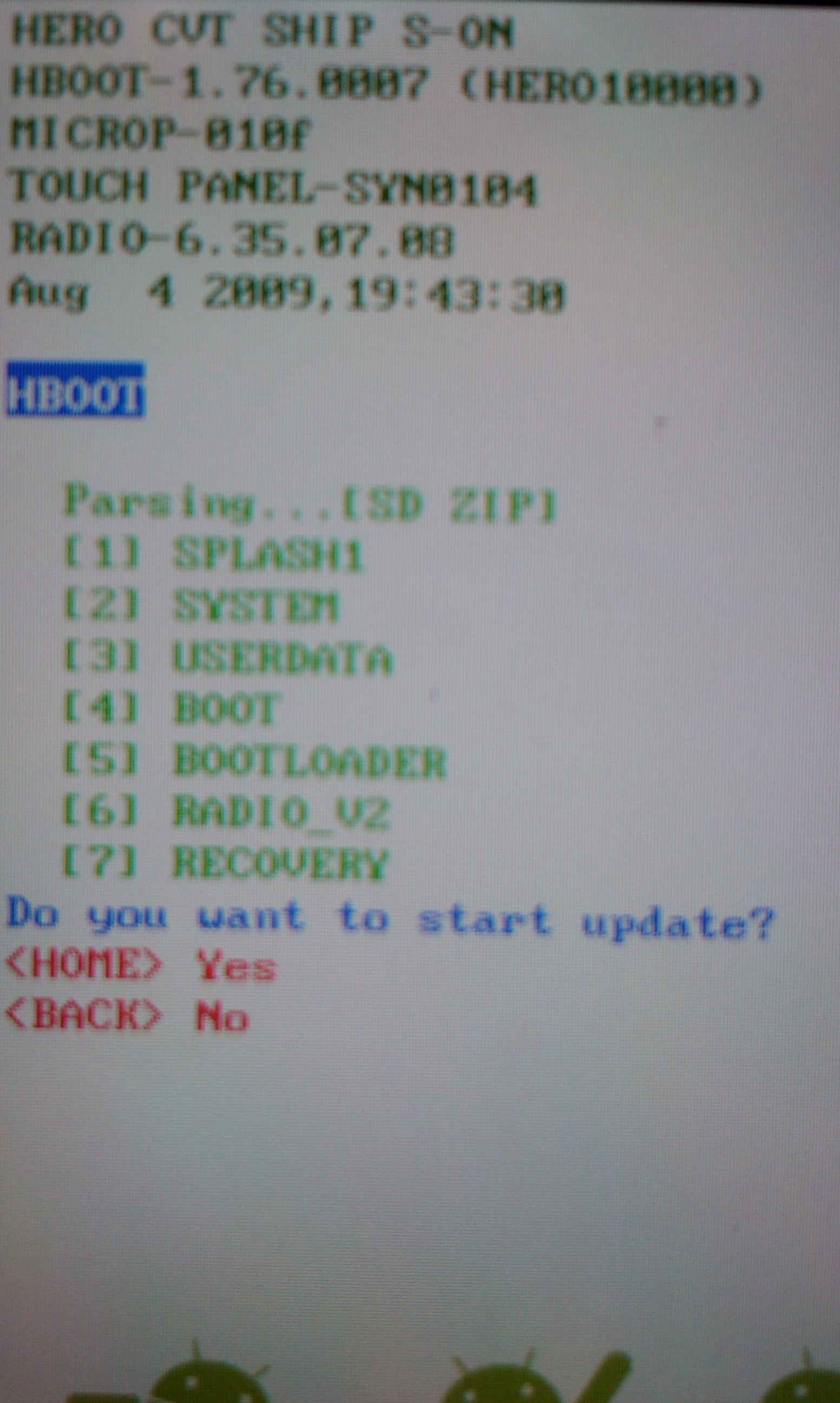 Процесс начинается:
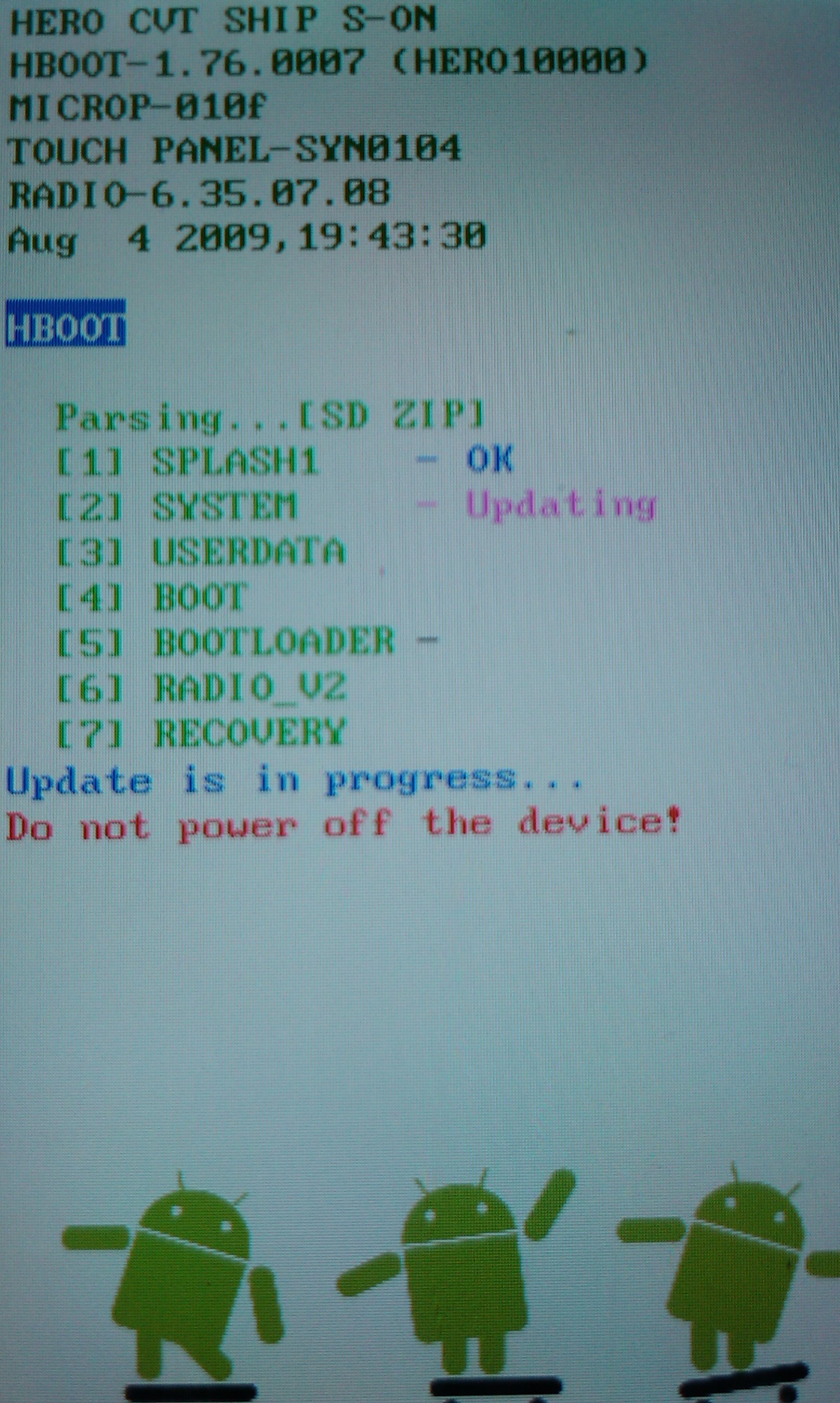 Через пару минут всё будет готово и коммуникатор предложит перезагрузится. Отвечаем согласием — жмем кнопку «Домой».
5) При первой загрузке — стандартное приветствие с настройкой. Пропускаем его (зачем настраивать? Мы ей попользуемся всего минут десять ^_^)
6) Идем в «настройки => о телефоне» и снова проверяем версию прошивки.
Через пару минут всё будет готово и коммуникатор предложит перезагрузится. Отвечаем согласием — жмем кнопку «Домой».
5) При первой загрузке — стандартное приветствие с настройкой. Пропускаем его (зачем настраивать? Мы ей попользуемся всего минут десять ^_^)
6) Идем в «настройки => о телефоне» и снова проверяем версию прошивки.
На данном телефоне стандартная прошивка v2.3 Gingerbread.
Для того чтобы подключить ваш телефон к компьютеру, вам необходимо скачать программу Samsung Kies. Скачать ее вы можете по этой ссылке.

Подготовка к прошивке
1) Вводим на телефоне *#0000# и смотрим свою версию прошивки.
2) Снимаем крышку телефона и аккумулятор, смотрим Product Code и вводим его на этом сайте. Если сайт выдает, что доступна версия ПО выше, чем у Вас, то читаем дальше, если нет, то ждем официального релиза новой прошивки для вашего Product Code.
3) Скачиваем и устанавливаем Nokia Software Updater. P.S. При установке и работе с NSU лучше отключить антивирусы и файрволы, т.к. могут возникнуть проблемы.
4) Полностью заряжаем телефон (Не поленитесь зарядить именно полностью, т.к. какие-то час-два зарядки могут стоить вам телефона).Также я советую сделать бэкап данных (контакты, сообщения, файлы и т.д.) с помощью PC Suite.
5) Включаем доступ к скрытым файлам и папкам. (Мой компьютер - вверху вкладка “Сервис” - “Свойства папки” - “Вид” - выбираем флажок “Показывать скрытые файлы и папки”).
6) Скачиваем последнюю версию ПО (на данный момент - 51.0.006 для Nokia 5800).
7) После разархивирования получаем .exe файл. Устанавливаем его на компьютер в пустую папку с названием “rm-356? (5800).
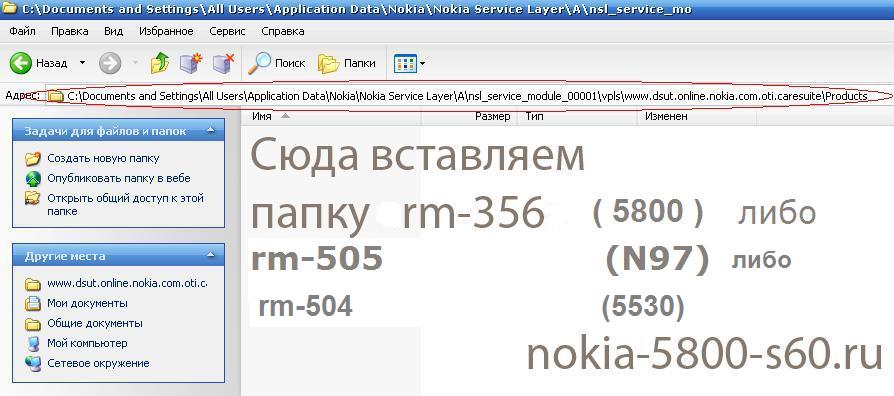
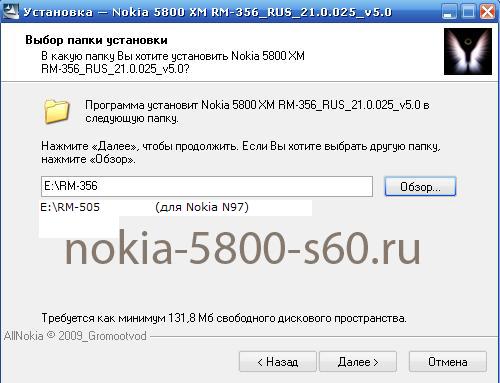 8 ) Далее копируем папку “rm-356? (5800), либо “rm-504? (5530), либо “rm-505? (N97) вместе со всем содержимым по адресу:
Для Windows XP: C:\Documents and Settings\All Users\Application Data\Nokia\Nokia Service Layer\A\nsl_service_module_00001\vpls\www.dsut.online.nokia.com.oti.caresuite\Products\
Для Windows Vista: C:\Users\All Users\Nokia\Nokia Service Layer\A\nsl_service_module_00001\vpls\www.dsut.online.nokia.com.oti.caresuite\Products\
8 ) Далее копируем папку “rm-356? (5800), либо “rm-504? (5530), либо “rm-505? (N97) вместе со всем содержимым по адресу:
Для Windows XP: C:\Documents and Settings\All Users\Application Data\Nokia\Nokia Service Layer\A\nsl_service_module_00001\vpls\www.dsut.online.nokia.com.oti.caresuite\Products\
Для Windows Vista: C:\Users\All Users\Nokia\Nokia Service Layer\A\nsl_service_module_00001\vpls\www.dsut.online.nokia.com.oti.caresuite\Products\
 Прошивка телефона
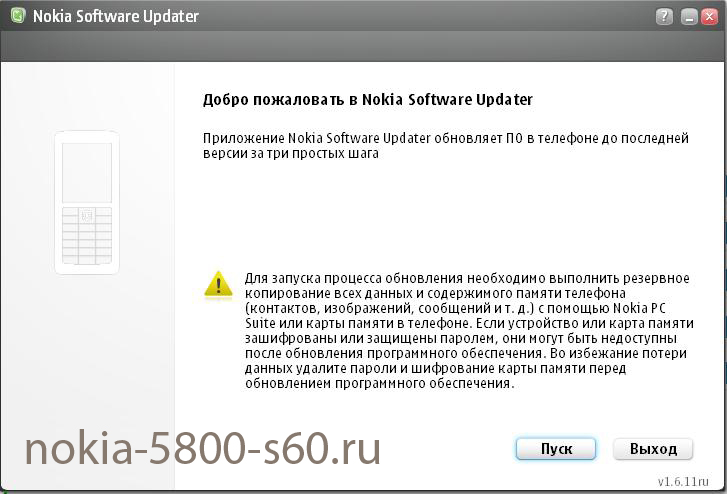 5) Затем жмем “пуск” и “далее”.
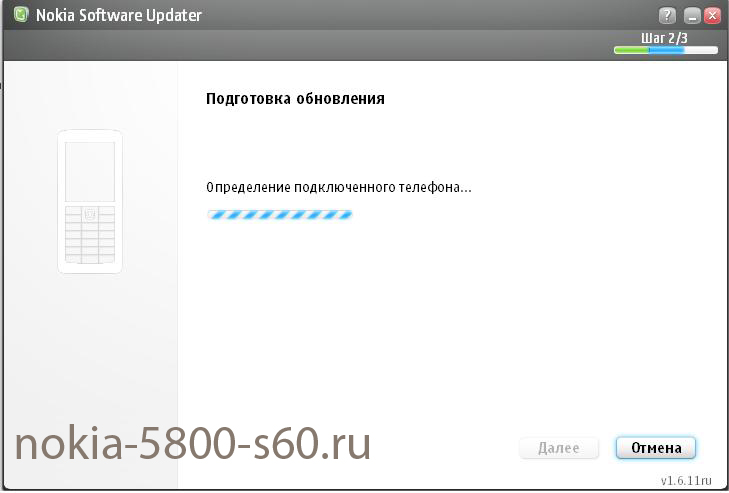 6) После того, как NSU найдет телефон жмем “обновить”. Начнется процесс обновления ПО. Если вы все сделали правильно, то прошивка не будет скачиваться из интернета. После установки прошивки, телефон автоматически перезагрузится.
P.S. В этот момент будет происходить автоматическое отключение и подключение телефона к ПК. Не надо пытаться его переподключить.
Все! На данный момент Вы имеете самое новое программное обеспечение!
6) После того, как NSU найдет телефон жмем “обновить”. Начнется процесс обновления ПО. Если вы все сделали правильно, то прошивка не будет скачиваться из интернета. После установки прошивки, телефон автоматически перезагрузится.
P.S. В этот момент будет происходить автоматическое отключение и подключение телефона к ПК. Не надо пытаться его переподключить.
Все! На данный момент Вы имеете самое новое программное обеспечение!
Для того чтобы удалить приложение с телефона нужно зайти в настройки-приложения и там удалить то приложения какое не нужно (для некоторых нужно сначала удалить данные и затем приложение)
Это полный развод который приходит на все андроид ,поставьте в салоне своего оператора услугу "Запрет контеннта" это защита от мошенников.
1 комментарий
Скачать прошивку для вашего телефона вы можете по этой ссылке.
А это вообще возможно ?

Для этого используйте программу LG Mobile Update. Скачать ее вы можете по этой ссылке.
Вроде как его перепрошить нельзя...
Выбираете контакт, нажимаете меню - изменить. И в строке мелодия звонка меняете мелодию.
Для начала скачайте Phoenix(пароль к архиву *#0000#). Затем скачайте прошивку. Скачать прошивку вы можете по этой ссылке. Далее подключаете кабелем телефон к ПК, в программе Phoenix вверху слева нажимаете во вкладке scan product, после того как он отсканирует телефон, нажимаете во вкладке правее update Firmware (помойму так). В появившемся окошке справа выбираете язык и нажимаете Firmware. Ждеш минут 5-10 и все готово.
Кастомная максимум 2.3.3.
Вы можете установить MIUI (OS 4.0). Скачать ее вы можете по этой ссылке.
- Отключаем антивирусы, фаерволы
- Качаем архив Root for 2.3[LG-P500.RU].rar
- Подключаем LG Optimus One к USB
- Включаем отладку USB. Для этого заходим в Настройки -> Приложения -> Разработка -> Отладка USB. Ставим галочку.
- Распаковываем архив в любую папку на компьютере.
- Заходим в папку ADB
- Запускаем файл cmd.exe (для XP - cmdXP.exe; для 7 - cmd7.exe)
- Вводим по очереди такие команды (после каждой команды нажимаем клавишу Enter) НЕ ПИШИТЕ КОМАНДЫ САМИ! КОПИРУЙТЕ-ВСТАВЛЯЙТЕ (на правую кнопку мыши-Вставить) adb devices adb shell echo 1 > /data/local/lge_adb.conf
Для определения типа железа и версии прошивки набирайте в телефоне *#0000#. Скачать прошивку для вашего телефона вы можете по этой ссылке.

Для того чтобы узнать какая стоит прошивка попробуйте это: #8375# – показать информацию о прошивке. #800# , *#900# – версия ПО. Хотя китайский телефоны такие, что у них стоит неизвестно какая прошивка и ОС.
Вот посмотрите на этой ссылке.
Для начала необходимо чтобы вы указали какой у вас телефон. Так будет легче вам помочь.
1 комментарий
1 Для начала следует поговорить о том, для чего предназначается puk-код. Данный код распространяется только на ограничение действий сим-карты и используется в качестве основного дополнения к коду PIN. Чтобы вы получили более полное представление о действии данного кода, следует рассмотреть ситуацию на конкретном примере.
Чтобы прошить свой телефон Nokia X1-00 скачайте прошивку и программу для прошивки NSU - Nokia Software Updater
