torres_757

torres_757
20
комментариев
Написать личное сообщение
С нами с 12 марта 2012
Обращайтесь)Помогу чем смогу
kareglazka
kareglazka 6 марта 2012
torres_757
torres_757 29 мая 2012

1 Скопируйте музыку на телефон по Bluetooth. Для этого активируйте Bluetooth-адаптеры телефона и устройства, на котором находится музыка (другого телефона, ПК и т.п.). В Samsung Wave 525 для этого достаточно нажать пальцем на значок в панели уведомлений – она находится в самом верху рабочего стола. Как включить Bluetooth-адаптер другого устройства, уточните в его технической документации. 2 Запустите поиск устройств Bluetooth на любом из девайсов, чтобы установить соединение. Введите проверочный код. Выберите мелодии, которые вы хотите скопировать на свой телефон и запустите процесс копирования. Подтвердите свое согласие на получение файлов в диалоговом окне, появившемся на экране вашего телефона. Дождитесь окончания копирования файлов. 3 Перенесите музыку с ПК на телефон обычными средствами Windows, используя соединение через USB-кабель. Установите в меню, появившемся на экране телефона при подключении кабеля, режим USB «Медиа DRM». Подождите, пока компьютер опознает телефон и установит необходимые драйверы. Также можно использовать режим подключения «Съемный диск», но тогда вам будет доступна только карта памяти, установленная в телефоне, перенести файлы во внутреннюю память вы не сможете. 4 Выберите папки с музыкой или отдельные аудиофайлы, которые вам нужны, и перенесите их в папку Sounds телефона/карты памяти, используя буфер обмена Windows. Вместо папки Sounds вы можете выбрать любую другую или создать новую папку – в любом случае все скопированные вами файлы отобразятся в плеере телефона. 5 Перенесите музыку из библиотеки мультимедиа Windows Media Player, используя инструмент синхронизации. Для этого подключите телефон к компьютеру через USB-кабель. Установите режим подключения USB «Медиа DRM» либо Samsung Kies. 6 Выберите в появившемся на дисплее компьютера диалоговом окне пункт «Синхронизация файлов мультимедиа». Дождитесь, пока Windows Media Player опознает подключенный телефон. Используя ссылку для переключения устройств, установите в окне синхронизации место, в котором вы хотите сохранить музыку, - телефон или карта памяти (Phone или Card). 7 Перетащите мышкой нужные файлы в список синхронизации, расположенный в окне программы справа. Добавлять мелодии в список можно и через контекстное меню: выберите нужный файл, сделайте по нему щелчок правой кнопкой мыши и выберите «Добавить в…» - «Список синхронизации». Удалить ошибочно добавленные в список композиции можно также через контекстное меню, вызываемое правым щелчком мыши. 8 Нажмите на кнопку «Начать синхронизацию». Дождитесь окончания процесса копирования файлов. Проверить результаты синхронизации можно, используя дерево навигации в окне программы слева. 9 Используйте для переноса музыки с ПК программу Samsung Kies – ее можно скачать с сайта компании Samsung. Запустите программу и включите поиск мультимедиа либо укажите путь к конкретной папке, содержимое которой вы хотели бы добавить в библиотеку программы 10 Подключите телефон к компьютеру через USB-кабель. Выберите режим Samsung Kies. Дождитесь, пока программа опознает ваш телефон – в окне левом верхнем углу отобразится его название и содержимое. Обратите внимание, что программа Samsung Kies поддерживает также соединение по Bluetooth (меню «Средства» - «Подсоединить устройство по Bluetooth»). 11 Отметьте галочками музыкальные файлы, которые вы хотели бы перенести на телефон. Нажмите на кнопку «Передать на устройство». Укажите, куда следует копировать файлы – в телефон (внутренняя память) или на карту памяти (внешняя память). Дождитесь окончания процесса копирования файлов.

1331062388.86.127.0.0.1.HtU9RrwwfQSg3uGX
Аноним #6199 6 марта 2012
torres_757
torres_757 29 мая 2012

Сами их сделайте по этой ссылке.

Иля
Иля 29 мая 2012
torres_757
torres_757 29 мая 2012

Зайдите в сообщения->настройки->параметры ММS

1 комментарий
millena
millena 20 февраля 2012
torres_757
torres_757 28 мая 2012

Скачать темы для вашего телефона вы можете по этой ссылке.

деда
деда 28 мая 2012
torres_757
torres_757 28 мая 2012

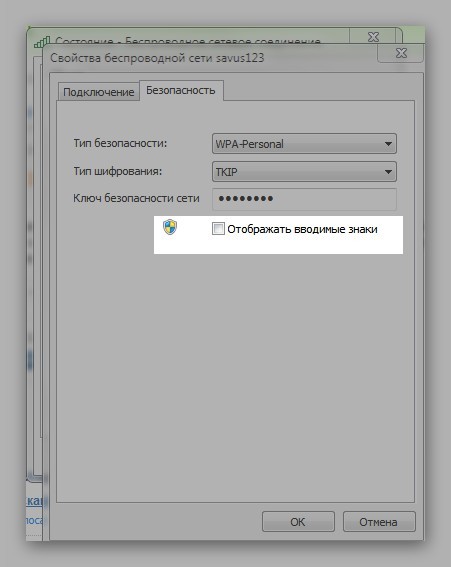
Зайди в свойства беспроводной сети, раздел безопасность, и установи галочку сюда :
2 комментария
1328649044.33.127.0.0.1.arZpP5ksZt86q9mA
Аноним #2837 7 февраля 2012
torres_757
torres_757 26 мая 2012

На данном телефоне черного списка нету.

Shadrina_Kseniya
Shadrina_Kseniya 26 мая 2012
torres_757
torres_757 26 мая 2012

В Вашем телефоне можно отключить только обновления через самсунг аппс.

1338023915.84.127.0.0.1.q9e5sgcT4VQcbpgw
Аноним #15146 26 мая 2012
torres_757
torres_757 26 мая 2012

Если по умолчанию она не включена нажимаете home и выбираете shell 3d.

KABAL
KABAL 26 мая 2012
torres_757
torres_757 26 мая 2012

Включаем фотоаппарат в режиме фото, нажимаем кнопочку menu, первая строчка : баланс белого, входим кнопочкой вправо, и выбираем то, чего нужно, для данного освещения помещения или не помещения :)

Ольга Старостина
torres_757
torres_757 26 мая 2012

Меню - настройки - подключение к ПК - съемный диск, ну или установите программу Samsung PC Studio.

sever-lina
sever-lina 5 апреля 2012
torres_757
torres_757 26 мая 2012

Смотрите тут список прошивок.

1337945484.52.127.0.0.1.vxgDwXT6WtJqRfnH
Аноним #15073 25 мая 2012
torres_757
torres_757 25 мая 2012

Samsung Galaxy U работает под управлением ОС Android 2.1, имеет на борту процессор Samsung S5PC111 с тактовой частотой 1 ГГц и оснащен 3,7” сенсорным дисплеем AMOLED Plus с разрешением 480?800 точек (WVGA). В списке характеристик Galaxy U также указаны 5-Мп камера с функцией записи HD-видео в разрешении 720p, адаптеры беспроводных сетей Bluetooth 3.0 и Wi-Fi 802.11n, чипсет GPS, слот для карт памяти microSD объемом до 32 Гб (8 Гб карта — в комплекте), приемник цифрового телевидения T-DMB и батарея емкостью 1500 мАч. Аппарат поддерживает сервисы Google, а также обеспечивает доступ к местным интернет-магазинам OZ Store и Kyobo e-book. Размеры Galaxy U равны 119,5?59,6?12,4 мм, вес — 131 грамм. Смартфон работает в сетях J-CDMA, CDMA EV-DO Rev. A. Samsung Galaxy Y позиционирует себя как бюджетный телефон, но глядя на характеристики сложно сказать что он ограничен по производительности и другим параметрам. Купить Samsung S5360 означает получить недорогое решение с богатым функционалом, только взгляните: Android 2.3 Gingerbread с фирменным интерфейсом TouchWiz, шустрый процессор от Qualcomm с частотой 883 МГЦ, FM-приемник с поддержкой RDS, 3.5 мм аудиоразъем. В младшем Гэлекси предустановлены Google Search, Maps, Gmail, YouTube, Calendar, Google Talk, Picasa.

Также Самсунг не ограничился в беспроводных возможностях: Samsung S5360 Galaxy Y обладает таким же джентельменским набором, как и у старших собратиев: microUSB 2.0, Bluetooth 3.0+HS c поддержкой A2DP, Wi-Fi (b/g/n). А благадоря емкому аккумулятору (1200 мАч) и не громозкому емкостному 3" дисплею (240 x 320 точек), пользоваться Интернетом, социальными сетями, слушать музыку и наслаждаться играми от Android станет еще дольше. Обьем встроенной памяти равен Galaxy Y 160 МБ, расширить которую можно с помощью карты памяти MicroSD (поддержка до 32 ГБ). Оперативная память составляет 256 МБ. На задней панели Samsung S5360 разместилась 2 Мпикс, размер снимков которых равен 1600 x 1200 точек. Камера также способна записывать видео с разрешением 320x240 (30 кадров/сек).

Высокая производительность дополняется наличием фирменных сервисов Samsung: «Игровой портал», «Социальный портал» и «Музыкальный портал», обеспечивающих разнообразный игровой, музыкальный контент, а также общение в социальных сетях. ПО Kies Air предоставляет дополнительный контроль над смартфоном, позволяя пользователям, потерявшим телефон, отследить его точное местоположение. Решайте для себя сами, но я бы взял Galaxy Y.

1332787342.09.127.0.0.1.zYqyAsgHUJUsDUFf
Аноним #8547 26 марта 2012
torres_757
torres_757 25 мая 2012

Здесь все написано.

a0950375148
a0950375148 25 мая 2012
torres_757
torres_757 25 мая 2012

Одно из основных отличительных свойств практически всех мобильных устройств от Nokia – это их солидный вес. Если телефон от Nokia кажется вам подозрительно легким – скорее всего, это банальная китайская подделка.Так же обратите вниманиена качество пластика, из которого создан корпус устройства – если материал слишком хрупкий (следует сжать корпус) - Китай.

Основные особенности подделок:

Низкое фактическое разрешение камеры (хотя на корпусе может значится в 8 МП, реальное разрешение снимков получаются 0,3 или 1,3 МП

Фирменный USB-разъем (кабели microUSB, miniUSB, Pop-Port от Nokia или Fast-Port от SE не подходят.

Небольшой объем встроенной памяти

Некорректно переведенные пункты меню, некрасивые шрифты;

Имя телефона при поиске по Bluetooth отображаетcя в виде “MTK” или беспорядочного набора цифр;

Пятиконечная звездочка на клавиатуре (обычно в европейских и корейских телефонах она шестиконечная);

Для смартфонов - версия ОС, которая никогда не применялась у оригинального бренда или у конкретной модели (например, Windows Mobile у Nokia 5800 или Android у iPhone 3Gs)

Слишком ранние сроки выхода модели в продажу, например, китайские копии Nokia N8 появились в продаже практически сразу же после анонса, за несколько месяцев до начала официальных продаж;

1332173723.29.127.0.0.1.aAnEpYHrYaYwexJM
Аноним #7622 19 марта 2012
torres_757
torres_757 25 мая 2012

Инструкция по перепрошивке здесь.

advocat
advocat 24 мая 2012
torres_757
torres_757 24 мая 2012

Скачайте браузер Opera Mini. Скачать браузер вы можете по этой ссылке.

1331755494.64.127.0.0.1.eUKFt2mGqUut4TBK
Аноним #7049 14 марта 2012
torres_757
torres_757 24 мая 2012

Смотрите здесь.

1331756246.15.127.0.0.1.RwWWBWrwumFLgeFT
Аноним #7054 14 марта 2012
torres_757
torres_757 24 мая 2012

  1. Получаем root-права, если у Вас их нет.
  2. Делаем Custom Recovery, если у вас он не стоит.
  3. Скачиваем и скидываем файл Pecamod_Pidgey.zip в корень флэшки
  4. Включаем режим Recovery
  5. Выбираем пункт Wipe
  6. Выбираем по очереди Wipe ALL Data, ждем, когда закончится очистка и переходим к след. пункту
  7. Возвращаемся в меню Recovery, выбираем Flash zip menu, а затем нажимаем на Choose zip from sdcard
  8. Выбираем файл Pecamod_Pidgey.zip
  9. Ждем надпись Install from sdcard complete.
  10. Потом Reboot system now

Tarantul
Tarantul 15 марта 2012
torres_757
torres_757 24 мая 2012

*#1234# — информация о прошивке *#4986*2650468# — информация о прошивке (подробная)

shish
shish 18 марта 2012
torres_757
torres_757 24 мая 2012

Это код для регистрации на BookLand. Получить можно на их сайте.

ROMA33
ROMA33 23 мая 2012
torres_757
torres_757 23 мая 2012

Информацию о состоянии счета Вы можете проверить в Вашем Интернет-Помощнике по адресу https://ihelper-prp.mts.com.ua, указав при этом свой персональный номер.

Ладушка_Душка:)
Ладушка_Душка:) 2 марта 2012
torres_757
torres_757 23 мая 2012

Телефон перед прошивкой обязательно зарядить до 100% и зелёной лампочки. И он должен быть подключен к компьютеру через интерфейс USB 2.0.
  1. Необходимо установить АктивСинк 4.5, скачать его можно с сайта Microsoft
  2. Установить драйвера модема, скачать их можно с сайта Samsung
  3. Очень желательно отключить Антивирусные программы и Firewall, если таковые есть, так как они могут мешать процессу прошивания, и очень сильно увеличивают риск получения крипича.
  4. Скачать интересующую прошивку из шапки, разархивировать ее и запустить ехе-файл, больше ничего не делая.
  5. Выключить телефон, долго удерживая кнопку включения/выключения и подключить его кабелем к компьютеру, если кабель 7 контактов (5+2) то телефон включится самостоятельно, если кабель 5 контактов (3+2) то переходите к пункту 6.
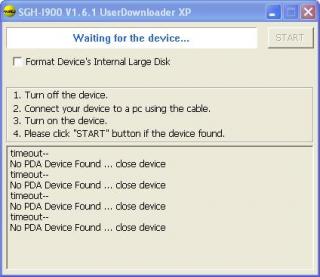
  6. Включить телефон, найдется новое устройство и установятся драйвера, а в окне прошивки активируется копка Start. Это может произойти и не с первого раза, телефон может успеть загрузится, пока ставятся драйвера. А если такое и произошло, то повторите с пункта 5, пока клавиша Start не будет активна.
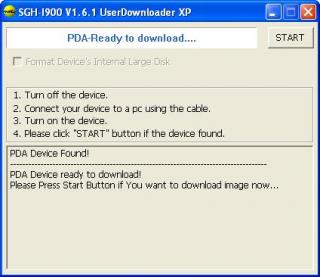
  7. После запуска exe-файла появляется окно, в нём галка "download content files". Это означает, что во внутреннюю память телефона ("My Storage", "Память телефона") будет залит некий образ ("Content files"). Но его, по моему, еще никто не видел. А вообще эти галки вверху означают, что внутренняя память телефона будет очищена или заменена.
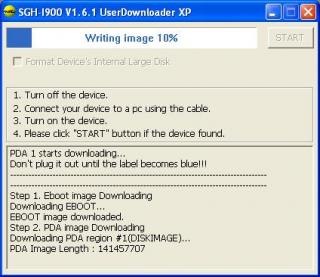
  8. Нажимаем клавишу Start, и процесс прошивания начинается, теперь обратной дороги нет! Больше ничего не трогайте и не нажимайте, все происходит автоматически. Первым прошивается бутлоадер (EBOOT), после чего телефон автоматически перегружается. Далее начинается грузится PDA часть, процесс идет несколько минут. Далее грузится CSC - образ в котором содержатся предустановленные программы, например от провайдера или локализованные программы. Следующий этап интересный, так же служит проверкой на внимательность. Происходит переключение в режим модема и загрузка телефонной части. Для начала находится новое оборудование, и устанавливаются драйвера, которые вы, конечно же не забыли установить в начале В это время прошивальщик судорожно ищет порт модема для прошивки, и находит, если драйвера установились нормально. Происходит прошивка телефонной части. Если все проходит гладко, а оно так обычно и происходит, то вы должны увидеть такую картинку: Телефон прошит, и загружается, ручки можно разжать, самому расслабиться и можно начинать наслаждаться новой прошивкой.
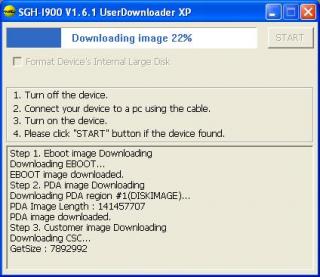
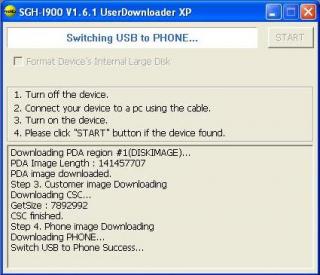
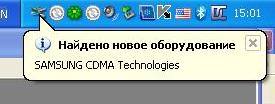
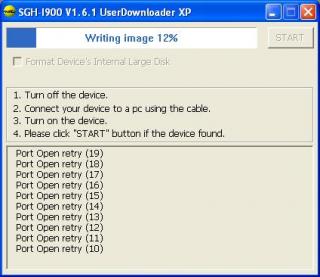
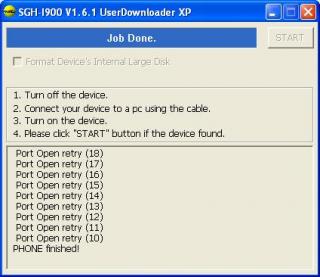
  9. После прошивки очень желательно сделать Хард Ресет, так как это отсечет возможные проблемы оставшиеся от старой прошивки.
  10. После прошивки, можно ввести *#2470# со вставленной сим картой (этот код активирует апгрейд прошивки камеры). После прошивки камеры не выключайте и не перегружайте телефон, по меньшей мере 5 мин!

1337742866.56.127.0.0.1.xJrQLC96yFTKDfbx
Аноним #14844 23 мая 2012
torres_757
torres_757 23 мая 2012

Зайдите в сообщение, долго жмите на экран, появятся две стрелочки вверх в вниз, дальше ясно: вверх увеличить, вниз уменьшить шрифт.

1 комментарий
1331037811.05.127.0.0.1.jqBXvtJGr5zKuUMc
Аноним #6139 6 марта 2012
torres_757
torres_757 22 мая 2012

Вот тут посмотрите.

Peon
Peon 24 февраля 2012
torres_757
torres_757 22 мая 2012

Перед тем, как прошить Nokia, вам следует: 1. Удалить с компьютера программу PC Suite, если она установлена. 2. Скачать следующие файлы: 2.1 Собственно саму прошивку, которую вы хотите установить 2.2 Программу Diego_3_06 (35 МБ) 2.3 Программу Phoenix 2004 (67.4 МБ) 2.4 Crack для Phoenix (230 kb) 2.5 Для прошивки Nokia 6630, 6680, 6681 скачиваем phoenix_service_sw_2005_36_7_112.exe (78 МБ) 2.6 Для моделей 3250, N70, N90 и т.д. скачиваем phoenix_service_sw_2006_12_5_136.exe (91 МБ) 2.7 Драйвер для кабеля N_Conn_Cable_Driver_159_rus.msi Подготовка компьютера
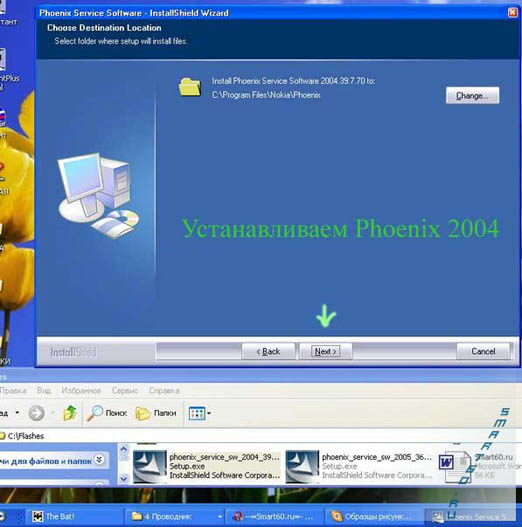
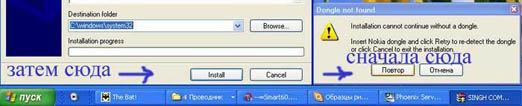
3.1 Устанавливаем программу Diego_3_06.msi 3.2 Запускаем Crack.exe (устанавливать пока не нужно, просто запускаем) и начинаем установку Phoenix 2004.

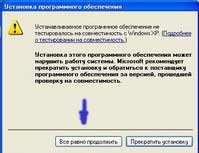
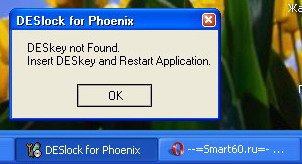
В процессе установки появится сообщение об ошибке - "Instalation cannot complete without a Dongle". Ставим рядом 2 окна - окно сообщения об ошибке и окно установки Crack.exe - жмем Retry и в этот же момент продолжаем установку Crack.exe, заменяя все файлы, если потребуется. Это нужно проделать очень быстро. Если не успеете, то ошибка вылезет опять, если успеете, то установка продолжится. Вот как это выглядит: Во время установки будут появляться различные окна, оповещающие о несовместимости драйверов, DESkey not fount и т.д. Не обращайте на них внимание, продолжайте установку. 3.3. По окончании установки появится окно в котором будут 2 пункта: 1 - Add Phoenix icon to Desktop (Добавить ярлык Phoenix На рабочий стол) - отмечаем этот пункт 2 - Open the log file EXT_2004.39.7.70.log (открыть журнал ошибок) - этот пункт не отмечаем 3.4 Перезагружаем компьютер. 3.5 После перезагрузки, запускаем Phoenix 2004 и тут же сворачиваем его (НЕ закрываем!) именно в таком состоянии запускаем установку: phoenix_service_sw_2005_36_7_112.exe (для 6630, 6680/1) либо phoenix_service_sw_2006_12_5_136.exe (для 3250, N70, N90 и т.д.) 3.6 В конце установки вам предложат перезапустить компьютер. НИ ВКОЕМ случае не делаем этого. (выбираем No I will restart computer later). 3.7 Устанавливаем драйвер кабеля DKU-2 (Nokia_Conn_Cable_Driver_159_rus.msi) Идём в папку C:Program FilesCommon FilesNokiaTssCdmaCommon (для 6630, 6680/1) C:Program FilesCommon FilesNokiaTssFlash (для 3250, N70, N90 и т.д.) Копируем все файлы с расширением *.adl в папку C:Program FilesNokiaPhoenixFlash, заменяя повторяющиеся файлы. Теперь на вашем ПК установлена и готова к работе программа для перепрошивки смартфона Nokia. Но работоспособной она останется до первой перезагрузки компьютера. В случае перезагрузки вам придётся повторить всё процедуры, начиная с пункта 3.5 Программы для прошивки устройств Nokia
4.1 Запускаем Phoenix 2004, Нажимаем File => Manage Connections (Файл => Соединения) 4.3 Жмём кнопку Add ("Добавить") 4.4 В открывшимся окне выбираем Manual ("Вручную") 4.5 Жмём Next. ("Далее") 4.6 Выбираем пункт USB и жмём кнопку Finish. Если у вас модели 3230, N70, N90 и т.д. (Phoenix 2006) то после пункта 4.1 вам нужно просто поставить галочку возле слова USB и нажать Next 4.7 Присоединяем телефон к компьютеру посредством кабеля DKU-2. Компьютер должен обнаружить телефон, установить драйвера и т.д. 4.8 Нажимаем в программе Phoenix, File => Scan Product (Ctrl+R). В нижнем правом углу появится иконка в виде подключённого кабеля. Начинаем прошивку!

Рекомендуется вытащить из смартфона карту памяти и отформатировать его (#7370# или «акробатическим» методом). Рекомендую также зарядить аккумулятор. На всякий случай выключаем заставку на вашем ПК (правый клик на рабочем столе, Свойства-Заставка). Также советую отключить дефрагментаторы оперативки (если есть) и вообще все работающие приложения (кроме тех, что нужны нам для собственно прошивки). 5.1 Распаковываем скачанную прошивку для Nokia 5.2 Нажимаем в Phoenix вверху Flashing => SW Update (Прошивание, Обновить ПО) 5.3 В новом окне вы должны выбрать Image file - Файл прошивки (.C0R) 5.4 Выбрать PPM File - Языковой пакет (.vXX, где XX номер пакета.) Для 6630, 6680, 6681 Файл языкового пакета будет с расширением .v27 (Русский) Для N70, N90 и т.д. файл прошивки будет с расширением .C0, а языковый пакет .V05 (Русский, Украинский, Болгарский) Для модели 3250 прописываем следующие файлы: ImageFil - RM-38Thunder_03.21_Core.fpsx PPMFile - RM-38Thunder_03.21_Variant_05.fpsx ContentFile - RM-38Thunder_03.21_LFFS_Image_EMEA.fpsx 5.5 Ждём, пока считаются данные аппарата. Осмотрите рабочую поверхность. Ничего не должно болтаться, не должно быть рядом никаких кошек, мышек, попугаев, посторонних людей и т.д. и т.п. 5.6 Жмём кнопку Start и задерживаем дыхание. В окне программы будет бегать различная информация связанная с процессом прошивания смарта. В это время лучше ни к чему не прикасаться. При появлении сообщения о том, что телефон находится в режиме Test mode, включите его (не отсоединяя от ПК) и закройте сообщение. После перезагрузки, должно появится сообщения об успешном обновлении прошивки. После прошивки телефон надо перезагрузить и отформатировать.

МР//Смит
МР//Смит 24 февраля 2012
torres_757
torres_757 22 мая 2012

Да, таковы есть. Посмотреть о них вы можете по этой ссылке. Если вы хотите препрошить телефон:

Как прошить официальную прошивку: Метод 1: "По воздуху" Идем в Меню --> Настройки --> О телефоне --> Обновление ПО - жмем "Проверить" и если для вашей модели есть обновление, подтверждаем его загрузку и установку. Для данных действий рекомендуется использование безлимитного интернет-соединения или соединения по Wi-Fi. Метод 2: Установка с SD-карты На сайте производителя может быть размещен архив с файлами для прошивки. Для установки такого обновления нужно папку dload скопировать из архива с прошивкой в корневой каталог карты памяти. Зайти в Меню --> Настройки --> Память -->Обновление программного обеспечения и дождаться завершения обновления. Метод может работать не на всех моделях Метод 3: Данный метод похож на предыдущий, но в нем меньше операций в меню и он более универсальный. Для начала скопируйте папку dload из архива с прошивкой в корневой каталог карты памяти. Далее выключите телефон, вытащите батарею на 5-10 сек и затем вставьте ее на место. После этого зажмите и удерживайте ОБЕ клавиши регулировки громкости и кнопку включения до тех пор, пока не начнется процесс обновления прошивки. Внимание!!! Все личные данные (контакты, журнал вызовов...), настройки и приложения могут быть удалены из памяти телефона. Рекомендуем сохранить ценную информацию.

Как прошить модифицированую прошивку: Для установки модифицированных прошивок используется метод распаковки установочного zip-архива в отформатированный системный раздел. Для этого вам понадобятся права Root-доступа Для установки прошивки вам понадобится модифицированое меню Recovery. В большинстве случаев прекрасно подходит ClockWork Recovery, но некоторые разработчики модифицированных прошивок оставляют свои рекомендации по типу Рекавери. Подробнее о Recovery и о том как его прошить можно почитать тут

  1. zip-архив с прошивкой, не распаковывая, поместите в корневой каталог карты памяти.
  2. Выключите телефон, а потом включите его в режим Recovery. Для этого зажимаем кнопки Volume- (уменьшения громкости) + Power (питания) и держим, пока не появится меню Бутлоадера (BootLoader, меню с дроидами на скейтах на белом фоне). Далее кнопками регулировки громкости перемещаемся к пункту Recovery и подтверждаем выбор кнопкой Power Все манипуляции в меню рекавери можно выполнять кнопками регулировки громкости, а подтверждать кнопкой Питания (Power)
  3. Попав в Recovery, первым делом идем в раздел Backup & Restore и выбрав пункт Backup, делаем резервную копию системы, на случай если что-то пойдет не так, чтобы иметь возможность потом восстановить систему к прежнему состоянию.
  4. Следующим действием, которое нужно выполнить при подготовке к прошивке, это сделать Wipe (очистку) системных разделов, дабы новая прошивка не смешалась с тем, что у вас было установлено ранее. Для этого выбираем пункты: wipe data/factory reset, wipe cache partition а также пункт Wipe Dalvik Cache в разделе Advanced или в том же разделе (если у вас другое рекавери, см ссылку в начале инструкции)
  5. Далее идем в раздел Flash zip from sd-card (Install zip from sd-card). Здесь выбираем пункт Chose zip…, в появившемся списке файлов и папок выбираем свой архив с прошивкой и подтверждаем его установку. В следующем списке надо будет еще раз нажать на имя архива чтобы начать установку. Дальнейшие действия будут выполняться автоматически. Для некоторых прошивок может потребоваться отключение проверки сертификата: это можно сделать в пункте toggle signature veritification в том же разделе. По окончании всех действий кнопкой Назад вернитесь в главное меню Recovery и выберите пункт Reboot systen now. Телефон перезагрузится и вы увидите новую прошивку.

1329935601.85.127.0.0.1.nrgFGCbeZXYNuWch
Аноним #4614 22 февраля 2012
torres_757
torres_757 22 мая 2012

Скачайте программу Nokia Software Updater. Инструкция:
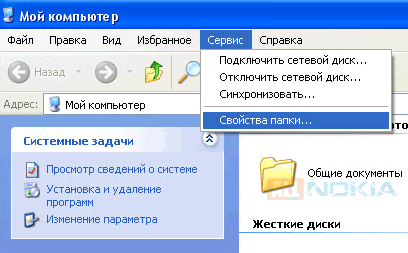
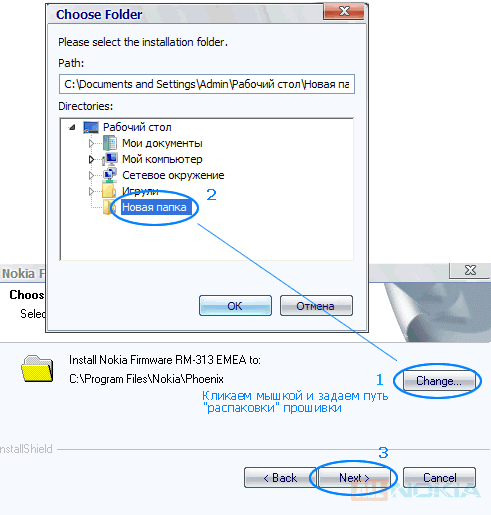
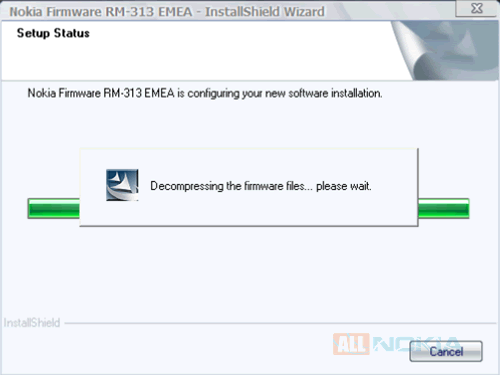
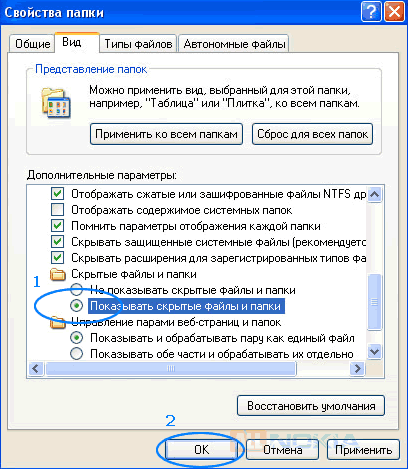
Шаг первый: Откройте "Мой компьютер" и в "Свойствах папки" -> "Вид" включите отображение скрытых файлов и папок. Нажмите "Применить", "ОК" Шаг второй: Когда Вы скачаете последнюю версию прошивки своего телефона (их можно найти в разделе "Прошивки для Nokia"), она будет в формате .ехе. Вам необходимо будет запустить ее на компьютере и выбрать для распаковки любую папку, но желательно пустую. Далее те файлы, которые будут лежать в папках Products и rm-313 (цифры зависят от модели телефона Nokia), копируйте по адресу: Если на Вашем компьютере установлена Windows ХР, кидайте файлы сюда: Documents and Settings\All Users\Application Data\Nokia\Nokia Service Layer\A\nsl_service_module_00001\vpls\www.dsut.online.nokia.com.oti.caresuite\Products\rm-313\
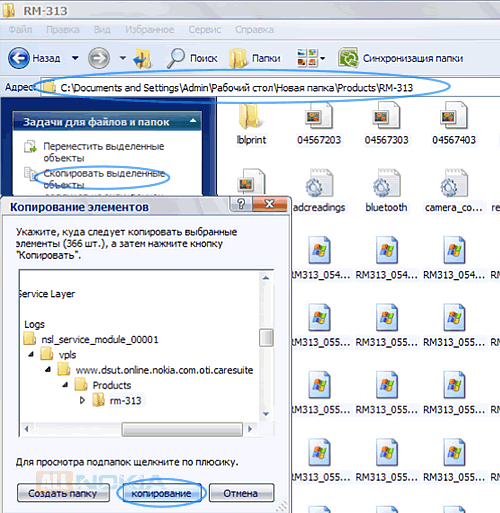
Если установлена Виста или Windows 7, то копируйте файлы сюда: ProgramData\Nokia\Nokia Service Layer\A\nsl_service_module_00001\vpls\www.dsut.online.nokia.com.oti.caresuite\Products\rm-313\

Примечание: Если нет некоторых папок, то их надо создать. Запись \rm-313\ может быть разная (как мы писали чуть выше, цифры зависят от модели Вашего телефона Nokia).

NSU скачивать заново прошивку не будет, процесс обновления программного обеспечения сразу же начнется. Интернет при этом должен быть подключен, телефон можно использовать в качестве модема. Трафика должно уйти меньше 1 мб, если больше, значит, Вы не правильно скопировали прошивку в NSU. В таком случае нажмите в программе "Отмена", проверьте адрес (точнее, правильно ли Вы скопировали прошивку) и повторите все заново.

Прошивка телефона. Запускаем программу. Телефон кладем на надежную поверхность и больше его не трогаем. В появившемся окне программы нажимаем "Далее": Оно будет появляться несколько раз, один раз нажмем, что согласны с условиями лицензионного соглашения. Наконец компьютер начинает загружать прошивку в телефон Nokia, при этом Вам будет показан размер прошивки, которую необходимо загрузить. После загрузки прошивки программа сама установит ее и выполнит перезапуск телефона. В этот момент будет происходить отключение и подключение телефона к компьютеру. В правом нижнем углу будет появляться надпись, что телефон отключен, а затем подключен к ПК. В этот момент не нужно пытаться заново подключать телефон, отключение телефона связано не с проблемой кабеля, а с работой программы. Теперь закрываем программу и отсоединяем телефон. Все, Ваш аппарат имеет обновленное программное обеспечение!

1333445264.74.127.0.0.1.crJDKmK3NydtBTX4
Аноним #9555 3 апреля 2012
torres_757
torres_757 21 мая 2012

Скачать игры для вашей модели телефона вы можете по этой ссылке. Установка игр:

1) Самый простой - это зайти в Market, найти интересующую вас программу или игру и после того, как вы приняли "разрешения", автоматически начнется скачка и установка этого приложения. Также через Market можно запускать то, что вы установили. Кроме того происходит автоматическая проверка обновления + уведомление, если обнаружится новая версия.

2) Второй способ - загрузить скачанный файл расширения apk на карточку памяти, затем зайти в стандартный браузер и вбить: content://com.android.htmlfileprovider/sdcard/games and progs/igra.apk, где games and progs - папка, лежащая на карточке памяти, а igra.apk - название устанавливаемого приложения. Кидать файл в определенную папку необязательно, можно непосредственно в корень карты. После того как вы правильно вобьете путь к файлу, нажмите "Выполнить", и приложение установится.

3) Последний, используемый мною метод, это закинуть скачанный вами файл apk опять же на карточку памяти, затем открыть любой файловый менеджер ( в LG p500 стандартный - это ThinkFree , либо скачав любой другой, например, - Astro), найти нужный вам файл и приступить к установке, просто кликнув по нему. (Либо Нажатие -> Open App Manager -> Install, если вы используете Astro).

1334166786.29.127.0.0.1.TUeWGM9Ukd3kQUn6
Аноним #10751 11 апреля 2012
torres_757
torres_757 21 мая 2012

Поддержки java приложений нет. Это значит что на эту модель не возможно установить ни игры, ни программы.

1332189160.56.127.0.0.1.WLCHbu5QJDv22Qha
Аноним #7663 19 марта 2012
torres_757
torres_757 21 мая 2012

1 вариант: Наиболее простой и очень удобный - запускаем утилиту Маркет прямо на коммуникаторе и качаем всё, что душе угодно. Apps - утилиты, Games - игры. Вверху строка поиска, зная название (или фрагмент названия), либо суть (например при вводе ICQ появляются разные ICQ клиенты на выбор, большинство которых не имеет в названии этих заветных 3-х букв) можно легко найти всё, что душе угодно. Так же и приложения и игры разделены по группам, что тоже очень удобно. Минус у этого метода один - трафик. Имеет смысл качать программы так, подцепившись к бесплатной Wi-Fi точке доступа (дома при наличии таковой, McDonald's, "Шоколадница" и прочих общественных местах).

Еще один вариант. Теперь можно устанавливать программы через web-интерфейс Market'а Алгоритм действий такой же как и в Маркете с аппарат, только предварительно нужно залогиниться под аккаунтом используемым на аппарате. Далее выбираете понравившуюся программу, рассматриваете скриншоты, читаете комментарии, потом нажимаете Install. Маркет показывает список аппаратов зарегистрированных на вашем аккаунте и предлагает выбрать на какой из аппаратов установить приложение. Для установки используется 3G или WiFi подключения. 2 вариант: Обычный для всех пользователей - загрузка игр и утилит через ББ (ПК), с дальнейшей заливкой на коммуникатор и установкой. Как известно, в коммуникаторе установлена ОС Google Android. То есть игры необходимо искать под эту ОС (файлы .apk). Всё необходимое можно найти тем же гуглом, написав запрос а-ля "программы Android", но лучше заранее знать, что именно нужно, и смотреть на том же "комповом" маркете: Androidmarket.ru. Скачав любую программу/игру (повторюсь, это должен быть .apk файл), нужно его загрузить на SD-карту коммуникатора (куда именно большого значения не имеет, но лучше в корень). Для установки самой утилиты понадобится скачать с Маркета (на коммуникатор) любую утилиту, которая может устанавливать эти самые файлы. У меня это AppMonster, который умеет устанавливать, удалять, бекапить на SD карту приложения и прочее. Наиболее простая утилита, которая умеет устанавливать это Apkinstaller, можно воспользоваться ей. Так же это умеют делать все нормальный файл-менеджеры, например Astro. Далее, описан процесс установки через утилиту AppMonster, хотя, по сути, в любой утилиты процесс установки аналогичен - находим приложение (вручную показав путь к SD карте, либо выбрав из списка, если необходимая программа/игра там появилась). Запускаем утилиту, жмём кнопку "Меню", "Install" выбираем из списка утилиту/игру, которую закачали раннее на флешку (коммуникатор), если её нет в списке, то жмём кнопку "Меню", "Whole SD". Приложение должно появиться. Нажимаем на него, далее "Install". Всё, приложение установлено. Я старался писать максимально подробно, на самом деле алгоритм тот же, что и на WM-коммуникаторах, только там .cab файлы и утилита для их установки уже есть изначально. 3 вариант: Дополнение (способ установки приложений без Маркета и файл-менеджера): Копируем .apk на флешку и запоминаем его название, в качестве примера файл будет называться astro.apk. Затем открываем браузер и вводим content://com.android.htmlfileprovider/sdcard/astro.apk. После чего нажимаем Enter.

4 вариант: Программу можно установить через командную строку ПК с использованием утилиты fastboot-tools, скачать тут. Архив распаковывается в корень диска С: т.е. получается C:\fastboot-tools. В данную папку закидываем файл, который нужно установить. ФАЙЛ должен быть в формате .apk! Должны быть установлены драйвера на телефон (на всякий случай ссылка). В меню: Настройки > Приложения > Разработка > Отладка по USB. Ставим галочку. На ПК запускаем командную строку, в ней вводим: cd C:\fastboot-tools adb-windows.exe install имя.apk