torres_757

комментариев


1 Скопируйте музыку на телефон по Bluetooth. Для этого активируйте Bluetooth-адаптеры телефона и устройства, на котором находится музыка (другого телефона, ПК и т.п.). В Samsung Wave 525 для этого достаточно нажать пальцем на значок в панели уведомлений – она находится в самом верху рабочего стола. Как включить Bluetooth-адаптер другого устройства, уточните в его технической документации. 2 Запустите поиск устройств Bluetooth на любом из девайсов, чтобы установить соединение. Введите проверочный код. Выберите мелодии, которые вы хотите скопировать на свой телефон и запустите процесс копирования. Подтвердите свое согласие на получение файлов в диалоговом окне, появившемся на экране вашего телефона. Дождитесь окончания копирования файлов. 3 Перенесите музыку с ПК на телефон обычными средствами Windows, используя соединение через USB-кабель. Установите в меню, появившемся на экране телефона при подключении кабеля, режим USB «Медиа DRM». Подождите, пока компьютер опознает телефон и установит необходимые драйверы. Также можно использовать режим подключения «Съемный диск», но тогда вам будет доступна только карта памяти, установленная в телефоне, перенести файлы во внутреннюю память вы не сможете. 4 Выберите папки с музыкой или отдельные аудиофайлы, которые вам нужны, и перенесите их в папку Sounds телефона/карты памяти, используя буфер обмена Windows. Вместо папки Sounds вы можете выбрать любую другую или создать новую папку – в любом случае все скопированные вами файлы отобразятся в плеере телефона. 5 Перенесите музыку из библиотеки мультимедиа Windows Media Player, используя инструмент синхронизации. Для этого подключите телефон к компьютеру через USB-кабель. Установите режим подключения USB «Медиа DRM» либо Samsung Kies. 6 Выберите в появившемся на дисплее компьютера диалоговом окне пункт «Синхронизация файлов мультимедиа». Дождитесь, пока Windows Media Player опознает подключенный телефон. Используя ссылку для переключения устройств, установите в окне синхронизации место, в котором вы хотите сохранить музыку, - телефон или карта памяти (Phone или Card). 7 Перетащите мышкой нужные файлы в список синхронизации, расположенный в окне программы справа. Добавлять мелодии в список можно и через контекстное меню: выберите нужный файл, сделайте по нему щелчок правой кнопкой мыши и выберите «Добавить в…» - «Список синхронизации». Удалить ошибочно добавленные в список композиции можно также через контекстное меню, вызываемое правым щелчком мыши. 8 Нажмите на кнопку «Начать синхронизацию». Дождитесь окончания процесса копирования файлов. Проверить результаты синхронизации можно, используя дерево навигации в окне программы слева. 9 Используйте для переноса музыки с ПК программу Samsung Kies – ее можно скачать с сайта компании Samsung. Запустите программу и включите поиск мультимедиа либо укажите путь к конкретной папке, содержимое которой вы хотели бы добавить в библиотеку программы 10 Подключите телефон к компьютеру через USB-кабель. Выберите режим Samsung Kies. Дождитесь, пока программа опознает ваш телефон – в окне левом верхнем углу отобразится его название и содержимое. Обратите внимание, что программа Samsung Kies поддерживает также соединение по Bluetooth (меню «Средства» - «Подсоединить устройство по Bluetooth»). 11 Отметьте галочками музыкальные файлы, которые вы хотели бы перенести на телефон. Нажмите на кнопку «Передать на устройство». Укажите, куда следует копировать файлы – в телефон (внутренняя память) или на карту памяти (внешняя память). Дождитесь окончания процесса копирования файлов.

Сами их сделайте по этой ссылке.
Скачать темы для вашего телефона вы можете по этой ссылке.
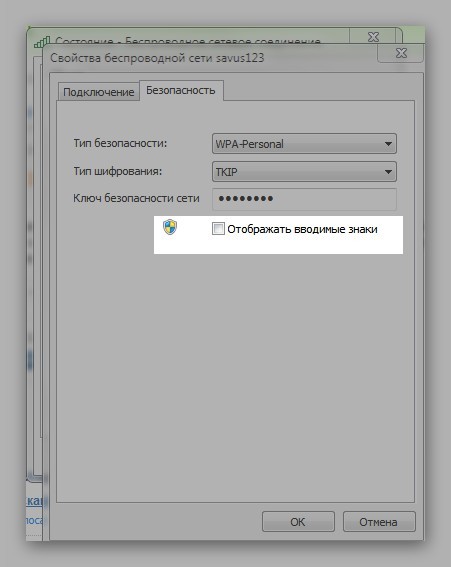
Зайди в свойства беспроводной сети, раздел безопасность, и установи галочку сюда :
На данном телефоне черного списка нету.
В Вашем телефоне можно отключить только обновления через самсунг аппс.
Если по умолчанию она не включена нажимаете home и выбираете shell 3d.

Включаем фотоаппарат в режиме фото, нажимаем кнопочку menu, первая строчка : баланс белого, входим кнопочкой вправо, и выбираем то, чего нужно, для данного освещения помещения или не помещения :)

Меню - настройки - подключение к ПК - съемный диск, ну или установите программу Samsung PC Studio.
Смотрите тут список прошивок.
Samsung Galaxy U работает под управлением ОС Android 2.1, имеет на борту процессор Samsung S5PC111 с тактовой частотой 1 ГГц и оснащен 3,7” сенсорным дисплеем AMOLED Plus с разрешением 480?800 точек (WVGA). В списке характеристик Galaxy U также указаны 5-Мп камера с функцией записи HD-видео в разрешении 720p, адаптеры беспроводных сетей Bluetooth 3.0 и Wi-Fi 802.11n, чипсет GPS, слот для карт памяти microSD объемом до 32 Гб (8 Гб карта — в комплекте), приемник цифрового телевидения T-DMB и батарея емкостью 1500 мАч. Аппарат поддерживает сервисы Google, а также обеспечивает доступ к местным интернет-магазинам OZ Store и Kyobo e-book. Размеры Galaxy U равны 119,5?59,6?12,4 мм, вес — 131 грамм. Смартфон работает в сетях J-CDMA, CDMA EV-DO Rev. A. Samsung Galaxy Y позиционирует себя как бюджетный телефон, но глядя на характеристики сложно сказать что он ограничен по производительности и другим параметрам. Купить Samsung S5360 означает получить недорогое решение с богатым функционалом, только взгляните: Android 2.3 Gingerbread с фирменным интерфейсом TouchWiz, шустрый процессор от Qualcomm с частотой 883 МГЦ, FM-приемник с поддержкой RDS, 3.5 мм аудиоразъем. В младшем Гэлекси предустановлены Google Search, Maps, Gmail, YouTube, Calendar, Google Talk, Picasa.
Здесь все написано.
Одно из основных отличительных свойств практически всех мобильных устройств от Nokia – это их солидный вес. Если телефон от Nokia кажется вам подозрительно легким – скорее всего, это банальная китайская подделка.Так же обратите вниманиена качество пластика, из которого создан корпус устройства – если материал слишком хрупкий (следует сжать корпус) - Китай.
Инструкция по перепрошивке здесь.
Скачайте браузер Opera Mini. Скачать браузер вы можете по этой ссылке.
- Получаем root-права, если у Вас их нет.
- Делаем Custom Recovery, если у вас он не стоит.
- Скачиваем и скидываем файл Pecamod_Pidgey.zip в корень флэшки
- Включаем режим Recovery
- Выбираем пункт Wipe
- Выбираем по очереди Wipe ALL Data, ждем, когда закончится очистка и переходим к след. пункту
- Возвращаемся в меню Recovery, выбираем Flash zip menu, а затем нажимаем на Choose zip from sdcard
- Выбираем файл Pecamod_Pidgey.zip
- Ждем надпись Install from sdcard complete.
- Потом Reboot system now

*#1234# — информация о прошивке *#4986*2650468# — информация о прошивке (подробная)
Это код для регистрации на BookLand. Получить можно на их сайте.
Информацию о состоянии счета Вы можете проверить в Вашем Интернет-Помощнике по адресу https://ihelper-prp.mts.com.ua, указав при этом свой персональный номер.

Телефон перед прошивкой обязательно зарядить до 100% и зелёной лампочки. И он должен быть подключен к компьютеру через интерфейс USB 2.0.
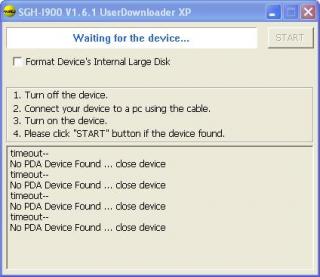 А если такое и произошло, то повторите с пункта 5, пока клавиша Start не будет активна.
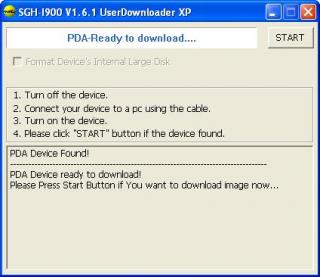
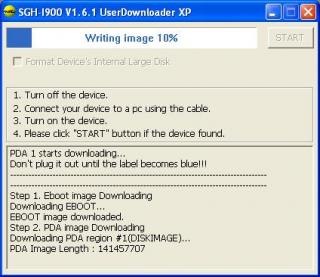 Далее грузится CSC - образ в котором содержатся предустановленные программы, например от провайдера или локализованные программы.
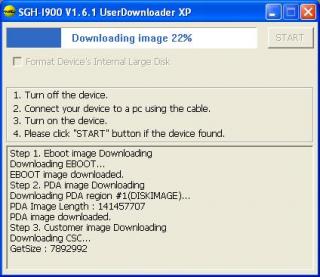 Следующий этап интересный, так же служит проверкой на внимательность. Происходит переключение в режим модема и загрузка телефонной части.
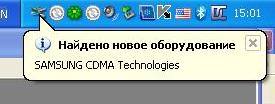
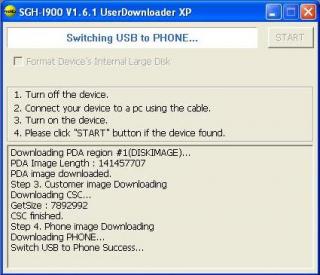 Для начала находится новое оборудование, и устанавливаются драйвера, которые вы, конечно же не забыли установить в начале
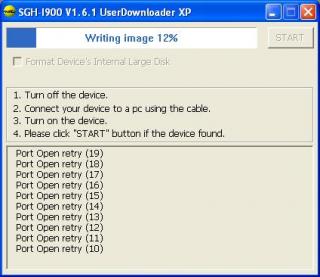
 В это время прошивальщик судорожно ищет порт модема для прошивки, и находит, если драйвера установились нормально.
Происходит прошивка телефонной части.
В это время прошивальщик судорожно ищет порт модема для прошивки, и находит, если драйвера установились нормально.
Происходит прошивка телефонной части.
 Если все проходит гладко, а оно так обычно и происходит, то вы должны увидеть такую картинку:
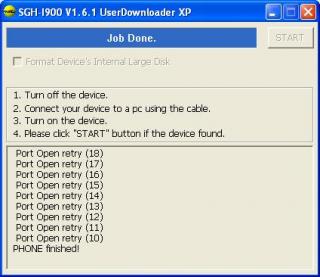 Телефон прошит, и загружается, ручки можно разжать, самому расслабиться и можно начинать наслаждаться новой прошивкой.
Зайдите в сообщение, долго жмите на экран, появятся две стрелочки вверх в вниз, дальше ясно: вверх увеличить, вниз уменьшить шрифт.
1 комментарий
Вот тут посмотрите.

Перед тем, как прошить Nokia, вам следует: 1. Удалить с компьютера программу PC Suite, если она установлена. 2. Скачать следующие файлы: 2.1 Собственно саму прошивку, которую вы хотите установить 2.2 Программу Diego_3_06 (35 МБ) 2.3 Программу Phoenix 2004 (67.4 МБ) 2.4 Crack для Phoenix (230 kb) 2.5 Для прошивки Nokia 6630, 6680, 6681 скачиваем phoenix_service_sw_2005_36_7_112.exe (78 МБ) 2.6 Для моделей 3250, N70, N90 и т.д. скачиваем phoenix_service_sw_2006_12_5_136.exe (91 МБ) 2.7 Драйвер для кабеля N_Conn_Cable_Driver_159_rus.msi Подготовка компьютера
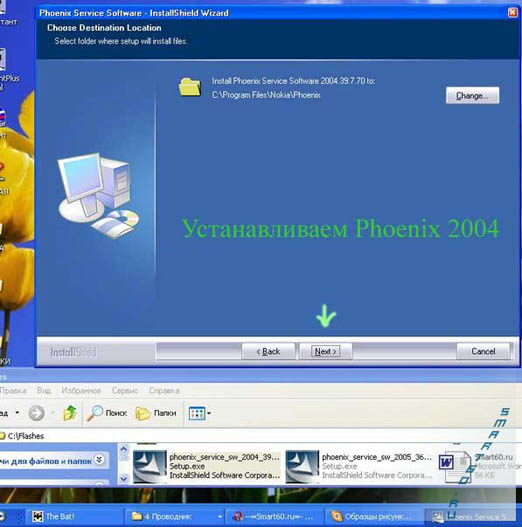
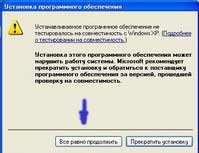
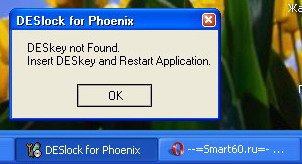
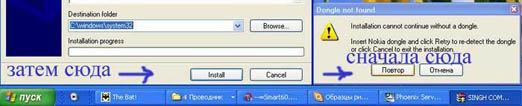 Во время установки будут появляться различные окна, оповещающие о несовместимости драйверов, DESkey not fount и т.д. Не обращайте на них внимание, продолжайте установку.
 3.3. По окончании установки появится окно в котором будут 2 пункта:
1 - Add Phoenix icon to Desktop (Добавить ярлык Phoenix На рабочий стол) - отмечаем этот пункт
2 - Open the log file EXT_2004.39.7.70.log (открыть журнал ошибок) - этот пункт не отмечаем
3.4 Перезагружаем компьютер.
3.5 После перезагрузки, запускаем Phoenix 2004 и тут же сворачиваем его (НЕ закрываем!) именно в таком состоянии запускаем установку:
3.3. По окончании установки появится окно в котором будут 2 пункта:
1 - Add Phoenix icon to Desktop (Добавить ярлык Phoenix На рабочий стол) - отмечаем этот пункт
2 - Open the log file EXT_2004.39.7.70.log (открыть журнал ошибок) - этот пункт не отмечаем
3.4 Перезагружаем компьютер.
3.5 После перезагрузки, запускаем Phoenix 2004 и тут же сворачиваем его (НЕ закрываем!) именно в таком состоянии запускаем установку:
 phoenix_service_sw_2005_36_7_112.exe (для 6630, 6680/1) либо phoenix_service_sw_2006_12_5_136.exe (для 3250, N70, N90 и т.д.)
3.6 В конце установки вам предложат перезапустить компьютер. НИ ВКОЕМ случае не делаем этого. (выбираем No I will restart computer later).
3.7 Устанавливаем драйвер кабеля DKU-2 (Nokia_Conn_Cable_Driver_159_rus.msi)
Идём в папку C:Program FilesCommon FilesNokiaTssCdmaCommon (для 6630, 6680/1)
C:Program FilesCommon FilesNokiaTssFlash (для 3250, N70, N90 и т.д.)
Копируем все файлы с расширением *.adl в папку C:Program FilesNokiaPhoenixFlash, заменяя повторяющиеся файлы.
Теперь на вашем ПК установлена и готова к работе программа для перепрошивки смартфона Nokia. Но работоспособной она останется до первой перезагрузки компьютера. В случае перезагрузки вам придётся повторить всё процедуры, начиная с пункта 3.5
Программы для прошивки устройств Nokia
phoenix_service_sw_2005_36_7_112.exe (для 6630, 6680/1) либо phoenix_service_sw_2006_12_5_136.exe (для 3250, N70, N90 и т.д.)
3.6 В конце установки вам предложат перезапустить компьютер. НИ ВКОЕМ случае не делаем этого. (выбираем No I will restart computer later).
3.7 Устанавливаем драйвер кабеля DKU-2 (Nokia_Conn_Cable_Driver_159_rus.msi)
Идём в папку C:Program FilesCommon FilesNokiaTssCdmaCommon (для 6630, 6680/1)
C:Program FilesCommon FilesNokiaTssFlash (для 3250, N70, N90 и т.д.)
Копируем все файлы с расширением *.adl в папку C:Program FilesNokiaPhoenixFlash, заменяя повторяющиеся файлы.
Теперь на вашем ПК установлена и готова к работе программа для перепрошивки смартфона Nokia. Но работоспособной она останется до первой перезагрузки компьютера. В случае перезагрузки вам придётся повторить всё процедуры, начиная с пункта 3.5
Программы для прошивки устройств Nokia
Да, таковы есть. Посмотреть о них вы можете по этой ссылке. Если вы хотите препрошить телефон:
Скачайте программу Nokia Software Updater. Инструкция:
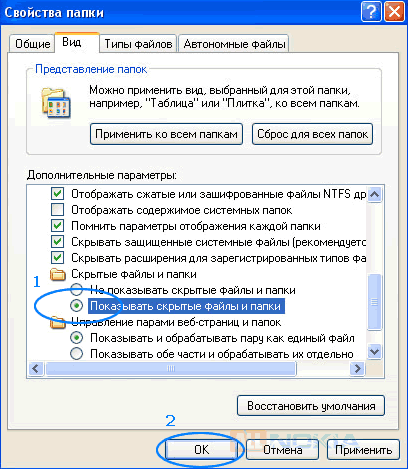
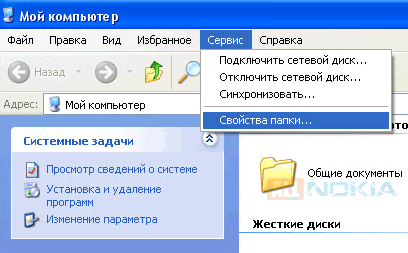 Шаг второй: Когда Вы скачаете последнюю версию прошивки своего телефона (их можно найти в разделе "Прошивки для Nokia"), она будет в формате .ехе. Вам необходимо будет запустить ее на компьютере и выбрать для распаковки любую папку, но желательно пустую.
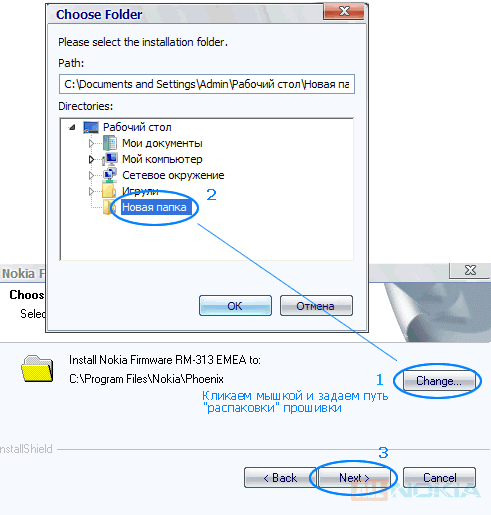
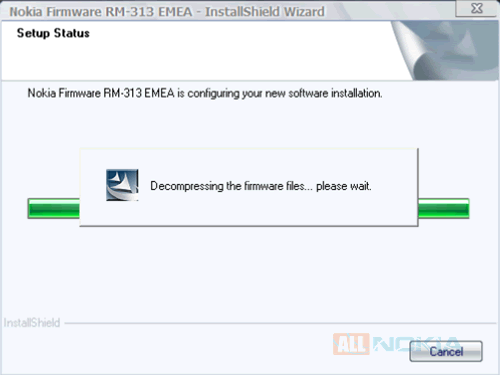 Далее те файлы, которые будут лежать в папках Products и rm-313 (цифры зависят от модели телефона Nokia), копируйте по адресу:
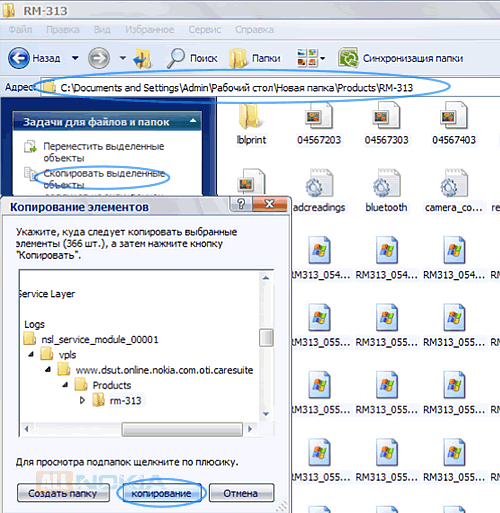 Если на Вашем компьютере установлена Windows ХР, кидайте файлы сюда: Documents and Settings\All Users\Application Data\Nokia\Nokia Service Layer\A\nsl_service_module_00001\vpls\www.dsut.online.nokia.com.oti.caresuite\Products\rm-313\
Скачать игры для вашей модели телефона вы можете по этой ссылке. Установка игр:
Поддержки java приложений нет. Это значит что на эту модель не возможно установить ни игры, ни программы.
1 вариант: Наиболее простой и очень удобный - запускаем утилиту Маркет прямо на коммуникаторе и качаем всё, что душе угодно. Apps - утилиты, Games - игры. Вверху строка поиска, зная название (или фрагмент названия), либо суть (например при вводе ICQ появляются разные ICQ клиенты на выбор, большинство которых не имеет в названии этих заветных 3-х букв) можно легко найти всё, что душе угодно. Так же и приложения и игры разделены по группам, что тоже очень удобно. Минус у этого метода один - трафик. Имеет смысл качать программы так, подцепившись к бесплатной Wi-Fi точке доступа (дома при наличии таковой, McDonald's, "Шоколадница" и прочих общественных местах).
