Seeman

Seeman
1
комментарий
Написать личное сообщение
С нами с 28 апреля 2012
1342381210.61.127.0.0.1.dMsCZfJ73q8VJz4m
Аноним #20034 15 июля 2012
Seeman
Seeman 17 июля 2012

В телефоне Nokia 5230 не предусмотрено сохранение SMS-сообщений на Sim карту. Попробуйте, как вариант, воспользоваться фирменной программой Nokia PC Suite, скачать которую можно с этого ресурса. Она позволяет синхронизировать телефон с компьютером, а также делать копию контактов или SMS-сообщений. После того как вы все сделаете правильно, нужные данные будут храниться на вашем ПК.

Зайдите в программу, нажмите на сообщения. Немного подождите, пока пройдет процедура обновления. Затем все просто: выбираем нужное сообщение и нажимаем файл > экспорт, затем указываем путь сохранения. Также можно просто перетаскивать сообщения методом Drag-and-drop.

Анна Зубкова
Анна Зубкова 15 июля 2012
Seeman
Seeman 17 июля 2012

Ответ есть в вопросе: Как установить мелодию на звонок GT-i8350?

edi
edi 15 июля 2012
Seeman
Seeman 17 июля 2012

Попробуйте воспользоваться ответом в вопросе: Что нужно сделать так, чтобы все приложения по умолчанию устанавливались на карту памяти. Телефон на Android 2.3.5 HTC Wildfire S

1328111616.82.127.0.0.1.g3ZD7JgkQpqHQ6n5
Аноним #2235 1 февраля 2012
Seeman
Seeman 15 июня 2012

На play.google.com можно найти массу интересных игр для детей. Вот, к примеру, некоторые из них:

  • Shoot The Birds – веселая аркада про охотника на птиц.

  • Carve a Pumpkin! (Lite) – подойдет для тех, кто отмечает праздник Хэллоуин. В игре нужно украшать тыкву.

  • Build a Snowman! (Lite) – здесь нужно создавать снеговика.

  • Coloring: Princess – игра-раскраска, где нужно раскрашивать принцесс из Диснеевских мультиков.

  • Дошкольное Memory Game Lite и Животные Memory Game Lite – обучающие игры для детей.

  • Kids Connect the Dots – еще одна обучающая игра, в которой можно изучить цифры и алфавит.

  • Image Puzzle – пазлы для детей.

amazonka
amazonka 28 января 2012
Seeman
Seeman 15 июня 2012

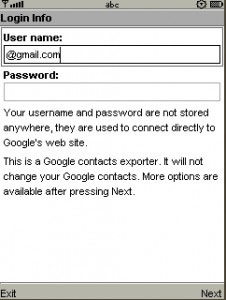
Для синхронизации контактов с Google можно использовать утилиту GGSync. Она специально предназначена для мобильных устройств, поддерживающих платформу Java. Еще одним ее плюсом является то, что она бесплатная. Скачать утилиту можно по этой ссылке.

Программа активируется вручную и синхронизирует контакты с сервером Google. От телефона требуется только доступ к файловой системе JSR-75. Следует знать, что на некоторых моделях телефонов могу возникнуть проблемы с русской кодировкой. В этом случае вам придется вести адресную книгу на английском языке.

Gregory Svon
Gregory Svon 26 марта 2012
Seeman
Seeman 15 июня 2012

Adobe Flash Player 11 можно скачать там же, где и все остальные приложения для платформы Android. Вот прямая ссылка. Можете попробовать установить его, однако, опыт владельцев смартфона Samsung Galaxy Gio, подсказывает, что данная модель гаджета не поддерживает работу с Flash.

Учтите следующее. Пользователь с ником <-Bagamol-> писал: "Флеш-плеер для мобильных платформ официально умер: не так давно Adobe официально заявила о том, что последняя версия мобильного флеш-плеера - 11.1. И то она доступна лишь для Android-устройств и планшета Playbook".

1326130534.74.127.0.0.1.uUEzgQFytCFNX3St
Аноним #841 9 января 2012
Seeman
Seeman 15 июня 2012

Существует распространенная проблема с зарядкой iPad по USB от ноутбука или персонального компьютера. Суть ее заключается в том, что гаджет, по причине повышенного требования к источнику питания, не хочет заряжаться таким образом. Эту проблему можно решить несколькими способами.


  • Самый простой вариант это воспользоваться альтернативным путем и заряжать планшет с помощью зарядного устройства, которое идет в комплекте.

  • Также можно заряжать планшет по USB в спящем режиме. Правда нужно учесть, что это займет довольно много времени, поэтому вариант не самый лучший.

  • Если вы все-таки хотите заряжаться по USB и при этом сэкономить время, то можно установить специальное приложение на ПК, которое обеспечивает более быструю подзарядку iPad. Называется оно ASUS Ai Charger.

Пусть название вас не пугает, потому что программа работает со всеми материнскими платами, а не только с ASUS. Приложение подходит для 32 и 64 разрядных ОС: Windows XP, Windows Vista и Windows 7.

Когда вы установите программу на ПК в трее вы должны увидеть следующее:

Запустить программу можно и вручную. По умолчанию она устанавливается по пути D:\Program Files\ASUS\ASUS Ai Charger > AiChargerAP.exe.

Как только вы подключите iPad по USB, иконка в трее должна измениться:

Теперь ваш iPad заряжается от ПК по USB. Разработчики приложения обещают при таком способе подзарядки выигрыш в скорости на 50%.

РоТ
РоТ 7 марта 2012
Seeman
Seeman 15 июня 2012

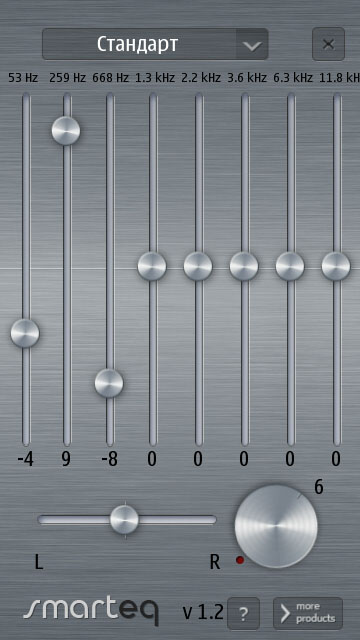
В этом случае можно порекомендовать улучшенный эквалайзер для Nokia N8. Скачать его можно по этой ссылке. Правда для того, чтобы им пользоваться вам будет необходимо уставить QT библиотеки. Скачать их можно отсюда: Помогите найти QT библиотеки для Nokia N8.

SmartEQ – это эквалайзер для меломанов, работающий со стандартным проигрывателем. Приложение является хорошим вариантом для тех, кто страдает от отсутствия расширенного эквалайзера. Оно обладает большим количеством настроек, изменяя которые вы можете в реальном времени воздействовать на звучание проигрывателя. Есть возможность пользоваться стандартными пресетами, их всего пять, также изменять эти пресеты и создавать свои. Также в SmartEQ есть настройки громкости и баланса.

Gregory Svon
Gregory Svon 1 марта 2012
Seeman
Seeman 15 июня 2012

Живые обои влияют на быстродействие смартфона в целом, а также на продолжительность работы встроенного аккумулятора. Имейте это в виду, когда их ставите. Также нужно знать, что есть специальные живые обои с набором настроек, регулируя которые можно снизить влияние анимации на быстродействие системы. Примером таких обоев является Android Sparkle LWP.

Еще живые обои можно скачать с play.google.com по этой ссылке.

Или с этого источника, здесь тоже большой выбор.

MaZaiKa
MaZaiKa 5 июня 2012
Seeman
Seeman 5 июня 2012

Тарифы на мобильный интернет в Италии часто меняются, поэтому прежде чем ехать нужно обязательно изучить свежие предложения от местных операторов связи. Есть вероятность наткнуться на интересные предложения и выгодные условия, однако это, как правило, при заключении длительного контракта. В целом же тарифы всех операторов приблизительно одинаковые.

Стоит учесть, что в маленьких городах скорость интернета будет немного меньше, чем в крупных. Также желательно иметь при себе свой собственный 3G-модем.

Вот некоторые тарифы на мобильный интернет:

У оператора TIM Italy можно купить мобильный интернет за 24 евро, который включает в себя 10 ГБ трафика. По истечению трафика скорость интернета падает до 64 Кб.

Очень удобны, в особенности для туристов, специальные тарифы с поминутной оплатой. За 9 евро можно приобрести 40 часов интернета, а за 19 евро уже 100 часов. Важно знать, что, если вы превысили допустимый лимит, то каждые дополнительные 15 минут интернета будут стоить по 0,50 евро.

Vodafone Italy предлагает 250 МБ интернета в день за 2,50 евро. Или, к примеру, 250 МБ трафика на неделю за 3 евро. Также можно купить 1 ГБ на месяц за 10 евро.

Далее оператор Wind Telecomunicazioni Italy, от которого есть два наиболее популярных предложения: 1 ГБ на месяц за 9 евро и 10 ГБ на месяц за 20 евро. В обоих случаях превышение лимита будет происходить на ограниченной скорости 32 Кб.

Что же касается звонков по Skype из Италии в Украину, то:

  • 1 минута разговора стоит 0,115 евро при звонке на стационарный телефон.

  • 1 минута разговора – 0,159 евро, если звонить на мобильный телефон.

В обоих случаях стоит учитывать плату за соединение, которая составляет 0,079 евро.

Также есть варианты месячных подписок для звонков на мобильные телефоны:

  • 60 минут – 8,29 евро

  • 120 минут – 14,29 евро

  • 400 минут – 34,99 евро

zarik70
zarik70 8 февраля 2012
Seeman
Seeman 18 мая 2012

Вот несколько способов, которые должны помочь решить проблему:

  • Для начала попробуем посмотреть настройки телефона:

Настройки - Звук - включение громкой связи (снять галочку)

  • Если в телефоне включен GPS - отключите;

  • Если режим передачи даных отличен от только GSM - установите его в только GSM;

  • Попробуйте сбросить телефон к заводским настройкам, т.е. сделать hard reset. Конечно для этого нужно знать модель вашего телефона.

К примеру, для Incredible S это делается так:

1 способ: Чаще этот способ используется когда телефон не включается, если телефон работает нормально, то перед началом этой процедуры его необходимо выключить. После выключения необходимо вытащить батарею, подождать 5 секунд и вставить заного. Удерживая клавишу уменьшения громкости (которая с боку, обозначенная "-") необходимо нажать кнопку включения (POWER), после чего на экране появится изображение 3х роботов с меню. Навигация по меню осуществляется так же клавишами увиличения\уменьшения громкости. Кнопка включения = Enter и служит для выбора активного пункта меню. Для сброса настроик выбираем FACTORY RESET, подтверждаем наш выбор клавишей POWER.

2 способ: Чаще используют, если телефон включен. Заходим в настройки -> Память устройства -> Сброс заводских установок

  • Если Вы попробовали сделать все описанное выше, но проблема не исчезла, то попробуйте взять зубочистку, окуните в спирт и прочистите разъем зарядки и MicroUSB, часто бывает, что туда попадает пыли, из-за чего замыкает контакты.

Источник: help.htc-rus.com

1327095213.5.127.0.0.1.eGeBxTuYgd2AdcEJ
Аноним #1436 20 января 2012
Seeman
Seeman 18 мая 2012

В вопросе - Телефон быстро разряжается, что с этим делать ? есть хороший ответ на этот вопрос.

VredInna
VredInna 2 марта 2012
Seeman
Seeman 18 мая 2012

Игр и приложений для Samsung S5610 существует не так уж и много. Вот несколько ссылок:

  • Игры для Samsung S5610 можно скачать, к примеру, с этого источника.

  • А приложения здесь.

1 комментарий
lenuska.dubovka
lenuska.dubovka 25 марта 2012
Seeman
Seeman 18 мая 2012

Это зависит от сотового оператора, которовым вы пользуетесь. Более подробно можно почитать в вопросе: Как разблокировать puk?

1328908214.45.127.0.0.1.LSQSXLVR88sV9XTS
Аноним #3195 10 февраля 2012
Seeman
Seeman 18 мая 2012

Ответ на этот вопрос можно найти в инструкции к телефону. Или перейдя по ссылке на этот вопрос: Как в телефоне LG S367 переключаться между симками?

Наталья Михалёва
Наталья Михалёва 7 февраля 2012
Seeman
Seeman 18 мая 2012

Вот еще один ресурс, откуда можно скачать Java-игры для Fly E190.

1327513626.97.127.0.0.1.XYBVTnhUeHtpjPmK
Аноним #1759 25 января 2012
Seeman
Seeman 18 мая 2012

Можно почитать ответ в вопросе: Можно ли прошить китайский 2-х симник, аналог Nokia X6

-*_ФеЯ_*-
-*_ФеЯ_*- 9 февраля 2012
Seeman
Seeman 18 мая 2012

Самый простой и надежный способ скачать с официального источника play.google.

Еще, как вариант, попробуйте скачать отсюда.

Однако, не забывайте, что компания Adobe официально отказалась выпускать флеш плеер для мобильных устройств. Новых версий можно уже не ждать.

vika 2
vika 2 9 января 2012
Seeman
Seeman 18 мая 2012

Все зависит от вашего сотового оператора. Для Life, к примеру, это делается таким образом.

1328817082.71.127.0.0.1.mnfwdEaL9SMmkpu7
Аноним #3084 9 февраля 2012
Seeman
Seeman 18 мая 2012

Большинство удобных файл менеджеров можно скачать на play.google.com. Одними из топовых считаются: File Manager и ASTRO File Manager. Нужно устанавливать, пробовать и выбирать на свой вкус.

Peon
Peon 7 февраля 2012
Seeman
Seeman 18 мая 2012

В данной модели телефона существует заводской брак, который негативно отражается на работе Bluetooth модуля. Есть версия, что некоторые элементы устройства коротят на хромированный корпус. Чаще всего это случается с камерой, Bluetooth и вибро. Бороться можно таким образом:
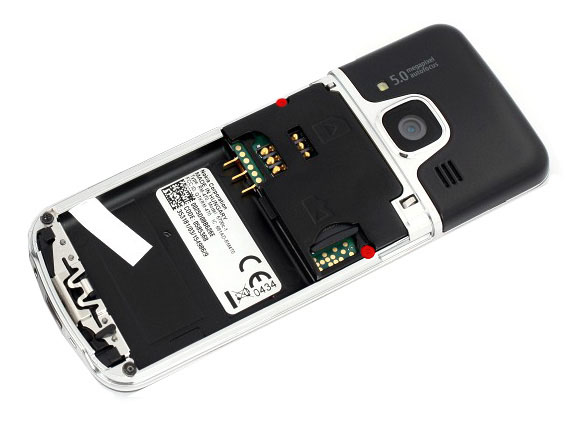
1) Нужно взять отвертку и ослабить болты, удерживающие защитную металлическую крышку на плате телефона. Как показано на изображении:

Можно даже попытаться открутить болты полностью – бывали случаи, что и это помогало.

2) Если же предыдущий способ не действует можно попробовать еще раз прошить телефон. Свежую прошивку для него можно скачать на этом ресурсе.

3) Последний вариант – это сервисный центр. Специалисты нагревают чип BT и плату телефона, а могут даже, если в этом есть необходимость, заменить чип на другой, рабочий.

Источник: info.mobilux.info

nikel
nikel 6 февраля 2012
Seeman
Seeman 18 мая 2012

Вот здесь хороший ответ на этот вопрос: Windows XP для нетбука.

1328183900.35.127.0.0.1.Yk2GrfNeuS3taJrh
Аноним #2304 2 февраля 2012
Seeman
Seeman 18 мая 2012

Вот что сказано в инструкции:

Гарнитуры подключаются к телефонам с помощью процедуры, называемой «согласованием». Выполните следующие простые шаги для согласования телефона с гарнитурой за считанные минуты.

1) Переведите гарнитуру в режим согласования

При первом включении гарнитура Jabra BT2045 переходит в режим согласования автоматически, поэтому сразу может быть обнаружена телефоном. В режиме согласования светодиодный индикатор гарнитуры постоянно светится.

2) Переведите телефон в режим обнаружения гарнитуры Jabra BT2045

Выполните указания в руководстве по эксплуатации телефона. Сначала включите на мобильном телефоне интерфейс Bluetooth. Затем включите на телефоне режим поиска гарнитуры. Обычно для этого следует перейти в меню «Настройка», «Соединение» или «Bluetooth» на телефоне, а затем выбрать пункт «Поиск» или «Добавить» для устройства (тут могут быть различные варианты в зависимости от модели вашего телефона).

3) Телефон найдет гарнитуру Jabra BT2045

Гарнитура определится в телефоне под именем BT2045. Затем на телефоне появится запрос согласования. Подтвердите свое согласие нажатием кнопки «Да» или «ОК» и вводом ключа доступа или пинкода «0000» (4 нуля) в случае необходимости. На телефоне появится подтверждение согласования.

Перевод гарнитуры в режим согласования вручную

В случае сбоя синхронизации переведите гарнитуру Jabra BT2045 в режим согласования вручную. Убедитесь, что гарнитура выключена. Нажмите и удерживайте кнопку «Ответ/завершение» приблизительно 5 секунд, пока светодиодный индикатор горит.

Прежде чем загорится, светодиодный индикатор будет мигать - удерживайте кнопку нажатой, пока индикатор не загорится. Затем выполните действия, описанные в пунктах 2 и 3 выше.

77
77 7 февраля 2012
Seeman
Seeman 28 апреля 2012

Поддерживается воспроизведение avi/mkv/mp4/wmv/VP6/flv контейнеров, кодеков divx, xvid, H264,H.263. Большинство видео из торрентов будет прекрасно проигрываться.

vorobeu
vorobeu 25 января 2012
Seeman
Seeman 28 апреля 2012

Nokia N8 поддерживает FlashLite 4.0 - это поддержка видео на Flash 10.1 и некоторых других вещей на Flash. То есть гаджет будет воспроизводить онлайн и потоковое видео: типа контакта, youtube, прямого эфира телеканалов, плюс в меню будут ссылки на множество онлайн сайтов с интернет-тв. Медиапроцессор N8 специально оптимизирован для работы с Flash. Среди видео, есть демонстрация проигрывания видео с сайта вконтакте.

1328712499.39.127.0.0.1.PYVTNFJgdfzvaGH2
Аноним #2923 8 февраля 2012
Seeman
Seeman 28 апреля 2012

Существует несколько способов связать компьютер со смартфоном.
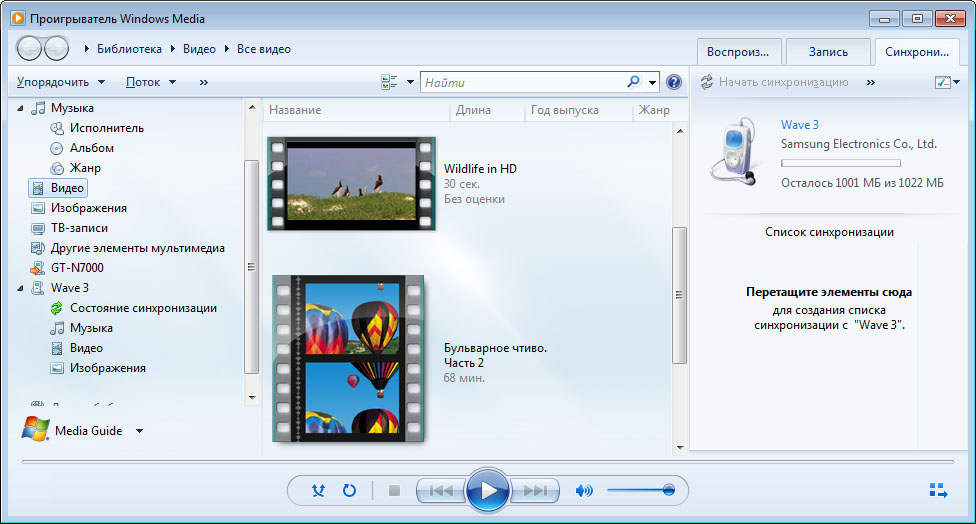
1 способ:

По умолчанию, подключенный к компьютеру посредством провода microUSB-USB телефон определяется как внешний накопитель. В Проводнике Windows нельзя посмотреть служебные файлы и программы, зато есть доступ к папкам музыки, фильмов и фотографий. Синхронизировать смартфон с ПК можно с помощью стандартного Медиаплеера Windows. Обновить программу до последней версии можно на официальном сайте Microsoft.

2 способ:

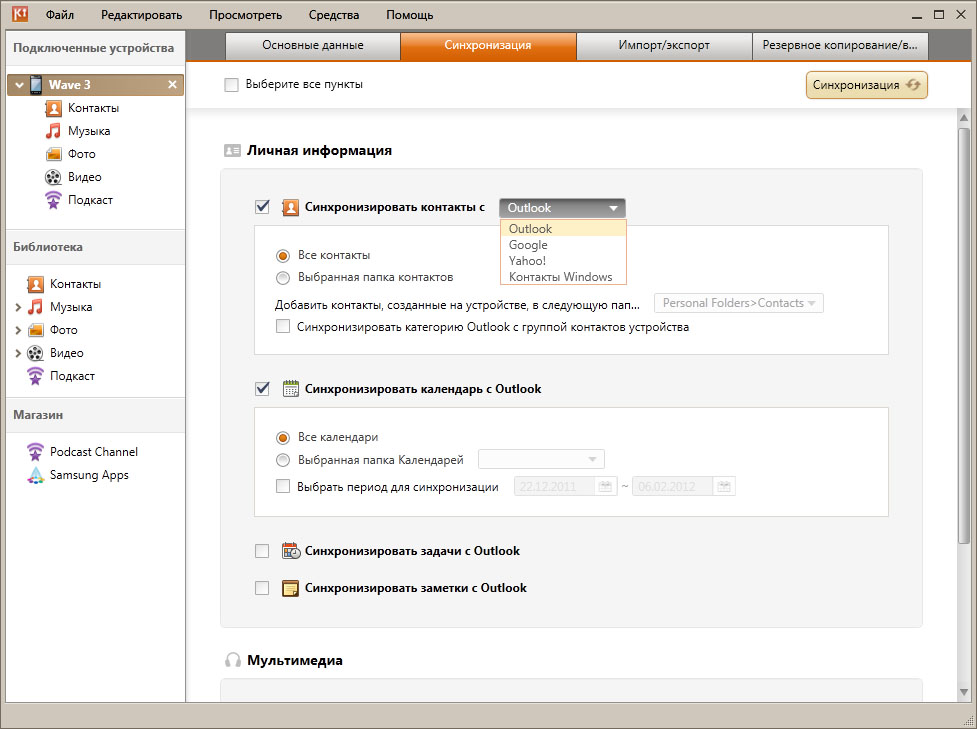
Однако большие возможности предоставляет фирменная утилита Samsung Kies. Кстати, она есть как под Windows, так и под платформу Apple Mac.

С ее помощью можно:

  • синхронизировать контакты, календари и списки задач с Outlook и Контактами Windows;

  • импортировать или экспортировать такие элементы как списки сообщений (sms/mms), заметки, и конечно же фото, видео- и музыкальные записи;

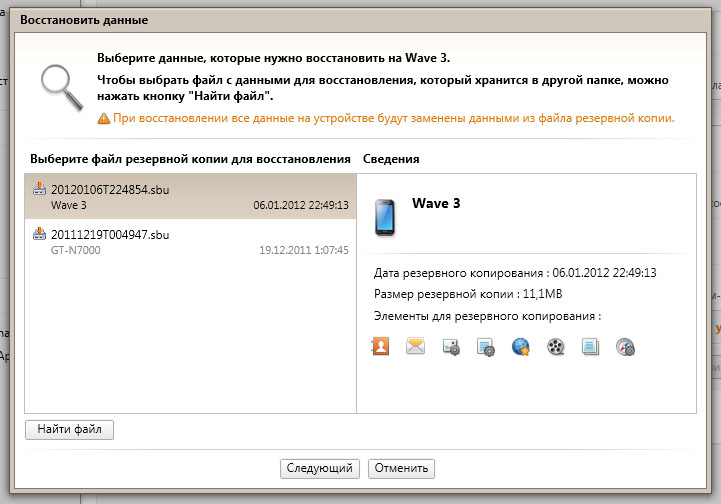
  • сделать полное или выборочное резервирование всего содержимого телефона, включая данные различных учетных записей, настройки доступа к беспроводным сетям и т. п.

Скачать Samsung Kies можно с официального сайта производителя по следующей ссылке.

3 способ:

Также для синхронизации телефона с компьютером, вовсе не обязательно подключать его посредством проводов. Практически все то же самое можно сделать, воспользовавшись функцией Kies через Wi-Fi (Внимание! Функция доступна не на всех устройствах). Для этого в смартфоне перейдите в Settings -> Connectivity -> Kies via Wi-Fi. Далее подключитесь к той же беспроводной сети, к которой подключен персональный компьютер или ноутбук и выполните поиск устройства для синхронизации. Возможности проводного и беспроводного подключения через Kies отличаются тем, что в беспроводном режиме нельзя обновить прошивку устройства и выполнить резервное копирование.

Источник: smartphones-samsung.com.ua

Капитан Чук
Капитан Чук 22 февраля 2012
Seeman
Seeman 28 апреля 2012

Также следует знать о том, что существует возможность самому создавать тройные обои для мобильного телефона Samsung GT-S5230. Для этого нужно воспользоваться специальной программой, которую можно скачать по следующей ссылке.

Aleksia
Aleksia 15 февраля 2012
Seeman
Seeman 28 апреля 2012

Существует подробная инструкция по использованию Bluetooth на Nokia C5-06.

Канал связи Bluetooth.

Через канал связи Bluetooth можно установить беспроводное подключение с другими совместимыми устройствами, например с мобильными устройствами, компьютерами, мини-гарнитурами и автомобильными комплектами.

Это подключение можно использовать для передачи объектов с устройства, копирования файлов с совместимого ПК и печати файлов на совместимом принтере.

Выберите Меню > Параметры и Связь > Bluetooth .

В устройствах с поддержкой технологии беспроводной связи Bluetooth для передачи информации используются радиоволны, поэтому прямая видимость между ними не требуется. Обязательным является следующее условие: устройства должны находиться на расстоянии не более 10 м друг от друга. Однако соединение может нарушить наличие препятствий (например стен), а также помехи от других электронных устройств.

Данное устройство совместимо с устройствами Bluetooth версии 2.0 + EDR и поддерживает следующие профили Bluetooth: профиль группового доступа, сетевого доступа, управления, громкой связи, мини-гарнитуры, загрузки объектов, передачи файлов, удаленного доступа, доступа к SIM-карте и последовательного порта . Для обеспечения совместимости устройств Bluetooth используйте аксессуары, рекомендованные корпорацией Nokia для данного устройства. Информацию о совместимости данного устройства с другими устройствами можно получить у изготовителей этих устройств.

Когда устройство заблокировано, возможны только подключения к разрешенным устройствам.

Параметры Bluetooth.

Выберите Меню > Параметры и Связь > Bluetooth .

Выберите следующие параметры:

  • Bluetooth — активация канала связи Bluetooth.

  • Доступность телефона — Чтобы устройство было видимым для других Bluetooth-устройств, выберите Доступен всем. Чтобы установить период времени, по истечении которого обнаружение устройства станет недоступно, выберите Период доступности. Чтобы скрыть устройство от других устройств, выберите Скрыт.

  • Имя телефона — изменение имени устройства. Это имя отображается на всех других устройствах Bluetooth.

  • Удаленный доступ SIM — разрешение использования SIM-карты другим устройством (например совместимым автомобильным комплектом) для соединения с сетью.

Советы по защите.

Выберите Меню > Параметры и Связь > Bluetooth .

Когда не используется канал связи Bluetooth, для управления обнаружением устройства и подключения к нему выберите Bluetooth > Откл. или Доступность телефона > Скрыт . Выключение функции Bluetooth не влияет на другие функции устройства.

Не выполняйте сопряжение и не принимайте запросы на подключение от неизвестного устройства. Это помогает защитить устройство от вредоносного содержимого. Работа в скрытом режиме — это наиболее безопасный способ эксплуатации устройства, позволяющий избежать проникновения вредоносного программного обеспечения.

Передача данных по каналу Bluetooth.

Одновременно можно использовать несколько Bluetooth-соединений. Например, если подключена совместимая мини-гарнитура, можно также передать файлы на другое совместимое устройство.

1) Откройте приложение, в котором сохранен передаваемый объект.

2) Выберите и удерживайте элемент, а затем из всплывающего меню выберите Передать > По каналу Bluetooth .

Отображаются доступные устройства с поддержкой технологии беспроводной связи Bluetooth. Значки устройств означают следующее:

-> компьютер

-> телефон

-> аудио- или видеоустройство

-> другое устройство

Для прекращения поиска выберите Отмена.

3) Выберите устройство для подключения.

4) Если другому устройству необходимо сопряжение для передачи данных, подается звуковой сигнал и запрашивается код доступа. На телефоне и устройстве необходимо ввести один и тот же код доступа. После установления соединения отображается сообщение Выполняется передача данных.

Совет.

При поиске устройств некоторые устройства могут отображать только уникальный адрес (адрес устройства). Чтобы найти уникальный адрес телефона, наберите номер *#2820# .

Сопряжение устройств.

Вы можете выполнить сопряжение устройства с другим совместимым устройством, чтобы последующие Bluetooth-соединения этих устройств выполнялись быстрее. Перед началом сопряжения придумайте код доступа (от 1 до 16 цифр) и передайте его владельцу другого устройства. Код доступа в устройствах без интерфейса пользователя устанавливается изготовителем. Код доступа используется только один раз.

Выберите Меню > Параметры и Связь > Bluetooth .

1) Откройте вкладку Сопряженные устр-ва.

2) Выберите Функции > Нов. сопр. устр-во . Отображаются устройства в пределах диапазона.

3) Выберите устройство.

4) Введите код доступа на обоих устройствах.

-> обозначает сопряженное устройство в окне поиска устройств.

Подключение к аксессуару после сопряжения:

Выберите аудиоустройство и во всплывающем меню выберите Подкл. аудиоустройство. Некоторые аудиоаксессуары подключаются автоматически к устройству после сопряжения.

Установка разрешенных устройств:

Выберите Уст. как разреш. Подключение между Вашим устройством и разрешенным устройством может устанавливаться без Вашего ведома. Используйте данное состояние только для своих устройств, например для совместимой мини-гарнитуры или компьютера, или устройств, принадлежащих человеку, которому Вы доверяете. Значок на экране сопряженных устройств обозначает разрешенные устройства.

Отмена сопряжения с устройством:

Выберите устройство и во всплывающем меню выберите Удалить.

Отмена всех сопряжений:

Выберите Функции > Удалить все .

Прием данных по каналу Bluetooth.

Во время приема данных по каналу связи Bluetooth подается звуковой сигнал, и на дисплее устройства отображается запрос на подтверждение принятия сообщения. В случае принятия отображается и можно найти информативное сообщение о данных в папке "Входящие" в меню "Сообщения". Сообщения, принятые по каналу связи Bluetooth, отмечаются значком .

Блокировка устройства.

Можно запретить устройствам подключаться по каналу Bluetooth к Вашему телефону.

Выберите Меню > Параметры и Связь > Bluetooth .

Перейдите на вкладку Сопряженные устр-ва, выберите устройство, которое нужно заблокировать, и во всплывающем меню выберите Заблокировать.

Удаление устройства из списка заблокированных устройств:

Перейдите на вкладку Заблокиров. устр-ва, выберите устройство, которое нужно удалить из списка, и во всплывающем меню выберите Удалить.

В случае отклонения запроса на сопряжение от другого устройства выдается запрос о добавлении устройства в список заблокированных устройств.

Режим удаленного доступа к SIM.

В режиме удаленного доступа SIM можно использовать совместимый автомобильный комплект. Чтобы иметь возможность включить режим удаленного доступа SIM, два устройства должны быть сопряжены, и сопряжение должно быть инициировано другим устройством. При сопряжении используйте код доступа из 16 цифр и установите другое устройство как разрешенное.

Выберите Меню > Параметры и Связь > Bluetooth .

Включение режима удаленного доступа SIM:

1) активация канала связи Bluetooth. Выберите Bluetooth.

2) активация режима удаленного доступа SIM в устройстве. Выберите Удаленный доступ SIM.

3) активация режима удаленного доступа SIM на других устройствах.

Когда режим удаленного доступа SIM включен, на главном экране отображается надпись Удаленный доступ SIM. Соединение с беспроводной сетью прекращается. Службы или функции, требующие наличия SIM-карты или сотовой сети, становятся недоступными.

Когда устройство находится в режиме удаленного доступа SIM, можно инициировать и принимать вызовы только с помощью подключенного устройства. Ваше устройство позволяет инициировать вызовы только на запрограммированные номера служб экстренной помощи.

Выключение режима удаленного доступа SIM:

Нажмите клавишу включения и выберите Выйти из удален. SIM.

Источник: nokia.com