Ginzbyrg

Ginzbyrg
3
комментария
alexmykal 2
alexmykal 2 15 декабря 2011
Ginzbyrg
Ginzbyrg 16 мая 2012

Для прошивки Вам понадобится программа которая называется TweakItNow 3.7.

Загружаем программу.

В комплекте идёт полное руководство по использованию, в котором разберется каждый!

Но программа настолько проста, что её может использовать даже человек далёкий от компьютеров, и всё делается за пару-тройку кликов мыши, а все остальные техничесике сложности и моменты программа берёт на себя.

1330357268.63.127.0.0.1.xfftW8XSwYm5rfha
Аноним #5161 27 февраля 2012
Ginzbyrg
Ginzbyrg 16 мая 2012

Попробуйте посмотреть темы для вашего телефона здесь.

Юр.Вас
Юр.Вас 27 января 2012
Ginzbyrg
Ginzbyrg 16 мая 2012

Ответ и ссылку на скачивание программы Вы найдете в ответе на вопрос "Можно установить оперу мини на китайский айфон мини?".

Mirazh
Mirazh 11 февраля 2012
Ginzbyrg
Ginzbyrg 16 мая 2012

Для начала нужно скачать тему своего смартфона, после скачать и поставить на компьютер программу Nokia Ovi Suite, подключить телефон в режиме Ovi Suite/PC Suite и скинуть тему в любую папку на смартфоне. Найти эту тему из диспетчера файлов смартфона (Меню > Средства > Диспетчер файлов или

Меню > Приложения > Офис > Диспетчер файлов), нажать центральную кнопку джойстика либо Функции>Открыть.

Для установки некоторых тем нужно их подписать своим сертификатом либо взломать смартфон.

Информация взята с сайта http://www.1nokia.ru.

1 комментарий
1326708995.58.127.0.0.1.UH9wB7uvdvDjc8YL
Аноним #1111 16 января 2012
Ginzbyrg
Ginzbyrg 16 мая 2012

Подключение ноутбука к WiFi-роутеру для выхода в Интернет. Настроек тут особых не надо… у ноутбука (при наличии встроенного Wi-Fi-адаптера) главное убедиться что переключатель «WIRELESS» (как правило так называется) находится в положении ON. Если такого переключателя нет, а вы уверены, что адаптер имеется, а он не подаёт признаков жизни – посмотрите на «функциональные клавиши» (F1-F12) – как правило при помощи них (на некоторых моделях ноутбуков) можно при нажатой клавише «Fn» включать/выключать ВайФай-адаптер – попробуйте (при нажатой Fn – нажать клавишу включения беспроводного адаптера (на ней должен быть характерный значок «расходящиеся волны»). Ну и (в случае проблем) первым делом стоит убедиться (в «диспетчер устройств») , что драйвера у Wi-Fi-адаптера установлены без проблем (нет восклицательных значков) и вообще имеют место быть…

Ну а если всё у ноутбука нормально – он сам обнаружит доступные Wi-Fi сети, которые можно будет увидеть кликнув на соответствующий значок в нижнем правом углу «рабочего стола» – выбираем, подключаемся (вероятно надо будет ввести ключ доступа, если это не общественная WiFi сеть).

Информация взята с сайта http://flexile.ru.

1330432708.17.127.0.0.1.XxBkdjAG2AbVRJTQ
Аноним #5267 28 февраля 2012
Ginzbyrg
Ginzbyrg 16 мая 2012

Skype для Samsung S5330 Wave 2 Pro можно скачать здесь.

ELIZABET
ELIZABET 2 февраля 2012
Ginzbyrg
Ginzbyrg 16 мая 2012

Skype для Windows Phone - вариант популярной программы для интернет-телефонии с поддержкой видеозвонков. Предназначена для установки в устройства на базе Windows Phone не ниже 7.5. Может работать через сети 3G, 4G или Wifi. Скачать можно здесь.

*Алиса*В_Стране Чудес
Ginzbyrg
Ginzbyrg 16 мая 2012

Вот вам инструкция:

Что вам понадобится:

  • Устройство с процессором Apple A5 или Apple A5X (iPhone 4S, iPad 2 или iPad 3).
  • Последняя версия Redsn0w 0.9.11bx.
  • Сохранённые сертификаты SHSH для прошивки, на которую вы хотите восстановить своё устройство. Как сохранить сертификаты SHSH прочтите здесь.
  • Файл прошивки, на которую вы хотите восстановить своё устройство, скачанный на рабочий стол вашего компьютера.
  • Файл прошивки, которая является последней для вашего устройства, скачанный на рабочий стол вашего компьютера (в настоящее время это iOS 5.1.1).

Пользователи неофициальных iPhone не должны следовать этой инструкции, чтобы избежать обновления версии модема, что приведёт к невозможности его использования с SIM-картой вашего основного оператора.

Все необходимые файлы вы можете найти на нашей специальной странице «Загрузки».

Понижение прошивки с iOS 5.1 до iOS 5.0.1.

1. Запустите Redsn0w 0.9.11b1 ранее скачанную на ваш компьютер и вы увидите следующее окно. При этом Redsn0w обнаружит ваше устройство и определит установленную на нём прошивку.
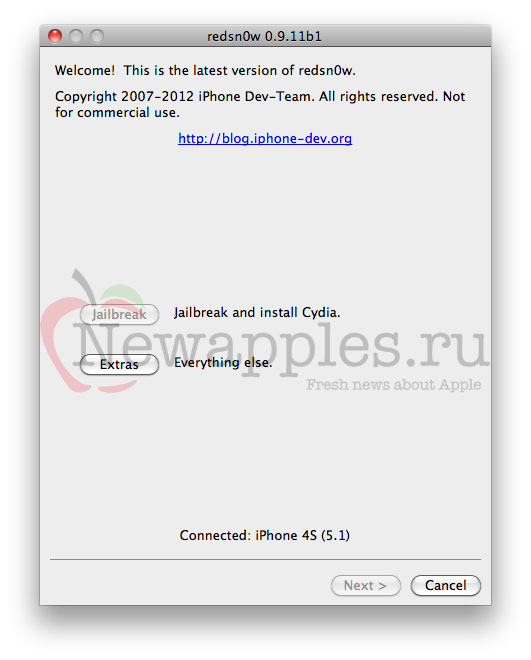
2. Нажмите на кнопку “Extras”, а затем на “Even more” (самая нижняя).
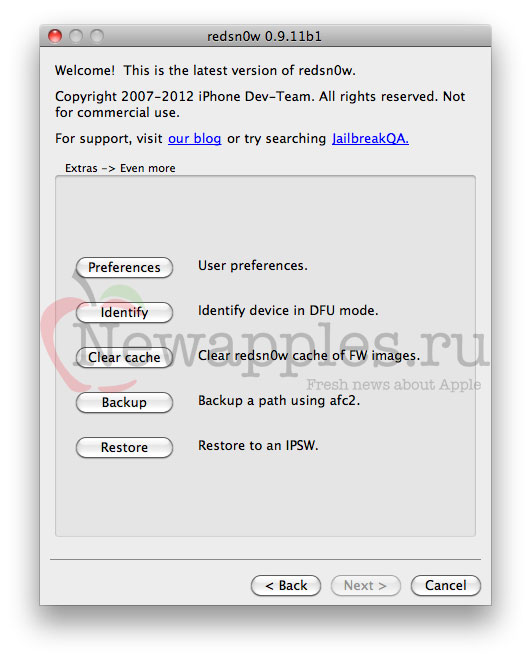
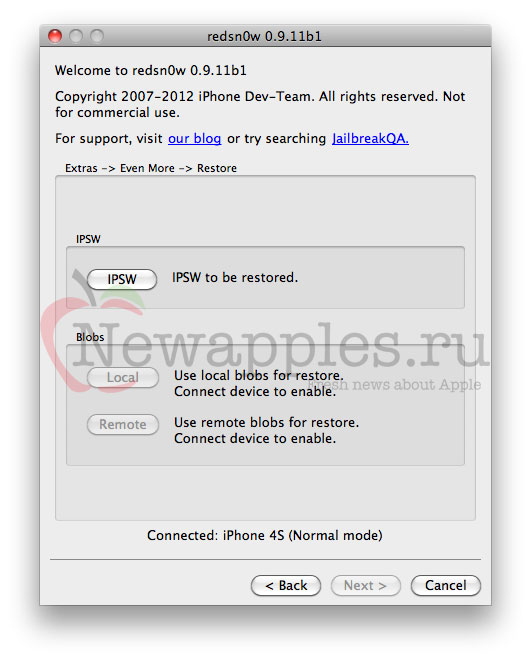
  1. В этом окне нажмите на кнопку “Restore” (самая нижняя). Здесь необходимо выбрать прошивку (IPSW) и файл SHSH, на которую вы хотите восстановить своё устройство (в моём случае это iOS 5.0.1).
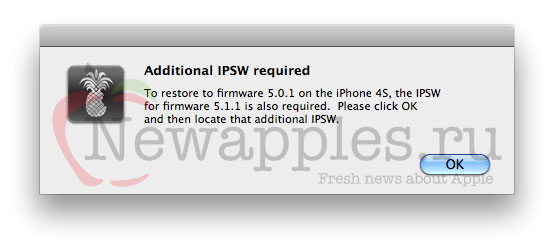
4 (1). Затем Redsn0w попросит вас предоставить дополнительный файл прошивки. Укажите прошивку, которая является последней для вашего устройства (в настоящее время это iOS 5.1.1).
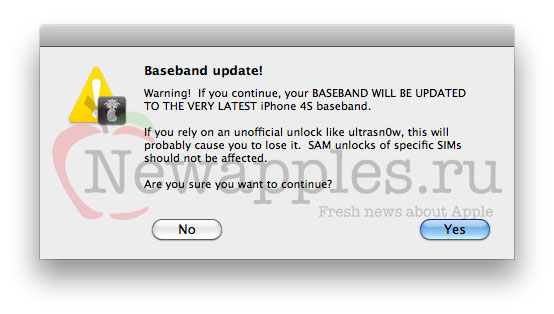
4 (2). Теперь вас ещё раз предупредят, что данный метод обновляет версию модема, поэтому владельцам неофициальных iPhone необходимо отказаться от его использования, нажав на кнопку «No». Все остальные могут смело нажимать на «Yes».
4 (3). Если вы всё сделали правильно, то увидите такое окно.
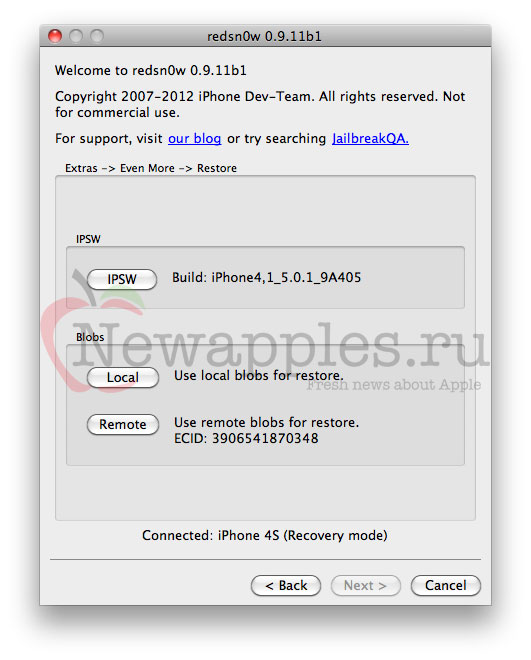
5 (1). Если вы сохранили сертификаты SHSH для прошивки, на которую вы хотите восстановиться (iOS 5.0.1) локально, нажмите на кнопку “Local” и выберите файл, содержащий необходимые сертификаты. У меня сертификаты сохранены локально, поэтому сразу после того, как я их указал, начался процесс создания прошивки, а затем автоматическое восстановление устройства на эту прошивку. Теперь вы можете сразу перейти в пункту 8.

5 (2). Если вы сохранили сертификаты SHSH для прошивки, на которую вы хотите восстановиться (iOS 5.0.1) удалённо, т.е. в Cydia, но кнопка «Remote» всё ещё не активна, переведите своё устройство в режим DFU. Для этого:

  • Удерживайте кнопку Power” в течение 3 секунд.
  • Удерживая кнопку Power”, зажмите кнопку “Home” на 10 секунд.
  • Отпустите кнопку “Power”, продолжая удерживать кнопку “Home”, пока не начинается процесс джейлбрейка.

После того, как ваше устройство окажется в режиме DFU, станет активна кнопка «Remote». При нажатии на неё, Redsn0w автоматически найдёт ваши сертификаты SHSH на сервере Cydia.

6. Теперь нажмите кнопку «Next».

7. После этого Redsn0w начнёт автоматически создавать прошивку с сертификатами SHSH, которые вы ей предоставили ранее, а затем, опять же автоматически, начнёт восстановление (понижение) прошивки. Этот процесс может занять несколько минут.

8. Будьте терпеливы и дождитесь окончания процесса,который завершится, когда вы увидите вот такое окно.
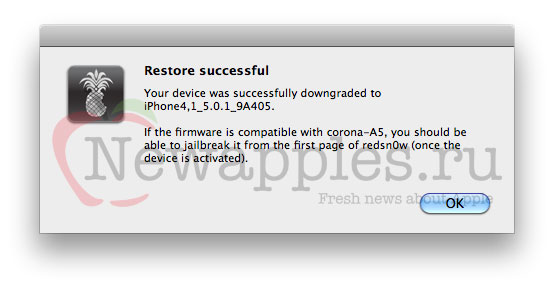
  1. В итоге вы получите своё устройство, на котором будет установлена более ранняя прошивки.

Информация взята с сайта http://newapples.ru.

prame
prame 16 мая 2012
Ginzbyrg
Ginzbyrg 16 мая 2012

Что такое SHSH и зачем его сохранять?

SHSH сертификат (ECID SHSH, SHSH blobs) – это уникальная цифровая подпись, которая проверяется на сервере Apple при восстановлении ПО через ITunes. Проверка SHSH актуальна для владельцев IPhone 3GS, iPhone 4, iPod Touch 3G и iPad, а начиная с iOS 4 - и iPhone 3G. Если Вы обновите прошивку одного из этих устройств, то установить более старую прошивку обратно Вам не удастся, так как SHSH для каждой новой прошивки отличается.

Сохранение SHSH-сертификата необходимо в первую очередь для того, чтобы у Вас всегда была возможность установить более старую прошивку.

Как сохранить SHSH и как его использовать?

Первый способ сохранить SHSH – нажать на кнопку «Make my life easier» в Cydia. После нажатия этой кнопки SHSH-сертификат для Вашего устройства будет сохранен на сервере Саурика (Saurik). Недостаток этого способа в том, что Вы не сможете установить Cydia, не сделав jailbreak. Следовательно – не сможете сохранить SHSH сразу после установки новой прошивки. А сохранять SHSH лучше сразу, так как после выхода следующей версии прошивки, SHSH для текущей версии Вы сохранить уже не сможете.

Программа TinyUmbrella таким недостатком не обладает. Преимущество этого решения еще и в том, что TinyUmbrella умеет сохранять SHSH не только на сервере Саурика, но и на Вашем компьютере. Описание TinyUmbrella, ссылки для скачивания последней версии и инструкция приведены ниже.

Сохранение SHSH при помощи TinyUmbrella:

1. Подключите Ваш гаджет к компьютеру, используя USB-шнур. Убедитесь, что на компьютере установлен iTunes.

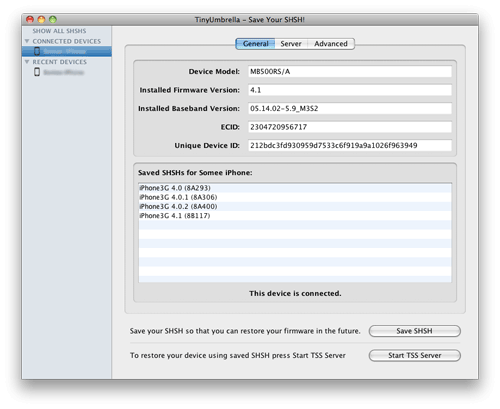
2. Запустите программу TinyUmbrella. В левой части окна, в секции «Connected Devices», отобразится подключенное устройтсво. Выберите его.

3. Нажмите на кнопку «Save Me SHSH». Программа автоматически загрузит текущий сертификат с сервера Apple, а так же все сертификаты, сохраненные на сервере Saurik’а (если Вы сохраняли их через Cydia).

Файлы сохраняются в домашний каталог пользователя –

в Windows XP это С:/Documents and settings/USERNAME/.shsh,

Windows Vista/7 – C:\Users\USERNAME.shsh,

на Mac - /Users/USERNAME/.shsh.

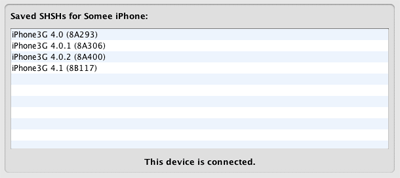
В программе сохраненные сертификаты отображаются в нижней части окна.

Информация взята с сайта http://www.ru-iphone.com.