Askatla

Askatla
толян
толян 8 августа 2012
Askatla
Askatla 9 августа 2012

Скорей всего ваш мобильный телефон залочен под конкретного сотового оператора, для того, чтобы снять это ограничение нужно делать разлочку устройства. Хотя могут быть и другие варианты:

  • Если вы долго не пользовались SIM-картой, у нее мог выйти срок действия. Это можно легко проверить, если вставить карту в другой телефон.

  • Бывает, когда мобильным телефоном пользовались уже продолжительный период времени, контакты приемника SIM-карты просто засоряются. Здесь поможет элементарная чистка.

  • Также может быть такое, что контакты SIM-карты не достают до контактов SIM-приемника. В этом случае проблему можно решить при помощи листочка бумаги, который нужно подложить между SIM-картой и аккумулятором.

Ekaterina  Dyachkova
Ekaterina Dyachkova 9 августа 2012
Askatla
Askatla 9 августа 2012

Воспользуйтесь программой Samsung PC Studio, которая позволяет подключить мобильный телефон к ПК, а также осуществить перенос медиафайлов на устройство. Скачать можно здесь.

Воспользуйтесь кабелем для подключения к ПК. При подключении на телефоне должен быть выбран режим PC Studio.

Вот список аудио форматов, с которыми работает телефон: AAC / MP3 / WAV / WMA / eAAC+. Поэтому лучше всего кидать мелодии в MP3.

dimonstr200909
dimonstr200909 8 августа 2012
Askatla
Askatla 9 августа 2012

Вы можете, как добавлять абонентов в черный список, так и удалять их оттуда. Просто удалите из черного списка всех абонентов по очереди. Для этого зайдите в Настройки > Вызовы > Все вызовы > Черный список > Удалить.

Мавлютова
Мавлютова 9 августа 2012
Askatla
Askatla 9 августа 2012

Скорей всего нельзя. Pin код, как и Puk код – являются вашей личной информацией. Никто кроме вас знать эти коды не должен. Если вы забыли коды и не можете разблокировать Sim-карту, обратитесь к своему мобильному оператору, пока карта окончательно не заблокировалась. Возможно, вам придется взять с собой паспорт, чтобы оператор удостоверился, что данная карта принадлежит вам.

1344443152.44.127.0.0.1.VakkradDRsTUvtG5
Аноним #22738 8 августа 2012
Askatla
Askatla 9 августа 2012

Зайдите в контакты, чтобы видеть список номеров. Затем найдите номер, с которого вам звонили, и который вы хотите добавить в контакты. Задержите на нем палец, пока не появится контекстное меню. В меню выберите пункт «Добавить в контакты», далее нажмите «Создать новый контакт». Обратите внимание, что новый контакт будет создан уже с номером, на котором вы держали палец, вам просто нужно будет дописать имя контакта и сохранить контакт.

дэнчик111197
дэнчик111197 17 июля 2012
Askatla
Askatla 18 июля 2012

Вот что пишут на сайте МТС:

"Информацию о состоянии счета Вы можете проверить в Вашем Интернет-Помощнике по адресу https://ihelper-prp.mts.com.ua, указав при этом свой персональный номер."

Aigerim
Aigerim 17 июля 2012
Askatla
Askatla 18 июля 2012

Папку можно удалить, как и любое другое приложение, пользуясь меню. Для этого зайдите:

Меню > Функции > Упорядочить > Выбираем нужную папку, которую нужно удалить, далее > Функции > Удалить.

Папка должна быть пустая.

Также для удобства работы с файлами можете воспользоваться файловым менеджером X-Plore.

Alex12190465
Alex12190465 17 июля 2012
Askatla
Askatla 18 июля 2012

Зайдите в меню Органайзер > Приложения и попробуйте воспользоваться программой NeoReader. Это предустановленное приложение служит для распознавания штрих-кодов. Также можете скачать и установить подобную программу из интернета. К примеру, воспользоваться довольно популярным приложением Kaywa Reader, которое позволяет считывать 2D штрихкоды. Скачать можно отсюда.

Tina1234
Tina1234 17 июля 2012
Askatla
Askatla 18 июля 2012

Ответ есть в вопросе: Puk код к +375298157124

Юляша
Юляша 17 июля 2012
Askatla
Askatla 18 июля 2012

Если вам нужно настроить интернет на смартфоне, то зайдите в Настройки > Передача данных и здесь выберите «Добавить точку доступа». В графе «Точка доступа» вам нужно вписать APN вашего оператора и нажать «Готово». Дополнительных настроек вводить не нужно, дальше все делается автоматически. Для разных оператором APN можно посмотреть в этом вопросе.

Если вы хотите использовать гаджет в качестве точки доступа, чтобы раздавать интернет, вам нужно установить последний апдейт, который добавляет функцию раздачи интернета или еще она называется Wi-Fi тетеринг. Изначально такой функции в Nokia Lumia 800 не было. Для обновления смартфона вам понадобится программа Zune и USB-кабель.

После того, как вы обновите смартфон, вы сможете сделать из него точку доступа. Подробней о том, как это сделать, можно почитать на этом ресурсе.

kokoy39
kokoy39 17 июля 2012
Askatla
Askatla 18 июля 2012

Функция «Черный список» на смартфоне отсутствует, однако можно установить специальные программы, которые предназначены для блокирования входящих звонков и SMS-сообщений от определенных контактов. Попробуйте воспользоваться приложениями для Symbian, которые позволяют создавать черные/белые списки:

  • BlackList Mobile

  • MCleaner

1342507516.03.127.0.0.1.NZ4ZUcTvJAgAgRRX
Аноним #20173 17 июля 2012
Askatla
Askatla 18 июля 2012

Возможно, у вас вышел из строя микрофон. Причины его поломки могут быть разными. Вероятность испортить микрофон увеличивается при падениях телефона, попадании в него воды или влаги, также засорение. Кстати при засорении вы можете сами попробовать почистить микрофон, если можете самостоятельно собрать и разобрать мобильное устройство.

Может быть поврежден усилитель микрофона или, если вы пользуетесь слайдером/раскладушкой, шлейф.

Диагностировать такие поломки могут только в сервисных центрах.

Попробуйте, как вариант, проверить исправность микрофона с помощью диктофона. Если он будет записывать звук, значит с микрофоном все в порядке.

Алина Стрельцова
Askatla
Askatla 18 июля 2012

Вы можете воспользоваться услугой запрета вызовов.

Для этого зайдите в Меню > Настройки > Защита и выберите соответствующую функцию.

Услуга запрета выз.— запрет входящих и исходящих вызовов (услуга сети). Для доступа к этой функции требуется ввести пароль запрета вызовов.

Также вы можете установить пароль на карту памяти.

Выберите папку карты памяти затем Функции > Установить пароль. По длине он должен быть не более 8 символов. Пароль храниться в памяти телефона.

Для использования карты памяти на вашем телефоне пароль не нужно вводить каждый раз, но если вы вставите карту памяти в другой телефон, то нужно будет ввести пароль.

Чтобы убрать пароль сделайте следующее: Функции > Удалить пароль.

sashila
sashila 16 июля 2012
Askatla
Askatla 18 июля 2012

Возможно, это связано с нестабильным приемом сигнала 3G. Такая проблема иногда случается. Попробуйте такой способ: включите 2G, зайдите:

Меню > Настройки > Подключение > Сеть > Режим сети GSM 900/1800 (Выбор сети > автоматический).

akas3
akas3 16 июля 2012
Askatla
Askatla 18 июля 2012

Если вы только купили телефон, то не нужно сразу его перепрошивать. Это лишит вас гарантии. Повремените с прошивкой хотя бы какое-то время, тем более что в случае с радио скорей всего проблема заключается в следующем: попробуйте подключить гарнитуру к телефону, она выполняет роль антенны, которая ловит сигнал. В данном телефоне слушать радио можно только тогда, когда у вас подключена оригинальная гарнитура и только через саму гарнитуру. Вывести звук радио на динамик у вас не получится.

strannik572009
strannik572009 16 июля 2012
Askatla
Askatla 18 июля 2012

Судя по отзывам пользователей, одним из существенных недостатков телефона LG A290 является мелкий шрифт. К сожалению, его размер нельзя изменить в настройках, такой опции не предусмотрено. Есть вероятность, что эта проблема будет исправлена с выходом новых прошивок.

1342460180.05.127.0.0.1.PatpKTrpdCDpaGHd
Аноним #20131 16 июля 2012
Askatla
Askatla 18 июля 2012

Вероятно, вы пытаетесь зайти в интернет, используя роутер. Проверка подлинности нужна для того, чтобы повысить безопасность беспроводных сетей. Скорей всего у вас на роутере в настройках сети указано, что вход должен происходить строго с проверкой подлинности по IEEE 802.1x. Попробуйте проверить параметры вашего компьютера. Вот небольшая инструкция по установке параметров для WindowsXP:

Проверить настройку беспроводной сети

  1. Нажмите Пуск и перейдите в пункт Настройка - Панель управления - Сетевые подключения.

  2. Откройте свойства ярлыка Беспроводное сетевое подключение и перейдите на закладку Беспроводные сети. Если закладка Беспроводные сети отсутствует перейдите к п. 3, иначе к п.4.

  3. Перейдите в Панель управления – Администрирование – Службы. Найдите службу Беспроводная настройка и откройте ее свойства, установите Тип запуска – Авто, если служба не работает - запустите ее с помощью кнопки Пуск.

  4. Отметьте пункт Использовать Windows для настройки сети.

  5. Нажмите на Беспроводные сети и в открывшемся окне нажмите на пункт Обновить список сети. Из списка найденных сетей выберете нужную и нажмите Подключить. Нажмите на пункт Изменить порядок предпочтения сетей .

  6. В пункте Предпочитаемые сети нажмите Свойства. В открывшемся окне выберете Проверка подлинности – Открытая, Шифрование данных – Открытое.

  7. Перейдите на закладку Проверка подлинности. Снимите флаг с пункта Включить проверку подлинности IEEE 802.1x для этой сети. Нажмите ОК.

Проверить сетевые настройки

  1. Откройте свойства ярлыка Беспроводное сетевое подключение в Панели управления – Сетевые подключения.

  2. Перейдите на закладку Общие. Откройте свойства пункта Протокол интернета TCP/IP. Отметьте пункты Получить IP-адрес автоматически и Получить адрес DNS-сервера автоматически.

  3. Нажмите кнопку Дополнительно. Убедитесь что поля IP-адрес и Шлюз пустые. Нажмите ОК.

Проверить настройки программы просмотра Интернет страниц (Internet Explorer)

  1. Нажмите Пуск и перейдите в пункт Настройка - Панель управления.

  2. Откройте Свойства обозревателя и перейдите на закладку Подключения.

  3. Установите Никогда не использовать в пункте Настройка удаленного доступа и виртуальных частных сетей.

  4. Нажмите Настройка LAN. Убедитесь, что в открывшемся окне все пункты неактивны и нажмите ОК.

валентина90
валентина90 16 июля 2012
Askatla
Askatla 18 июля 2012

Зайдите на смартфоне в Настройки, затем выберите Беспроводные сети > Мобильная сеть > Точки доступа (APN). Теперь нажимаем Меню и выбираем «Новая точка доступа». Настройки для каждого оператора индивидуальны. Конкретно для вашего оператора настройки приведены ниже.

Utel Internet

Имя: Utel Internet

APN: internet.usi.ru

Прокси: -

Порт: -

Имя пользователя: -

Пароль: -

Сервер: -

MMSC: -

Прокси-сервер MMS: -

Порт MMS: -

MCC: 250

MNC: 39

Тип аутентификации: нет

Тип APN: default

Протокол APN: IPv4

Utel MMS

Имя: Utel MMS

APN: mms.usi.ru

Прокси: -

Порт: -

Имя пользователя: -

Пароль: -

Сервер: -

MMSC: http://mms

Прокси-сервер MMS: 192.168.168.192

Порт MMS: 8080

MCC: 250

MNC: 39

Тип аутентификации: нет

Тип APN: mms

Протокол APN: IPv4

=КИТ=
=КИТ= 23 марта 2012
Askatla
Askatla 18 июня 2012

Прошить LG Optimus Sol можно с помощью CyanogenMod 7. Обязательным условием для перепрошивки является наличие официальной прошивки V10A, именно с ней CyanogenMod работает корректно. Чтобы посмотреть версию текущей прошивки нужно выбрать меню > выбрать пункт настройки > о телефоне > и в самый нижний пункт номер сборки.

Вот небольшая инструкция о том, как это делается:

1) Нужно обязательно получить Root, без этого условия CyanogenMod 7 установить не получится. О том, как это сделать можно почитать в вопросе: Подскажите, какой есть простой способ получения Root на LG E730 Optimus Sol?

2) Далее нужно поставить ROM Manager, а после него ClockWorkMod Recovery.

3) Прошивку можно скачать отсюда (архив Zip не нужно распаковывать)

4) Скачиваем Google Apps (архив Zip не нужно распаковывать)

5) Прошивку и приложения Googleзакидываем в корневую директорию карты памяти

6) Перезагружаемся в режим Recovery, в ROM Manager выбираем второй пункт. Для управления используем клавишами громкость и включение/выключение гаджета.

7) Обязательно сделайте бекап всей системы

8) Нужно сделать Wipe всех данных (Wipe Data, Wipe Cache Partition, Advanced - Wipe Dalvik Cache)

9) Прошиваем ROM (Install zip from sdcard - Choose zip from sdcard - выбираем прошивку)

10) Устанавливаем приложения Google (Install zip from sdcard - Choose zip from sdcard - выбираем файл gapps-gb-20110828-signed (1).zip)

11) Нажимает Reboot system now

Ekaterina
Ekaterina 11 марта 2012
Askatla
Askatla 18 июня 2012

К сожалению, вы не сможете передавать файлы по Bluetooth со своего смартфона на другой, так как в ОС Windows Phone 7 этой функции не предусмотрено. Разработчики решили использовать Bluetooth только для того, чтобы подключать беспроводную гарнитуру, не более того. Вышеуказанный способ передачи данных считается уже устаревшим. Даже не смотря на то, что по этому поводу у пользователей возникало много вопросов и претензий к Microsoft своей позиции они не поменяли. Есть шанс, что в Windows Phone 8 этот пробел будет исправлен.

1327170898.41.127.0.0.1.JexqvQBXQGGXwfjC
Аноним #1479 21 января 2012
Askatla
Askatla 18 июня 2012

Конкретно для модели ноутбука Lenovo Thinkpad R31 выход в BIOS выглядит так:

В момент запуска системы, а именно когда вы увидите логотип ThinkPad, нажмите клавишу F1. Для того чтобы не пропустить нужный момент, можете, как вариант, нажимать F1 сразу, как только ноутбук начинает загружаться, вреда это никакого не будет.

^NeON^
^NeON^ 19 января 2012
Askatla
Askatla 18 июня 2012

Вот несколько популярных игр в жанре стратегия:

  • Kings Empire (Deluxe)

  • Gem Keeper

  • Heroes Land Deluxe

  • Call of Cthulhu: The Wasted Land

  • Plants War

  • StarFront: Collision HD

  • iStrategia

DARK_ANGEL
DARK_ANGEL 21 марта 2012
Askatla
Askatla 18 июня 2012

Вы можете скачать игры и приложения для PocketBook IQ 701 с play.google.com. Также для этих целей есть еще несколько хороших ресурсов: 4pda.ru и google-androids.ru, на них выложены специальные подборки игр, которые хорошо идут на электронной книге. Кроме того, следует обратить внимание и на этот сайт, на нем есть тоже большая коллекция.

LesterSL
LesterSL 5 июня 2012
Askatla
Askatla 5 июня 2012

Израиль славится большим количеством бесплатных точек доступа Wi-Fi. Поэтому для того, чтобы воспользоваться интернетом на телефоне или ноутбуке проблем возникнуть не должно. Для туристов это наиболее приемлемый и экономный вариант, тем более, если пользоваться интернетом нужно в малых количествах. Точки доступа можно найти везде: в ресторанах, кафетериях, отелях, на заправочных станциях и так далее. Связь в целом стабильная и шустрая.

Вариант с платным Wi-Fi тоже по-своему хорош. Он получится на порядок экономней по сравнению с услугами операторов. Средняя стоимость составляет около $5 за два часа пользования.

На крайний случай всегда можно воспользоваться услугами местных сотовых операторов, правда для наших туристов это не так уж и дешево. Это больше подойдет людям, которые планирует пребывать в Израиле больше месяца и активно пользоваться интернетом. Кстати сказать, подключение к местному оператору и покупка SIM-карты не требует никаких документов, кроме наличия билетов местного Центробанка.

К примеру, оператор Cellcom предлагает SIM-карту за $28 и безлимитный интернет за 42$. Скорость 2,5 Мб. Плюс, если нету своего модема, его можно приобрести за дополнительные 150$, хотя, конечно же, лучше сразу ехать со своим модемом.

Или вот еще одно предложение от оператора Orange: купить SIM-карту за $15 и 5 ГБ интернета за $28, $38,5 – 20 ГБ.

ira.malayvka
ira.malayvka 28 февраля 2012
Askatla
Askatla 21 мая 2012

Вот еще один источник с темами для Samsung S3850 Corby 2.

1332076213.3.127.0.0.1.tFvbh3z7nbJT427t
Аноним #7488 18 марта 2012
Askatla
Askatla 21 мая 2012

Осуществлять видеозвонки на Samsung Galaxy Ace S5830 не получится, так как в нем не предусмотрена фронтальная камера.

1 комментарий
1325671504.93.127.0.0.1.ny3x4gTu9rUQNcEV
Аноним #742 4 января 2012
Askatla
Askatla 21 мая 2012

Еще можете попробовать использовать QQPlayer. Он предназначен для просмотра видео и получил больше количество положительных отзывов.

В список поддерживаемых форматов входит: AVI, FLV, MP4, 3GP, MKV, MOV, RMVB и так далее. Кроме того, есть поддержка субтитров SRT, SMI.

Отличается дружелюбным интерфейсом, а также более экономным расходом памяти.

Скачать QQPlayer можно здесь.

roma 0033
roma 0033 30 декабря 2011
Askatla
Askatla 21 мая 2012

Ответ можно найти здесь: Как разблокировать puk ?

Silencer
Silencer 6 марта 2012
Askatla
Askatla 21 мая 2012

Хорошие ответы можно посмотреть в вопросе: Какие программы на LG P500 Optimus One помогают разогнать процессор?

1331043710.74.127.0.0.1.hC9UPFvxDF2yRQKt
Аноним #6148 6 марта 2012
Askatla
Askatla 21 мая 2012

Если речь идет о телефонных звонках, то совершать звонки с iPod Touch по умолчанию нельзя. Это медиаплеер, который предназначен совсем для других целей. Тем не менее, если вы хотите поэкспериментировать, то можете воспользоваться следующей инструкцией.
Если у вас все получится, то вы сможете звонить:

  • Другим пользователям Truphone с iPod Touch (бесплатно)

  • Другим пользователям Truphone с iPhone или некоторыми моделями Nokia (бесплатно)

  • Пользователям Google Talk (бесплатно)

Что же нам понадобится:

1. Разблокированный Jail’ом iPod touch.

2. Наушники с микрофоном от iPhone с iPod Touch работать не будут. Таким образом, если вы используете iPod touch, то вам придется использовать микрофон Touchmod. Таких устройств огромное множество: от простых микрофонов, которые подсоединяются к iPod touch через сервисный разъем до интегрированных в наушники (практически идентичны тем, что используются в iPhone). Такой микрофон обойдется вам примерно в $50-$60.

3. Приложения, благодаря которым ваш IPod Touch зазвонит. Две программы и они обе бесплатны: Truphone (AppStore) и SIP-VoIP (Cydia).

Разбираемся с установкой и настройкой SIP-VoIP

Установка SIP-VoIP:

Этих способов 2 и 1-ый из них значительно проще, но пишу 2 на случай если у вас не получится установить его по 1-ому способу.

I способ:

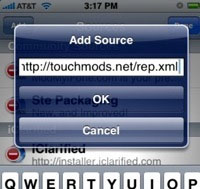
1. Для начала, если по-умолчанию installer.app не обнаружит в SIP-VoIP, вам потребуется добавить Touchmods-репозиторий в Installer. Для этого запускаем Installer и отправляемся на вкладку Sources. Затем выполняем Edit -> Add и в открывшемся диалоге вводим http://touchmods.net/rep.xml. Жмем ОК ,после этого Installer обновит ваши ресурсы, на этот раз, добавив к ним Touchmods-репозиторий.

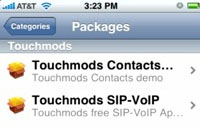
2. Теперь переходим на вкладку Install, находим там иконку входа в Touchmods. Внутри вы обнаружите приложение под названием Touchmods SIP-VoIP. Устанавливаем SIP-VoIP нажатием сначала на стрелку, затем на кнопку install. Подтверждаем, что вы действительно хотите установить приложение из ненадежного источника.

P.S. Однако, ваш iPod touch может не принять последнюю версию SIP-VoIP, поэтому придеться откатиться к более старой версии. И не смотря на то, что вероятность установки последней версии Installer’ом велика, нужно все-таки описать еще и способ установки более ранних версий SIP-VoIP. Конечно, нужно сначала попробовать первый способ, и прибегнуть ко второму лишь в случае проблем с первым. Если вы проводите установку первым способом впервые, то пропустите главу ”Создание SIP-аккаунта”.

II способ (через SSH):

1. Для того, чтобы установить более раннюю версию SIP-VoIP, для начала вам потребуется установить OpenSSH при помощи Install.app (его вы найдете выполнив Install -> System). Теперь необходимо подключиться к iPod с компьютера, используя FTP-клиент с поддержкой SFTP (например FileZilla для Windows и Cyberduck для OS X). Данное действие позволит просматривать и копировать файлы на iPod подобно тому, если бы выполняли те же самые операции с жестким диском компьютера.

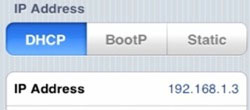
Для того, чтобы подсоединиться к компьютеру, следует узнать IP-адрес iPod touch или iPhone. Открываем Settings, выбираем Wi-Fi, нажимаем на синюю стрелочку, она приведет вас к сети, к которой вы подключены.

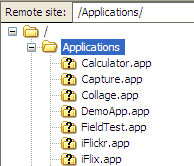
2. Теперь, когда все готово, запускаем на компьютере FTP-клиент, полученный IP-адрес указываем в качестве сервера, имя пользователя root, пароль alpine. Как только соединение будет установлено, перейдите к папке Applications (прямо под корневой папкой). Именно там в iPod touch и iPhone хранятся все установленные приложения. Теперь можно удалять или устанавливать необходимую версию приложения простым перетаскиванием в папку Applications или из нее.

3. Наконец, перезагрузите iPod или iPhone. Новое приложение появится на рабочем столе.

Создание SIP-аккаунта:

К сожалению, SIP-VoIP не работает с наиболее популярным VoIP-приложением Skype, т.к. соединение происходит по SIP-протоколу. Предполагается, что у вас есть зарегистрированная учетная запись другого сервиса, и при работе с программой вы будете использовать именно ее. К счастью сервисов для работы с SIP-VoIP навалом. Предпочтительно пользоваться FreeCall.

Перейдите на страницу регистрации FreeCall и создайте себе аккаунт. После того, как аккаунт успешно создан, необходимо приобрести несколько минут для того, чтобы можно было совершать звонки. FreeCall является международным сервисом, поэтому при ответе на запрос номера вашего мобильного телефона, на который будет выслано смс-уведомление, необходимо вводить так же код страны, в которой вы находитесь. Сумма минимального платежа составляет 10 евро, приблизительно $16. Как только вы приобрели несколько минут эфирного времени FreeCall, можно приступать к настройке SIP-VoIP и непосредственно к самим звонкам.

Настройка SIP-VoIP для совершения звонков:

Наконец, мы готовы к настройке SIP-VoIP для того SIP-оператора, которого вы выбрали.

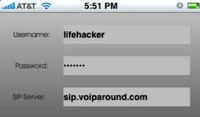
1. Запускаем приложение на iPhone или iPod touch, затем переходим на вкладку Settings (кнопка в правом нижнем углу). Появится очень простая форма, в которую необходимо ввести данные об аккаунте, который вы ранее зарегистрировали.

2. В FreeCall вводим имя пользователя FreeCall и пароль в первые 2 поля (при использовании других сервисов в поле ”имя пользователя” следует вводить номер, полученный при регистрации), в поле SIP-Server вводим адрес sip.voiparound.com. Могут быть и другие поля для заполнения, но для FreeCall достаточно и этих. Нажимаем Save для того, чтобы сохранить настройки - на iPod можно просто нажать кнопку ”return” и вам будет предложено сохранить настройки - затем вызываем панель набора номера.

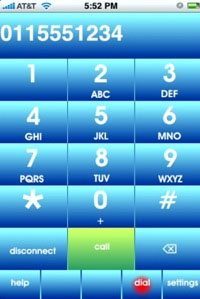
Перед тем, как вы совершите ваш первый звонок, необходимо соединиться с SIP-севером. Для этого выбираем ”Connect to SIP-server” (кнопка в левом нижнем углу). Если все пойдет как надо, то соединение с сервером пройдет успешно. Как только соединение будет установлено, все, что от вас требуется для совершения звонка - это просто набрать номер (при использовании некоторых сервисов код страны вводить не обязательно) и нажать кнопку вызова.

Регистрируем входящий номер:

FreeCall-аккаунт позволяет совершать только исходящие вызовы. Но существует возможность научить iPod touch также принимать звонки. Вы можете использовать ваш SIP-аккаунт в других системах (как например IPKall), которые предоставляют возможность получить номер для входящих соединений на ваш iPod touch.

Разбираемся с установкой и настройкой Truphone

Регистрируемся в системе Truphone:

1. Запускаем приложение Truphone (перед этим скачав его с AppStore), выбираем New customer.

2. Выбираем вашу страну, затем вводим мобильный номер без кода страны, ваш e-mail и жмем Done.

3. Проверяем все ли правильно ввели, если есть ошибки жмем Back и исправляем, иначе жмем Next.

4. Далее придумываем секретный четырехзначный PIN-код и запоминаем (это не тот, что у вас на SIM-карте, хотя можете и его ввести, если сложно держать в голове несколько PIN-кодов) и вводим его, жмем Done.

5. Затем жмем Go, вам позвонит робот для проверки и попросит ввести придуманный вами PIN-код - выберете на экране клавиатуру и введите ваш PIN-код.

6. После введенного кода робот ваc поздравит, что все правильно, и можно положить трубку.

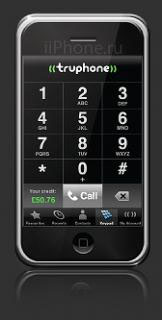
7. Закрываем приложение Truphone, и стартуем заново. Зеленые кавычки логотипа означают, что вы подсоединились к сети Truphone.

8. После этого вам должно прийти смс и e-mail c деталями вашего аккаунта.

9. Далее вы заходите на сайте с этими данными и заполняете оставшиеся данные, после завершения ввода данных на сайте вам придет снова e-mail c линком подтверждения вашего e-mail. Кликаете на него и наконец регистрация завершена.

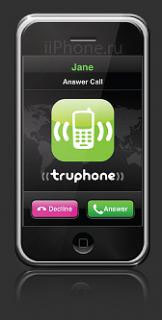
Впринципе всё. Теперь, зная свой Truphone-номер и такие же номера своих друзей, вы можете звонить им бесплатно через интернет, подобно Skype или fring. ) Чтобы звонить и получать Truphone-звонки программа должна быть запущена. Пользователь, у которого имя в вашей записной книжке горит зеленым, находится в онлайне.

Источник: 4pda.ru