Big Dude

комментариев


Конечно что можно. В помощ тебе станет отличная програмка OTG USB Helper. И в дополнение вот тебе ссылочка на отличнейшую статю про подключение otg кабеля http://keddr.com/2014/11/15-keysov-ispolzovaniya-otg-kabelya-s-vashim-android-ustroystvom/
1 комментарий
Привет.Похожая проблема только с другим телом.Попробуй переустановить дрова. Если раньше определялся, то удали старые дрова и перезагрузи комп после включения компа. Подключай интернет, подсоедени телефон к компу произайдёт автоматическая установка стандартного драйвера телефона, если не определится попробуй сменить гнездо USB, если не помогает протри аккуратно тряпочкой гнёзда телефона, штекера шнура, USB гнёзда проверь,посмотри шнур USB не перекручен ли, попробуй схожий USB если проблема осталась, смотри гнездо USB на телефоне вдруг контакт отошёл или при раскурочено гнездо. Если ничего не помогает попробуй другой комп. и тот комп не открывает телефон.Премая дорожка в СЦ - Сервисный центр.
Может помочь сброс до заводских настроек. Но перед тем, как осуществить полный сброс настроек к заводским, вам необходимо помнить о том, что при этом будет ликвидирована текущая информация с памяти телефона, в т.ч. и телефонная книга. Поэтому позаботьтесь о том, чтобы контакты и другая важная инфа были предварительно скопированы – например, на карту памяти. Приступаем к сбросу: 1. Выключаем смартфон.
Для отписки, отправте на номер 991 слово стоп
Вам нужно сделать сброс настроек до заводских. Но перед тем сделайте бекап данных, так как при сбросе все вашы настройки, программы и файлы будут удалены. Переходим к сбросу настроек: 1. Выключить телефон, изять карту памяти и симку 2.Одновременно зажать «Громкость вверх» + «Дом» + «Питание» 3. В появившемся Recovery меню выбрать «wipe data\factory reset» с помощью клавиш управления громкостью. Кнопкой «Питание» – подтвердить. 4. Точно также перейти и подтвердить пункт «Yes – delete all user data» 5. После того как произойдет сброс – выбрать Reboot для перезагрузки системы. Готово!
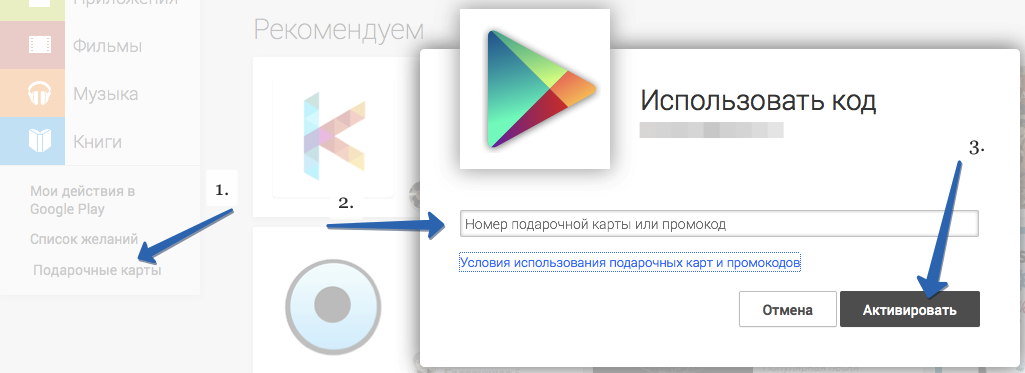
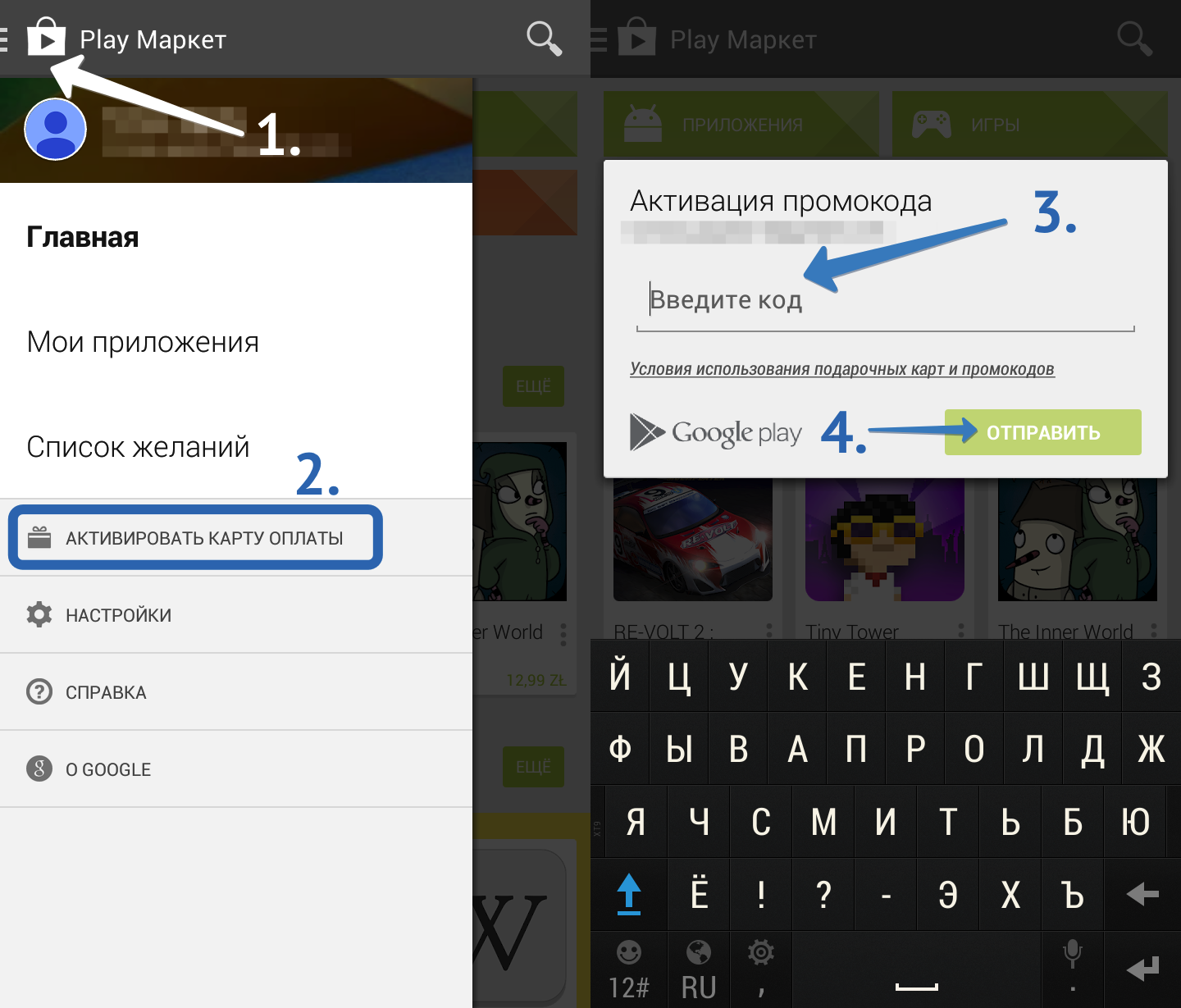
Промокод в Google Play Маркете необходимо ввести в специальном поле. Вы можете это сделать как на сайте Google Play, так и непосредственно в меню вашего телефона в приложении Play Маркет.
Посмотрите историю звонков в вашем телефоне. Если же по каким то причинам она удалена, то попросите распечатку ваших звонков у оператора
Тебе нужно сделать сброс настроек. Начинаем с того, что выключаем телефон, вынимаем с телефона карту памяти и карту сим. Затем зажимаем клавишу «Питание» и ожидаем, пока засветится экран. Как только он засветился — кнопку «Питание» нужно отпустить и зажать, удерживая, две кнопки: «Громкость +» и «Громкость -» пока не появится на экране синее меню. Можно одновременно зажимать все три клавиши (Питание, Громкость+ и -) и точно так же дождаться появления меню синего цвета. Пролистываем меню клавишами «Громкость+» и «Громкость -» дойдя до «wipe data/factory reset» и подтверждаем клавишей «Питание». Подтверждаем «Yes — delete all user data». Ждем до того момента, как произведет сброс, вернув нас в итоге к первоначальному меню. Клавишей питания кликаем на «reboot system now». Телефон пере загрузится. Готово!
2 комментария
Попросите оператора отправить вам смс с автоматическими настройками для вашего телефона либо отправте смс с цифрой 4 на номер 4660. Если по каким то причинам для вашей модели не будет авто настроек, то придется вводить данные вручную. Для етого зайдите в настройки/мобильные связи/точки доступа. Если нет никакой точки доступа то нажмите меню и создать APN. Если же точка доступа уже существует, то нужно зайти в нее и проверить правильность введенных настроек.
Первым делом обязательно извлеките сим карту с телефона. Затем введите комбинацию #9998947#. Произойдет сброс всех настроек и будет снята блокировка.
Скачайте и установите отсюда драйвера для вашего смарта. После установки подключите телефон к пк и скидывайте фотки)
ASUS Transformer AiO P1801 ето моноблок, который работает на Windows 8. А дисплей, который снимается и превращается в 18" планшет работает под управлением Android. То есть Windows можно пользоваться только в режиме стацыонарного ПК, а не планшета
Необходимо удалить аккаунт google, очистить кэш и данные google play (настройки - приложения - ищем google play - заходим и нажимаем соответствующие кнопки), затем зайти в google play и по его запросу добавьте аккаунт. Если данный способ не поможет - удалите обновления google play и попробуйте еще раз.
Если у вас есть пк с подключенным интернетом то вы можете использовать ваш компьютер для раздачи интернета по USB. Но учтите, что данный метод требует наличия Root доступа в вашем планшете. Об их получение можыте почитать здесь. Если у вас уже есть рут права, можно приступать. И так, чтобы подключить планшет к интернету с помощью компьютера, вам понадобится только USB кабель от вашего планшета и несколько минут для настройки соединения.
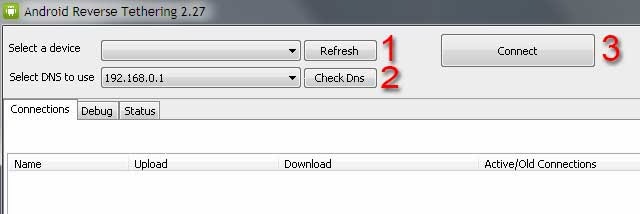 Слева в верху нажмите кнопку «Refresh» — это активирует поиск подключенных устройств. Когда поиск закончится, в поле «Select a device» должен будет появится идентификатор вашего планшета. Затем в списке Select DNS to use выберите второй сверху DNS адрес и нажмите кнопку «Connect». Если всё прошло успешно, в конце текста вы увидете надпись «Connection Done» и ваш компьютер начнет раздавать интернет по USB на планшет.
Для начала Вам нужно скачать и установить на ПК программу Samsung Kies. Скачать ее можно перейдя по этой ссылке. При подключении телефона к Пк через USB кабель программа сама определит Ваш телефон. Или же можно подключить телефон к ПК в виде съемного диска. Для этого подключаем телефон к ПК и на нем выбираем "Меню" - "Настройки" - "Подключение к ПК-Съемный диск". После чего Ваш телефон будет виден на ПК как новый диск. Нужно будет еще установить драйвера, но функцию драйверов хорошо выполняет программа Samsung Kies.
Нужно сделать хард ресет. Зажимаем кнопки вкл и громкости, ждем надпись recovery mode, отпускаем, кнопками громкости выбираем Wipe data нажимаем кнопку питания, подтверждаем, все ваш телефон девственник)
Настройки-приложения-все: найди свою клавиатуру и нажми очистить данные, очистить кэш, остановить. Перезагрузись и должна работать. Так же зайди в настройки-язык и ввод-клавиатура и способы ввода: убедись, что стоит галочка слева от твоей клавиатуры. Если не помогло: качаешь отсюда апк файл с клавиатурой http://4pda.ru/forum/index.php?s=&showtopic=583831&view=findpost&p=32615971 и устанавливаешь (для загрузки файла, нужна регистрация на сайте 4pda)
Выключаем телефон, затем зажимаем + и - громкости, среднюю кнопку внизу экрана и включаем телефон (кнопку вкл удерживаем до первой вибрации), потом появится картинка (в виде лежачего андроида). После чего нажимаем и удерживаем 2-3 сек. кнопку вкл. В появившемся меню выбираем wipe data factory reset и жмёте центральную кнопку. Выбрав строку Yes--delete all user data жмёте центральную кнопку. Телефон перезагружен))_
Выключаете телефон, удаляете симку. Удерживая клавишу громкости вверх и центральную кнопку жмёте кнопку включения до начала загрузки телефона после чего отпускаете кнопку включение удерживая оставшиеся кнопки до появления на экране андроида с коробочкой. Затем отпустив кнопки жмёте сенсорную кнопку слева от центральной удерживая её около 3х секунд до появления сервисного меню. Клавишей громкости вверх вниз выбрать пункт wipe data factory reset и жмёте центральную кнопку. Выбрав строку Yes--delete all user data жмёте центральную кнопку. Дождавшись окончания операции ещё раз нажать центральную кнопку. Телефон перезагрузится и готово.
Pres the Power button and the Volume Up (in some models you need to pres in one time volume up and down buttons) button and the menu will appear. It’s the Factory Mode screen menu. You should choose ‘Clear eMMC’ to reset your phone. You can do this by pressing the Volume Up button to navigate the menu. After choosing the ‘Clear eMMC’ option, press the Volume Down button to perform software reset. It will be quick and short erasing the internal memory of your smartphone and will reboot automatically. After the reboot, the annoying ‘locked’ unlock screen will disappear.
Он поддерживает micro SD карты памяти до 8 Гб. Купи такую и проблемма решена)
Нужен провод USB соединение компа и телефона Нужно переделать видео под формат телефона.Yужна программа для переформатирования цифрового файла. Она не только меняет формат изображение, но и размер фильма сжимает. Поищи в соответствии со своей маркой телефона Как это делается: Узнаешь формат изображения на телефоне. затем ищешь программу которая конвертирует видео файлы. Смотришь какой формат поддерживает телефон (и в него конвертируешь с разрешением для телефона) . Далее перекидываешь видео на телефон. Приятного просмотра.
А их нет. Скачанный архив распаковывается и удаляется (не то чтоб распаковывается... качается в кеш, устанавливается и после этого кеш чистится). Если хочешь чтобы файл оставался, то качай не с плэя, а с сайтов. тогда файл будет в загрузках. и от туда можно пустить его куда угодно... Или Сскачиваем приложение File Expert Pro-Заходим в него-находим раздел приложения и игры-находим нужное нам приложение-зажимаем на нем палец, вылазиет доп. меню-там есть Бэкап, нажимаем на него! приложение собирает в Установку как копию и сохранияет на флешке /mnt/sdcard/backup_apps
1 комментарий
При потере PUK-кода SIM-карты необходимо обратиться в центры обслуживания абонентов Tele2 или позвонить в справочную службу Tele2 по номеру 611 (звонок бесплатный с мобильного телефона для всех абонентов Tele2).
Информация о погоде на экране блокировки не предусматривает выбор города или региона, она отображается только на основе текущего местоположения устройства.То есть, на экране блокировки может отображаться информация о погоде только того места, в котором Вы находитесь. А информация о погоде в виджете рабочего стола будет отображаться в зависимости от выбранной Вами настройки, т.е. для виджета можно выбрать любой город, независимо от вашего фактического местоположения. Таким образом получается, что оба способа отображения информации о погоде могут показывать данные по разным регионам, если в настройках виджета погоды будет выбран регион (город), отличный от фактического местоположения Для того, чтобы информация о погоде отображалась одинаковой, необходимо в настройках виджета погоды установить отображение погоды Вашего текущего метоположения.
Установи это приложение: https://market.android.com/details?id=com.sp.protector.free&feature=search_result Тут можно защищать и паролем, и рисунком
