Big Dude

Big Dude
14
комментариев
Написать личное сообщение
Последний раз был на сайте 2242 дня назад
С нами с 25 апреля 2014
Edgar Shadyan
Edgar Shadyan 28 января 2015
Big Dude
Big Dude 3 февраля 2015

Меню - Настройки - Дисплей - Виджеты - Отмена

1422967028.41.77.52.123.172.Np9C2wsUuTAtpMfS
Аноним #162669 3 февраля 2015
Big Dude
Big Dude 3 февраля 2015

В своём мобильном телефоне нужно найти красный логотип компании МТС. Как правило, он находится в правом нижнем углу экрана. После того, как появилось окошко «МТС Коннект», следует выбрать вкладку «Управление счетом», а затем – «Проверка баланса».

Результат, который высветится и есть та сумма, которая осталась после расходов за Интернет.

abramser
abramser 3 февраля 2015
Big Dude
Big Dude 3 февраля 2015

Для тебя есть два варианта I — Вариант

Для начала выключаы телефон.

Удерживай кнопку Home + ГромкостьВверх + Включение (кнопку не отпускай, пока телефон в Android system recovery) Кнопкой «громкость -» выбирай «wipe data/factory reset» Жми центр. кнопку (выбор) Кнопкой «Громкость -» выбирай «Yes — delete all user data» Жми центр. кнопку (выбор) Выдаст желтым шрифтом следующее: — Wiping data… Formatting DATA… Formatting CACHE… umount(/cache) attempt 1 (unknown error: 0) rc=1 Data wipe complete. выбирай «reboot system now» Ждеш примерно 2 мин. До полной перезагрузки. Н прими во ВНИМАНИЕ! с телефона всё удаляется

II — Вариант

Позвонить с другого телефона на заблокированный , ответить и не завершая разговор нажать Home и дальше найти в настройках где можно отключить или изменить ключ разблокировки.

При блокировке телефона баннером попробуй этот способ: 1. включить устройство в Безопасном режиме 2. зайти в «настройки» => «приложения» => «загруженные/работающие/все» 3. удалить последние установленные приложения и все подозрительные приложения

Как включить/выключить Безопасный режим Безопасный режим для Android 4.0 и ниже

На Android 4.0 и ниже процесс перехода в безопасный режим отличается — при включении планшета или смартфона вы обычно видите логотип. Зажмите в этот момент одновременно кнопки повышения и понижения громкости и удерживайте их до тех пор, пока аппарат не загрузится полностью. Безопасный режим на Android 4.1 и выше

Если у вас Android 4.1 или более новая версия, то для того чтобы включить безопасный режим на Android вам необходимо нажать на кнопку включения устройства. После этого перед вами появится окно, в котором можно отключить питание устройства, перейти в режим полета или отключить звук. Здесь нужно нажать на пункт «Отключить питания» и удерживать палец пока не появится сообщение с предложением перейти в безопасный режим.

После того, как появилось предложение перейти в безопасный режим, нажмите на кнопку ОК.

После этого Android устройство перезагрузится в безопасном режиме. После загрузки в нижней части экрана появится надпись, которая информирует о том, что устройство работает в безопасном режиме.

Как отключить Безопасный режим на Android.

Используйте следующие шаги, чтобы выйти из безопасного режима.

Перезагрузите ваше устройство, удерживая кнопку питания, затем коснитесь Выключить питание.
Для подтверждения коснитесь OK.
Включите устройство. Ваш планшет должен выйти из безопасного режима.

Если устройство все еще в безопасном режиме, используйте один из следующих способов.

Удалите последнее приложение, которое вы установили:
    В меню Приложения коснитесь Настройки.
    Коснитесь этого приложения, а затем коснитесь Удалить.
    Перезагрузите устройство.
Выполните сброс на заводские настройки: ВНИМАНИЕ! с телефона всё удаляется
    В меню Приложения коснитесь пункта Настройки, а затем коснитесь Резервное копирование и сброс.
    Коснитесь пункта Сброс на заводские настройки, а затем коснитесь Сброс планшета.
    Для форматирования своего планшета до исходных заводских настроек по умолчанию коснитесь Удалить все.

Olga2015
Olga2015 3 февраля 2015
Big Dude
Big Dude 3 февраля 2015

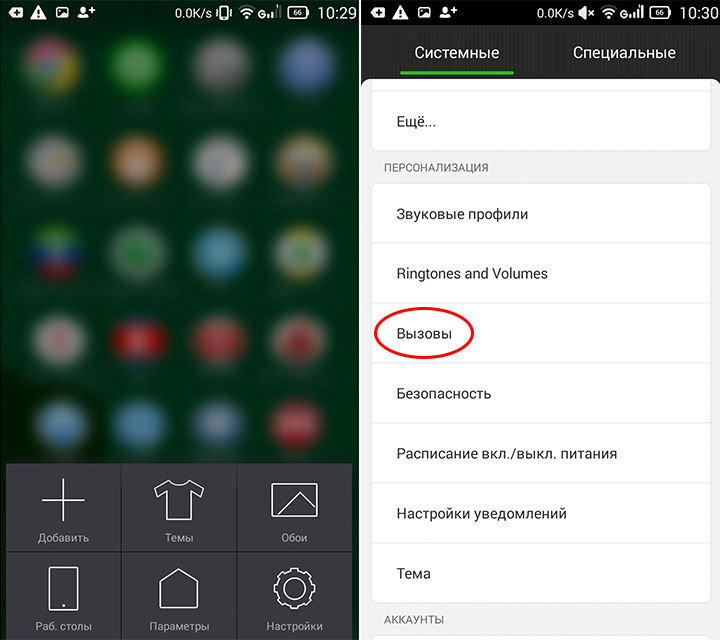
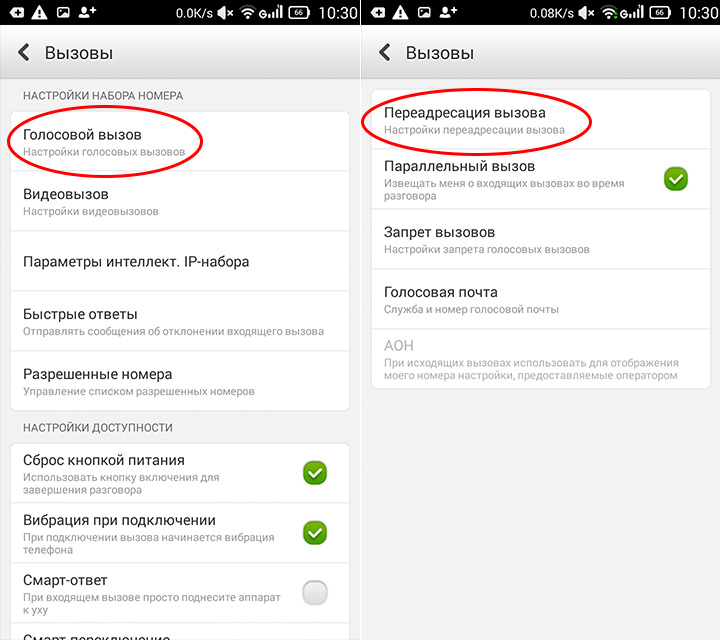
Первым делом необходимо зайти в настройки системы и отыскать раздел «Вызовы». В подразделе «Настройки набора номера» необходимо зайти в «Голосовой вызов» и уже там выбрать «Переадресация вызова». Там будет указан номер на который идет переадрессацыя. Выбрав оператора, предоставляющего услуги связи, появляется возможность установить номер переадресации в четырех различных вариантах:
Переадресовывать всегда - данный вариант будет работать в любом случае, когда кто-то позвонит на номер.
Если занято -  переадресация звонков будет только в том случае, когда вызываемый номер занят разговором с другим абонентом.
При отсутствии ответа -  лишь в том случае, если в течении некоторого времени (стандартно 20 сек.) абонент не подымает трубку, активируется переадресация на указанный номер.
Если недоступен -  переадресация срабатывает в случаях, когда телефон выключен или вне зоны действия сигнала.

Указав номер, необходимо нажать кнопку «Включить» и после этого, согласно заданным условиям, будет срабатывать переадресация вызовов.

Kvalusha
Kvalusha 3 февраля 2015
Big Dude
Big Dude 3 февраля 2015

Через Play Market с телефона.

1422953647.34.109.239.29.241.kRr4GuNPFXdFytkz
Аноним #162650 3 февраля 2015
Big Dude
Big Dude 3 февраля 2015

Азат,буде работать. В Nokia C5-00.2 Bluetooth v.2.0 В гарнитуре Rapoo H6020 Bluetooth 2.1 + EDR. Но ето не проблема. Версии bluetooth протокола обратно совместимы. БПодойдет даже bluetooth ver. 3.0. Только скорость в вашем случае будет на уровне версии 2,0.

nfdhvjyf
nfdhvjyf 30 января 2015
Big Dude
Big Dude 3 февраля 2015

Как получить распечатку звонков мтс Украина?

Вопрос как взять распечатку звонков мтс волнует не только тех, кто удивляется пониженному балансу, но и строгих родителей, желающих контролировать контакты ребёнка. Потеря доверия – проблема серьёзная. Такая же по сложности задача стояла перед компанией МТС несколько лет назад: дать возможность абонентов узнавать список контактов – так, чтобы каждый пользователь мог самостоятельно контролировать свои расходы. Тогда-то и придумали услугу «Детализация звонков». В чём её суть? Все входящие и исходящие есть в базе. Услуга позволяет получить доступ к ней. Звонки, смс-сообщения, пользование Интернет-трафиком. Когда, сколько и чего? На эти вопросы можно получить ответы.

Также читайте Как взять в долг в мтс, когда закончились деньги на счету? В каком виде можно получить распечатку звонков?

Существует два источника, где можно ожидать распечатку – звонки и личная электронная почта. Список распечатки в бумажном виде и в электронном формате может предоставляться каждый месяц. Один раз вы сможете получать отчет о предыдущих 30 днях пользования мобильным телефоном. Чем это может быть полезно? Во-первых, вы впредь станете неосознанно контролировать себя: куда я звоню, а нужно ли? А во-вторых, вы увидите, сколько времени тратиться на телефонные звонки. Быть может разговаривать эффективней по дороге куда-либо, стоя в пробке или, застряв в длинной гусенице-очереди. Для кого предоставляется услуга распечатки звонков?

Активация услуги проходит как для физических, так и для юридических лиц. Напомним, что физическое лицо это то же самое, что и гражданин. Это каждый из нас. А юридическое лицо – уже не лицо, а группа лиц или организация, у которой есть своё имущество, название и план работы. И первые, и вторые могут запрашивать распечатку звонков. На каждую активацию составляется свой контракт. К примеру, вы подключились к услуге 1 февраля, заполнили документ, расписались. Через месяц приходит отчет и при удовлетворительном отношении к процедуре, вы повторяете свои действия, и услуга снова действует, теперь уже на март.

Также читайте Ussd запросы мтс. Что это такое и для чего они нужны? Сколько это будет стоить?

При желании получать распечатки звонков, то при подключении со счета снимут ровно 33 гривны. И так каждый месяц при пользовании услугой нужно будет платить деньги в размере этого счастливого числа — 33 гривны. Конечно, это не дорого. Но тарифы указаны без сбора в ПФ, с учетом налога на добавленную стоимость.

Если же вы согласны получать информацию по электронной почте, то цены несколько другие. Для физических лиц это выгодно, т.к. подключение также 33 гривны, зато ежемесячная плата всего 12 гривен. А для юридических лиц стоимость за месяц равна 100 гривнам. Зато и контрактов может быть большое количество – хоть 20 штук. Поэтому определённая выгода конечно есть. Если абонент решил заказать список совершённых звонков на адрес почты, то аналогичной распечатки в печатном виде он уже не получит. Но проблему можно решить: скопировать списки звонков в текстовый документ и распечатать на принтере для себя.

1422609994.32.37.55.57.184.3BuVVqgud86GnuKD
Аноним #162310 30 января 2015
Big Dude
Big Dude 3 февраля 2015

Всё может оказатся до боли банально — в настройках SMS у может стоять ограничение в 200 сообщений для одного диалога. После увеличения этого ограничения всё заработало как раньше.

Чтобы попасть в настройки SMS сообщений надо 1) Зайти в сообщения — окно, в котором видно список всех SMS диалогов 2) Вызвать меню и выбрать "Настройки": 3) В настройках выбрать пункт "Ограничения для SMS": 4) Изменить значение на 999: Вот, собственно, и всё. И не забывать периодически чистить диалоги.

devo4ka-milashka
devo4ka-milashka 30 января 2015
Big Dude
Big Dude 3 февраля 2015

Попроси у кого-нибудь на форуах. Каких? смотря куда тебе нужны коды)) может сжалятся надо тобой и помогут бедняшке.

1422625277.3.95.67.74.206.WAZDF8FJbCn4fbZX
Big Dude
Big Dude 3 февраля 2015

Значит, ты никому не нужен, тебя никто не любит, мир без тебя был бы лучше.

1422029753.55.92.112.115.142.aWYYghhFkRkRtatQ
Аноним #161812 31 января 2015
Big Dude
Big Dude 3 февраля 2015

Вам потребуется нажать на камеру, перейти в раздел настройки, а также выбрать пункт хранение, где Вы сможете установить режим сохранения на телефон или на SD-карту.

sergmatvey
sergmatvey 31 января 2015
Big Dude
Big Dude 3 февраля 2015

Подключить кабель непосредственно к компьютеру. Настроить (в зависимости от документации провайдера) VPN, PPPoE, IPoE или что-то другое на своем компьютере. В зависимости от используемой операционной системы, возможно, потребуется доустановить некоторые системные сетевые приблуды.

cherkesss
cherkesss 2 февраля 2015
Big Dude
Big Dude 3 февраля 2015

Необходимые инструменты и требования для получения Root Nexus 7 v2
Способ №1

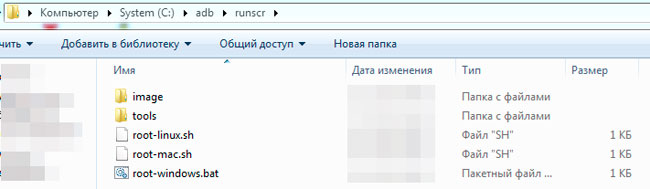
  1. Скачать и установить программу Adb Run

  2. Cкачать и установить драйвера на ПК

  3. Скачать на выбор Recovery CWM

    WiFi версия LTE версия

или TWRP

WiFi версия
LTE версия
  1. Скачать обновление для получения root — UPDATE-SuperSU.zip

Способ №2

  1. Cкачать и установить драйвера на ПК

  2. Скачать программу для получения root

Способ №3 (Android 5.0)

  1. Компьютер (ОС Windows);

  2. Оригинальный, неповрежденный кабель MicroUSB;

  3. Скачать и установить фирменную программу сайта Android +1 — ADB RUN;

  4. Скачать драйвер Nexus и установить;

  5. Включить отладку по USB на Android;

  6. Скачать архив для получения Root прав

Для Nexus 7 v2 Wi-Fi — Скачать Получение Root Nexus 7 v2

Способ №1

  1. После того как установили драйвера, сбросить архив UPDATE-SuperSU.zip в планшет, после этого включить отладку по USB После данной операции удалятся все ваши личные файлы и приложения, операция выполняется один раз

  2. Запустить программу ADB RUN

  3. Далее вам необходимо перевести в режим Bootloader планшет Nexus 7, для этого в ADB RUN перейдите в меню Reboot Devices -> Reboot BootloaderRoot Nexus 7

  4. После того как планшет перезагрузился в специальный режим разблокируем Bootloader Nexus 7 v2, для этого возвращаемся в в главное меню ADB RUN и переходим в меню Manual Command ->Bootloader Unlock and Lock (Nexus) -> Unlock Bootloader

Root Nexus 7

На планшете будет запрос точно ли вы хотите разблокировать bootloader (клавиши громкости вверх/вниз, питание выбор) выбрать YES

  1. Планшет Nexus 7 v2 начнет перезагружаться, дождитесь полного включения, снова включите отладку по USB и перевидите планшет в режим Bootloader c помощью программы ADB RUN Установка Root прав

  2. После того как прошили меню Recovery выключить планшет и зайти в меню Recovery Recovery - как зайти и установить zip обновление

  3. В меню Recovery выбрать скачанный архив-обновление UPDATE-SuperSU.zip и применить его (прошить)

Способ №2

  1. Подключить планшет

  2. После того как установили драйвер, включить отладку по USB на планшете

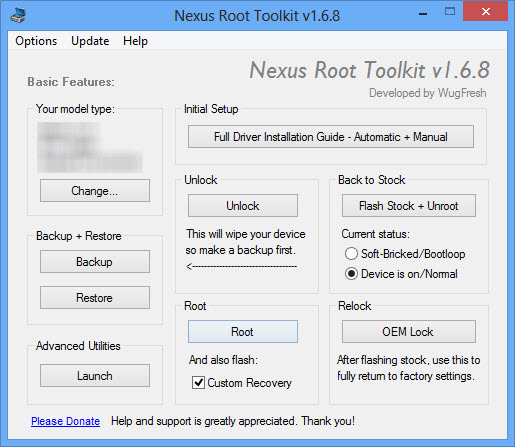
  3. Запустить программу Nexus Root Toolkit

  4. Выбрать свой планшет и прошивку

Root Nexus 7

  1. После того к планшет перезагрузился в Fastboot выбрать пункт Unlock

  2. После этого выбрать пункт Root Root Nexus 7

Root права на планшет Nexus 7 v2 (2013) получены!

Способ №3

[ После данной операции удалятся все ваши личные файлы и приложения, операция выполняется один раз

  1. Подключить планшет к компьютеру

  2. Запустить программу ADB RUN

  3. Далее вам необходимо перевести в режим Bootloader планшет Nexus 7 v2 (2013), для этого в ADB RUN перейдите в меню Reboot Devices -> Reboot BootloaderRoot 7 v2 (2013)

  4. После того как планшет перезагрузился в специальный режим разблокируем Bootloader Nexus 9, для этого возвращаемся в в главное меню ADB RUN и переходим в меню Manual Command ->Bootloader Unlock and Lock (Nexus) -> Unlock Bootloader

Root nexus 7 v2 (2013)

На планшете будет запрос точно ли вы хотите разблокировать bootloader (клавиши громкости вверх/вниз, питание выбор) выбрать YES

  1. Планшет Nexus 7 v2 (2013) начнет перезагружаться, дождитесь полного включения, снова включите отладку по USB и перевидите планшет в режим Bootloader c помощью программы ADB RUN

  2. После того как планшет перезагрузился в специальный режим разблокируем Bootloader 7 v2 (2013) и установим Root, для этого возвращаемся в в главное меню ADB RUN и переходим в меню Run Script

  3. Откроется окно проводника, в него поместить содержимое архива CF-Auto-Root-flo-razor-nexus7.zip и закрыть окноcf-auto-nexus

  4. Нажать кнопку Enter, для запуска получения Root

  5. С первой загрузкой Root права на Nexus 7 v2 (2013) получены!

1 комментарий
kgh
kgh 1 февраля 2015
Big Dude
Big Dude 2 февраля 2015

Необходимо выполнить полный сброс телефона к заводскому состоянию с удалением всей информации.

ВНИМАНИЕ: Это действие приводит к полному удалению всей информации (телефонная книга, фотографии, сообщения, приложения и т. д. ) без предупреждения и без возможности восстановления!

Шаг 1 Убедитесь, что зарядное устройство отключено.

Выключите питание. Нажмите и удерживайте клавишу уменьшения громкости и подключите зарядное устройство. В случае успеха на экране появится восклицательный знак (!).

Шаг 2 Нажимайте клавиши в следующем порядке:

  1. Клавиша увеличения громкости
  2. Клавиша уменьшения громкости
  3. Клавиша питания
  4. Клавиша уменьшения громкости

Шаг 3 Настройки телефона будут восстановлены, и он автоматически перезагрузится. Обратите внимание на то, что этот процесс может занять несколько минут.

Вадим95
Вадим95 1 февраля 2015
Big Dude
Big Dude 2 февраля 2015

Если мобыльный интернет не нужен совсемб то лудшым вариантом будет связатся с оператором и подать запрос на отключения услуг GPRS. если у тебя Киевстар то набери комбинацыю 10011*3#.

1422875684.61.2.133.193.238.ENVXYwcwUMHCsQau
Аноним #162563 2 февраля 2015
Big Dude
Big Dude 2 февраля 2015

Для настройки пакетной передачи данных (мобильного интернета).

Для етого выбери Меню > Параметры и Связь > Админ. парам. > Пакетн. данные. Выберите Пакетное подключ. > Когда доступно.