torres_757

комментариев


Здесь вы можете скачать прошивку с инструкцией по установке.
Уточните поддерживается ли java, если да, то так:
Посоветую вам Nokia 5330 Mobile TV Edition. Это отличный телефон, работающий на платформе Series 40 6th Edition, оснащенный TFT-дисплеем, отображающим до 16 млн. цветов, с диагональю 2.4" и камерой на 3.2 Mpx, делающей снимки с разрешением 1536 x 2048 px. Оснащен мощным аккумулятором на 1000 mAh, который позволяет аппарату работать до 400 часов в режиме ожидания и до 5.3 в режиме разговора. Для коммуникации может предложить: Web-браузер, EDGE, стерео Bluetooth, и, конечно, USB-порт. Для любителей музыки есть аудио выход на 3.5 мм. Также стоит отметить, что он оснащен GPS-приемником, который позволит Вам не заблудиться в любом месте!
Чтобы сбросить все пользовательские нстройки Acer beTouch E400 делаем следующее: Набираем комбинацию #c32*50785288#, это сбросит все настройки Acer beTouch E400 на заводские и перезагрузит телефон. Если эта комбинация не привела к результату, то скачиваем сервисную утилиту Acer ServiceTool© (скачиваем здесь):: с её помощью можно сбросить настройки телефона, «вскрыть» приложение-бумажник и многое другое, а также активировать недоступные в обычном режиме функции аппарата Acer beTouch E400.
Заходите в приложение "Музыка", выбираете ту песню, которую хотите поставить. Нажимаете "Меню" и выбираете "Установить как звонок".
На официальном сайте !
Настройки – Управление беспроводной связью – Мобильная сеть – Точки доступа (APN) – Создать APN.
Скачать игры для вашего телефона вы можете по этой ссылке. Также рекомендую вам скачивать игры с Play Market. Для скачивания игр с Play Market, вам необходимо зарегистрировать аккаунт в google.com.ua.

Ваш телефон не поддерживает форматы тем, но вы можете тут скачать обои для вашего телефона.
1 комментарий
Вот здесь посмотрите.
Для этого вам необходимо скачать программу Samsung Kies.
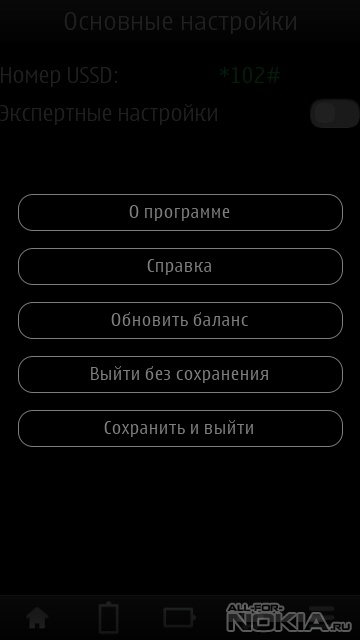
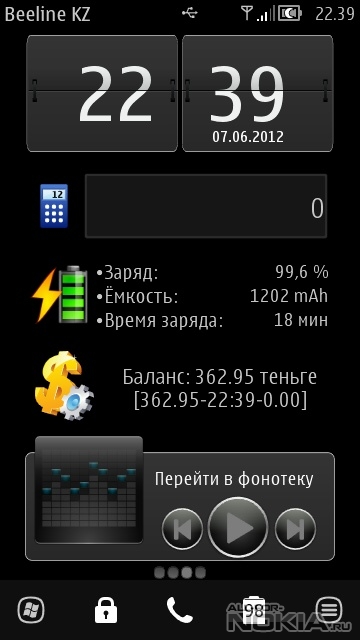
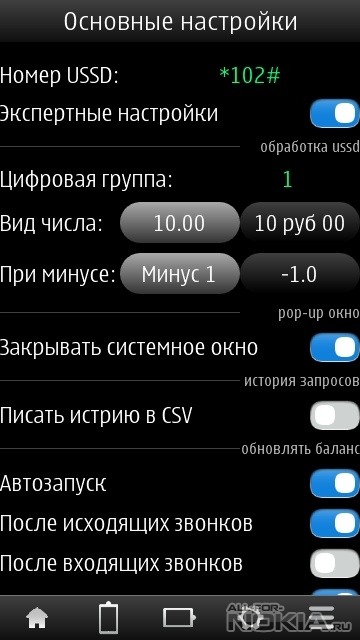
Думаю вам поможет программа Touch Balance - v2.00. Touch Balance - это приложение, которое выводит информацию о Вашем балансе на рабочий Вашего стол смартфона. Вы всегда будете знать, сколько осталось денег на балансе вашего смартфона. Есть возможность настроить виджет рабочего стола Вашего смартфона.
Зайдите через браузер вашего телефона на официальный сайт Оперы, и он автоматически подберет необходимую версию Оперы для вашего телефона.
Для Андроида качайте через Play Market.
Skype уже предустановлен в Nokia N9, нужно только ввести свои учетные данные. Подробнее о соцсетях и мессенджерах в Nokia N9 можно почитать в этой статье.
Диктофона в аппарате нет, поищите специальную прогу на маркете.
В iriver B100 реализована полноценная поддержка популярных форматов EPUB, PDF и TXT.
На Fly Turbo IQ 285 android 4.0 будет в конце лета.
- Нужно найти последнюю прошивку. Последнюю прошивку для nokia 5230 вы можете найти здесь.
- Скачав прошивку, установите её.
- Прошивка должна находится в папке (C:\Program Files\Nokia\Phoenix\Products\RM-588), проверьте.
- Для того, чтобы шиться модифицированной прошивкой вам нужно скачать файлы модифицированной прошивки и разархивировать ее в папку с прошивкой. Естественно соглашаемся на замену.
- Проверьте отключен ли у вас антивирус.
- Затем скачайте саму программу JAF 2.0 Test
- Установите его на диск C:\
- Заходим в папку куда Вы установили JAF
- Извлеките туда этот файлик , предварительно извлечь из архива
- Скачайте этот файлик и запустите его, предварительно извлечь из архива
- Запустите JAF с помощью ярлыка «Start JAF» или из папки, куда он установлен, с помощью приложения «JAF Emulator.exe»
- Выберите «Random PKEY Thomas SN» (второй пункт) и нажмите START
- Если выскакивает ошибка «ERROR: Not supported Windows version» и не запускается – выйдите, нажмите на приложение «JAF Emulator.exe» правой кнопкой мыши, зайдите в свойства, нажмите на вкладку совместимость и выберите «Запустить программу в режиме совместимости с Windows XP (пакет обновления 3)»
- После того, как запустился, переходим на вкладку BB5, ставим галочки «Dead USB» и «Factory Set», снимаем галочку с «CRT 308?
- Если у Вас на телефоне есть важные данные – сохраните их на компьютере либо где-нибудь еще
- Выключаем Nokia PC Suite и OVI Suite, если запущены
- Выделяем галочку «Use INI» и тут же подключаем включенный телефон в режиме PC Suite (подключать надо непосредственно к материнской плате)
- Если вверху не загораются кнопочки с зелеными кружочками (становятся светло зелеными), а пишет какую либо ошибку – заходим в папку с установленной прошивкой и перетаскиваем файл на кнопочки с зелеными кружочками: файл .C00 – MCU, .V05 (могут быть другие цифры, зависит от языкового пакета) – PPM, C01.fpsx (черный/красный 5530) или C02.fps (белый/синий 5530) – CNT20. 19. После того, как всё определилось и эти три (если определилось самостоятельно – четыре) кнопочки горят светло-зеленым цветом – выключаем телефон (должен быть подключен к компьютеру), нажимаем на кнопку FLASH и соглашаемся с предупреждением
- Далее появится строчка «PRESS POWER ON NOW!» – кратковременно (менее 1 сек) нажимаем на клавишу включения телефона
- Если появилась ошибка «Searching for phone…Not found!!!», то убедитесь, что нажимаете клавишу включения телефона, пробуйте подольше её держать, либо установите эти драйвера (ссылка на драйвера на странице после слов: «Or, continue at your own risk to»).
- Если появилась ошибка «Error reading phone init data..» – вытащите/вставьте аккумулятор и попробуйте снова. Пробуйте подольше держать кнопку включения. Если не поможет – попробуйте подключать к другим USB-портам компьютера, а также установить эти драйвера (ссылка на драйвера на странице после слов: «Or, continue at your own risk to»).
- Если же появилась ошибка «Error booting phone…» – то надо просто зарядить аккумулятор либо подольше подержать кнопку включения.
- В случае ошибки «Phone failed to boot in flash mode CMT…» надо идти в сервисный центр…
- Всё, должна пойти прошивка телефона, если правильно определится
- Не отсоединяйте телефон и не выключайте JAF, пока не появятся надпись «Done!»
- Телефон должен включиться самостоятельно.
Перейдите через браузер вашего телефона на сайт Оперы и сайт автоматически подберет подходящий для вашего телефона браузер.
2 комментария
Для перепрошивки потребуется: LG United drivers; Прошивка в формате *.kdz; KDZ_FW_UPD_EN; LG B2CTool; Телефон LG Optimus Black (P970).
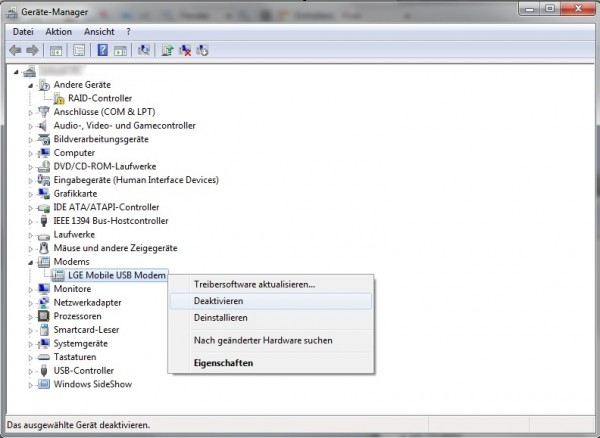

Чтобы отключить 3G Настройка - Беспроводная связь - Телефон - Диапазон - Тип связи. В этом разделе вместо Авто выбираете GSM.

Нет, Physx это технология Nvidia. Хотя когда-то кому-то ати обещали сделать эту технологию в своих картах. пока остается только шаманизм со второй картой для физикса. я лично пробовал на двухслотной матери, так ничего и не добился. с тех пор покупаю только продукты от нвидиа для игр, ибо технология крутая.

- Все цифровые фотоаппараты (за исключением нескольких мощных моделей) чувствительны к движению. И изображения получаются смазанными. А у вас в руках даже не цифровой фотоаппарат, а встроенная в мобильный телефон камера. Поэтому, если не хочется получать размазанные фото, старайтесь не трясти телефон. Для этого можно держать телефон двумя руками, или же облокотиться на что-то твердое.
- Любой снимок получится лучше при достаточной освещенности снимаемого объекта. Выдержка делается меньше, и камера уже не так чувствительна к тряске.
- Если источник света мешает фотографировать, постарайтесь сделать так, чтобы он был сзади или сбоку от вас. Иначе вы рискуете получить слишком темное изображение.
- Чем ближе вы будете к объекту вашей фотосессии, тем лучше будет качество фотографий.
- Если это невозможно, постарайтесь не использовать цифровой зум. Конечно, если дальше вашего телефона изображение не уйдет, то вы получите вполне приличное качество снимка. Но если вы собираетесь «перекинуть» его на компьютер, то результат использования зума вы увидите сразу же.
- Если вы хотите запечатлеть группу людей или одного человека, попросите его не двигаться. Даже небольшое движение приведет к «смазанности» изображения.
- Если снимок вам не понравился, и вы захотели его отредактировать, то ни в коем случае не стоит пользоваться встроенным в телефон редактором изображений. Лучше уж пропустить его через обработку аналогичного профессионального редактора на компьютере.
- Нужно следить за состоянием «объектива» камеры на вашем телефоне. Ведь если она загрязнена или поцарапана – хороших снимков не ждите.
- У каждого отдельного телефона есть свое максимальное разрешение фотосъемки. Всегда используйте его максимальное разрешение. У вас будет больше возможностей отредактировать это изображение.
- Постарайтесь делать несколько фотографий, ведь выбрать из некоторого числа фото лучшее легче, чем расстраиваться из-за одной единственной неполучившейся фотографии.
Программу вам не подскажу, но вы к примеру можете прошить ваш телефон через официальный сайт LG.
Скачать драйвер для Samsung S5360 Galaxy Young вы можете по этой ссылке.
Да, есть. Скачать ее вы можете тут.
Для изменения языка необходимо зайти в Сообщения - Опции - Настройки - Режим ввода - установить галочку на пункте "Юникод".
2 комментария
Для того чтобы подписать программу нам потребуется:
